2.3 - Aggiungere un prodotto ordinario specifico
Oct 23, 2024●
1
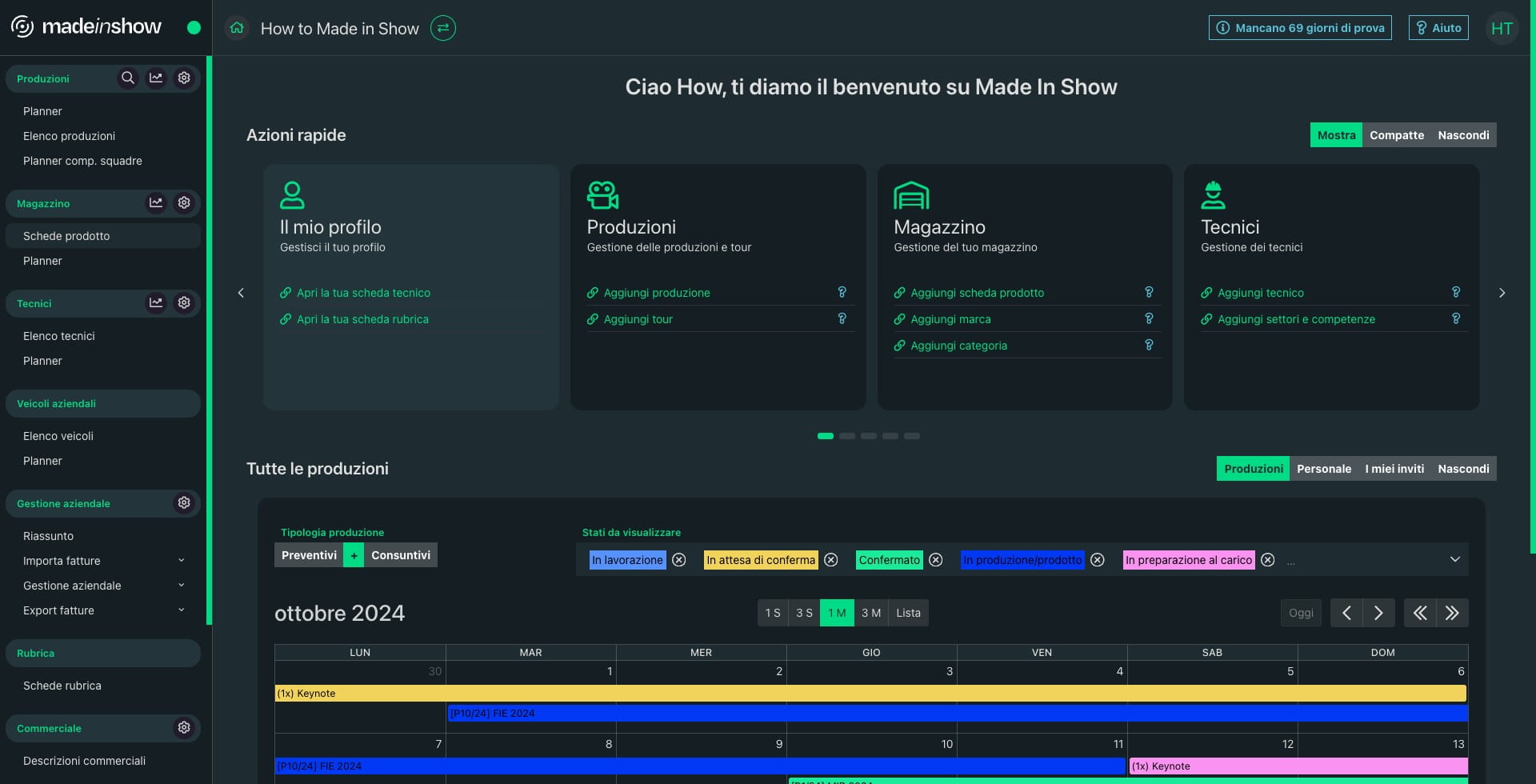
Click su "Schede prodotto"
2
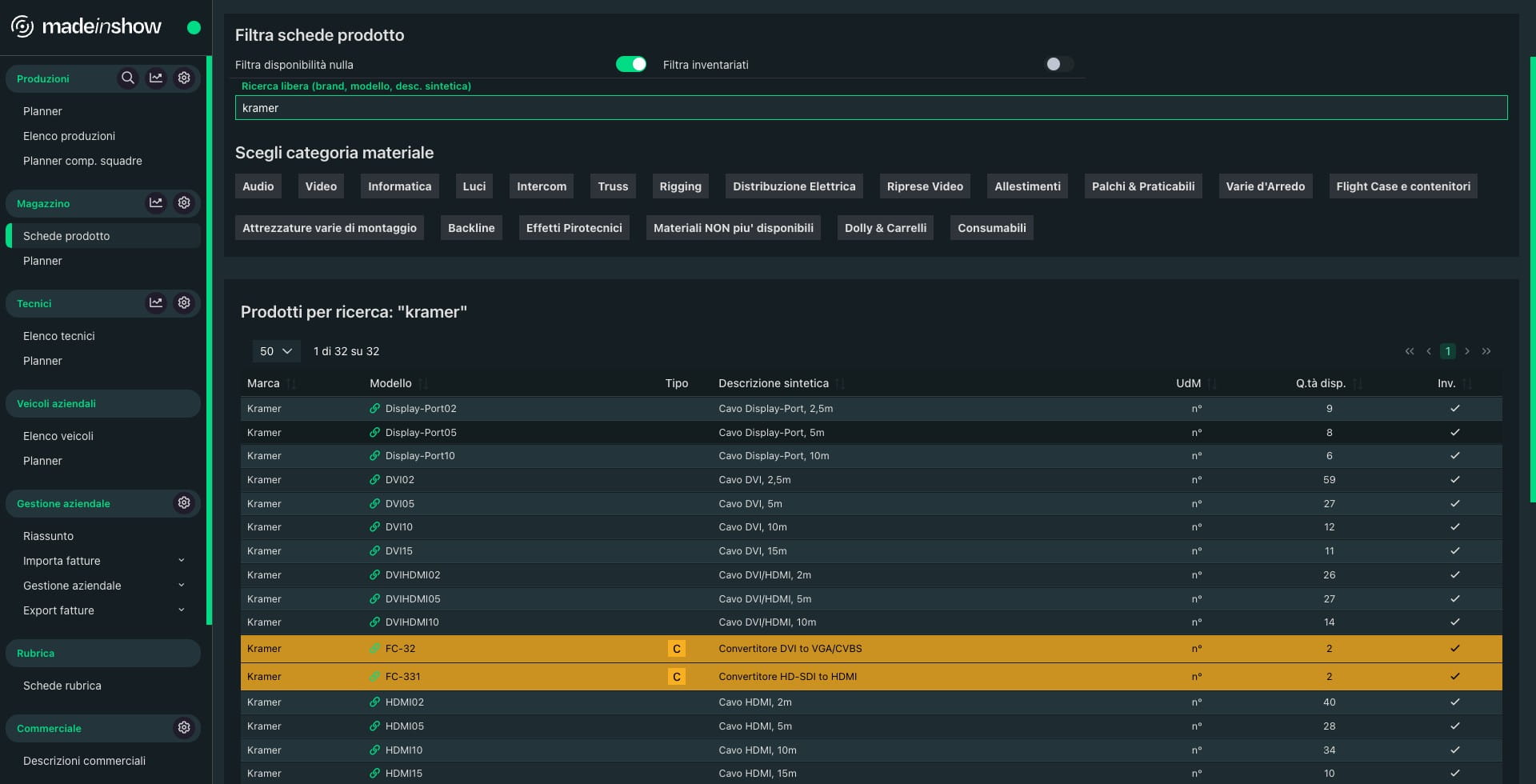
Cercare tramite filtri scheda prodotto ordinario interessato
3
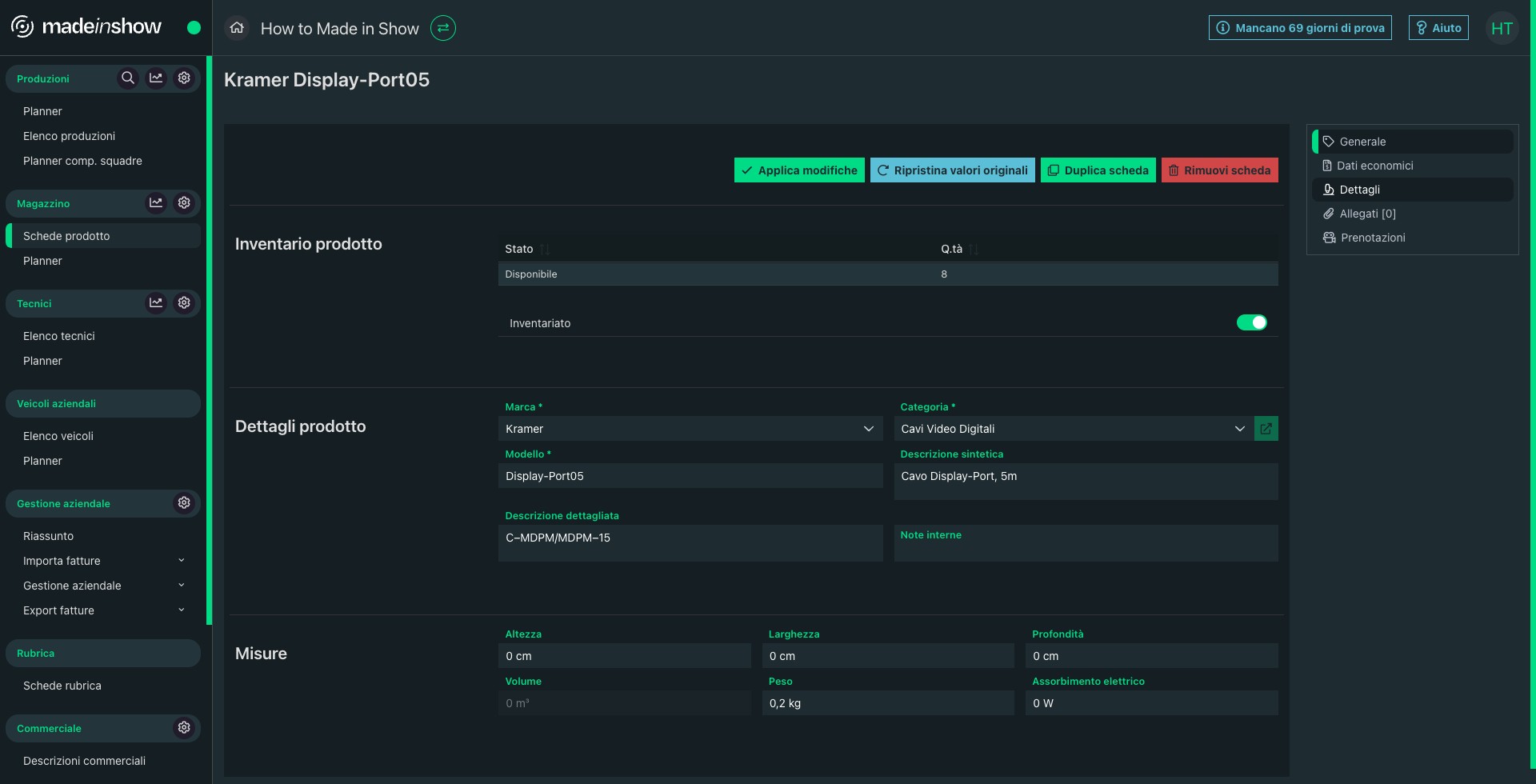
Click su "Dettagli"
4
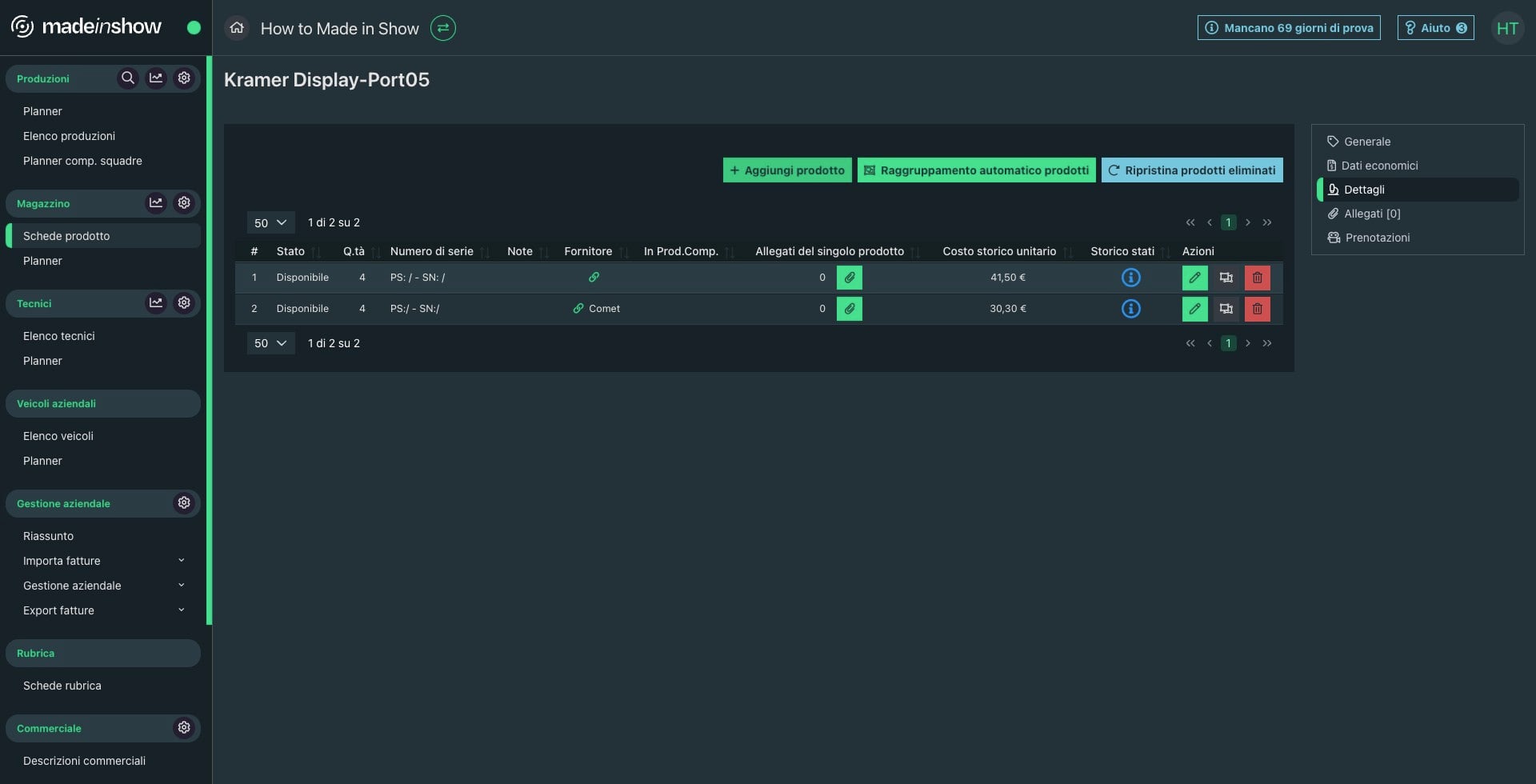
Click su "Aggiungi prodotto"
5
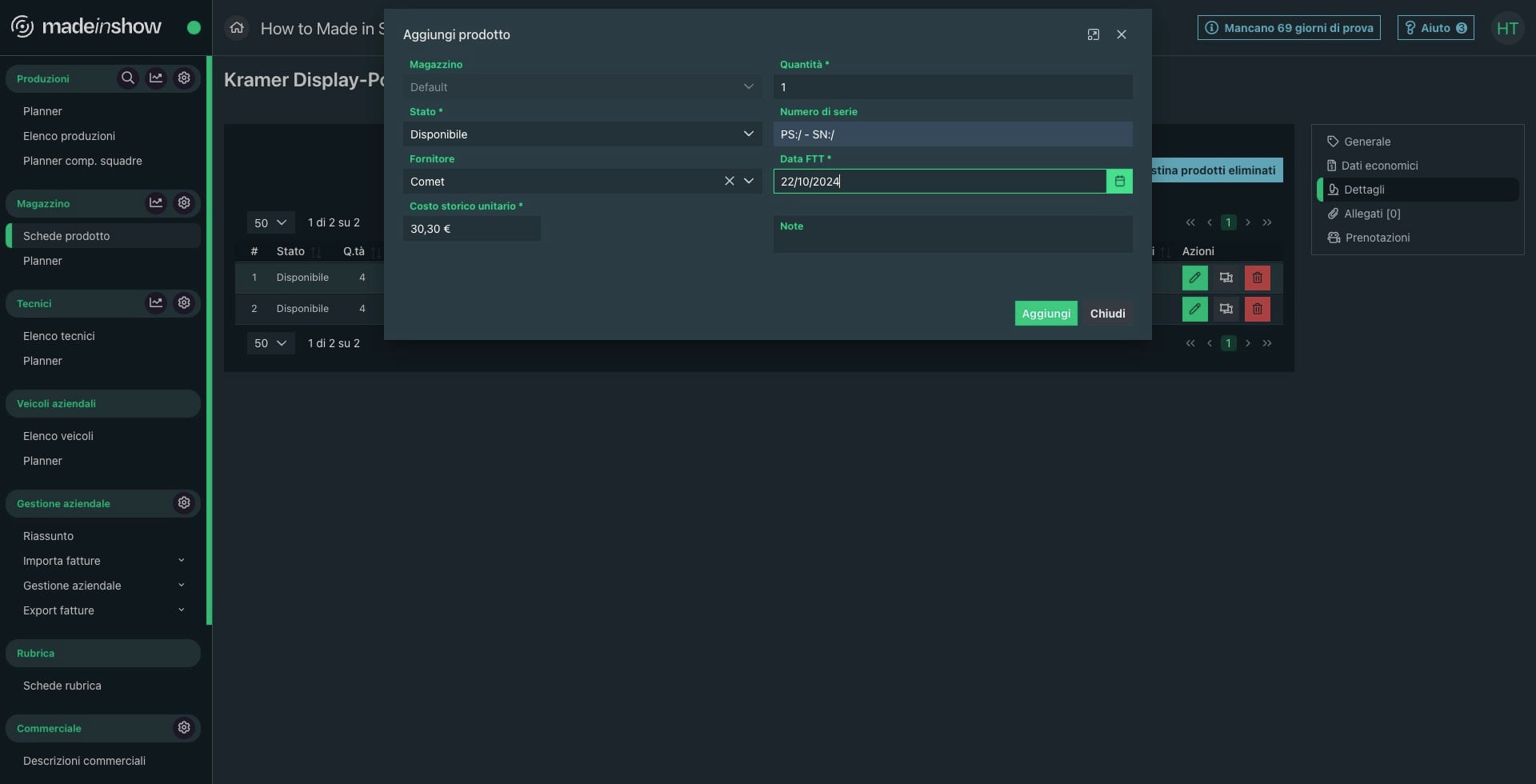
Compilare campi richiesti e cliccare su "Aggiungi"
6
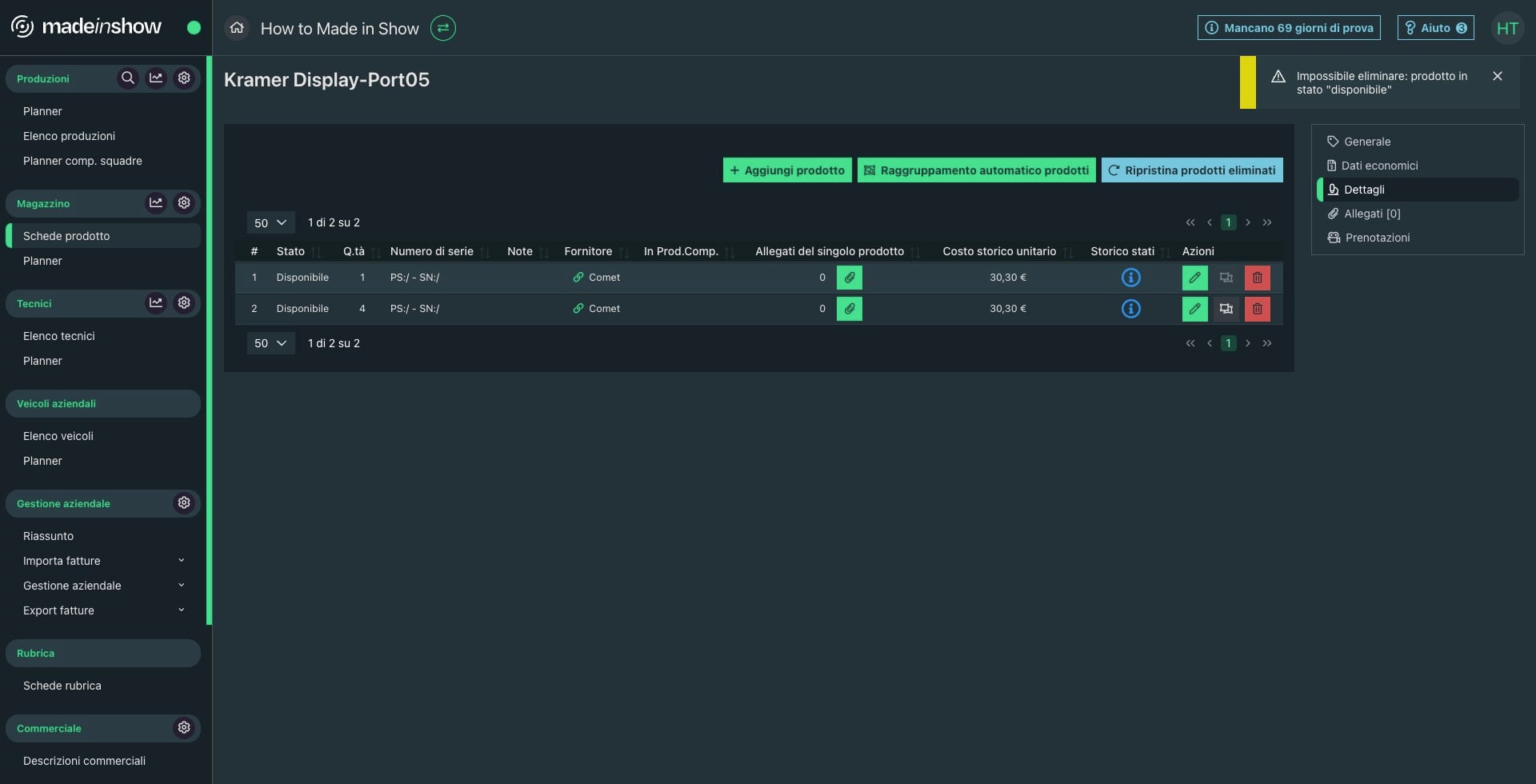
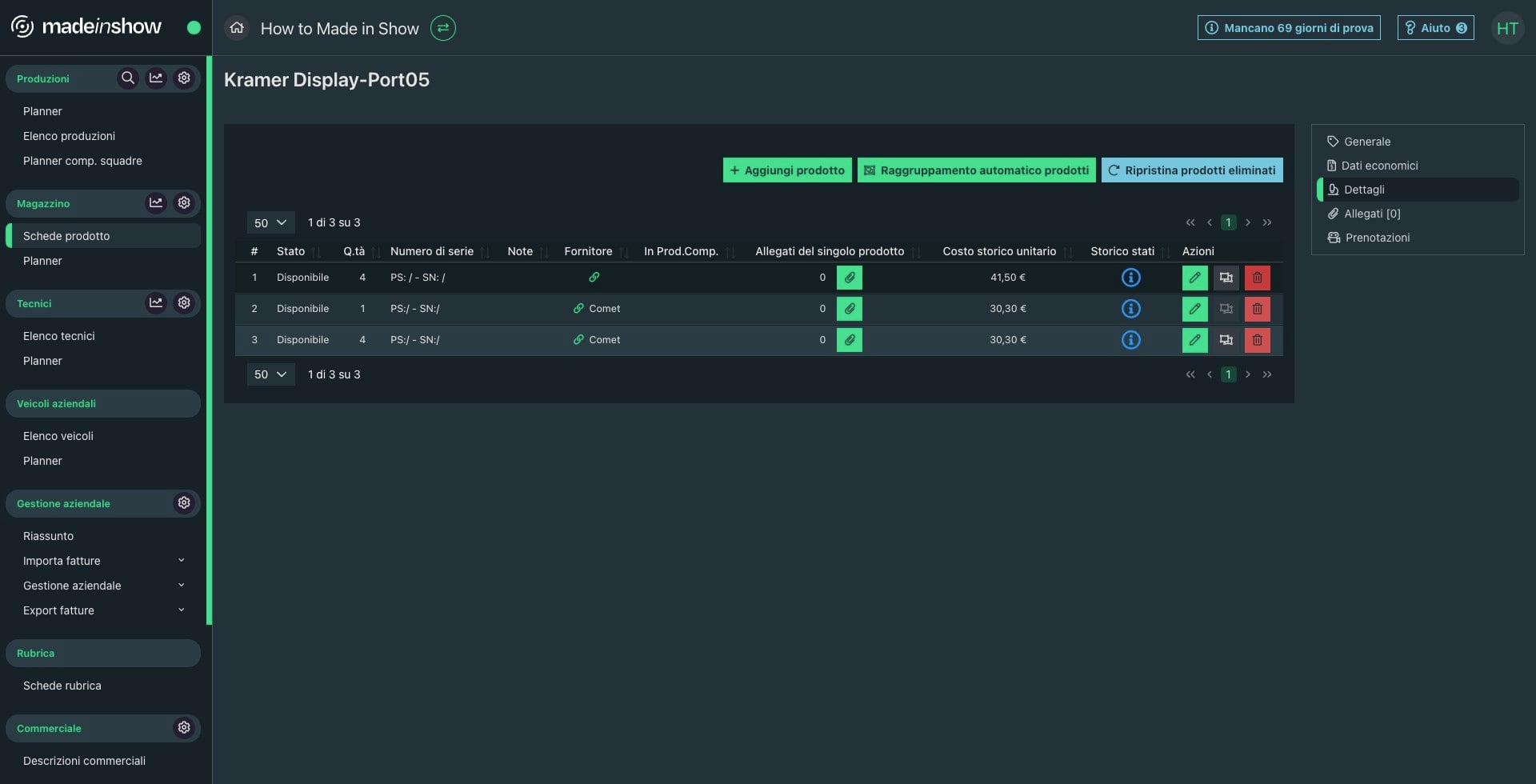
Per cancellare un prodotto specifico all'interno di un prodotto ordinario bisognerebbe cliccare sul tasto "Cancella"
7
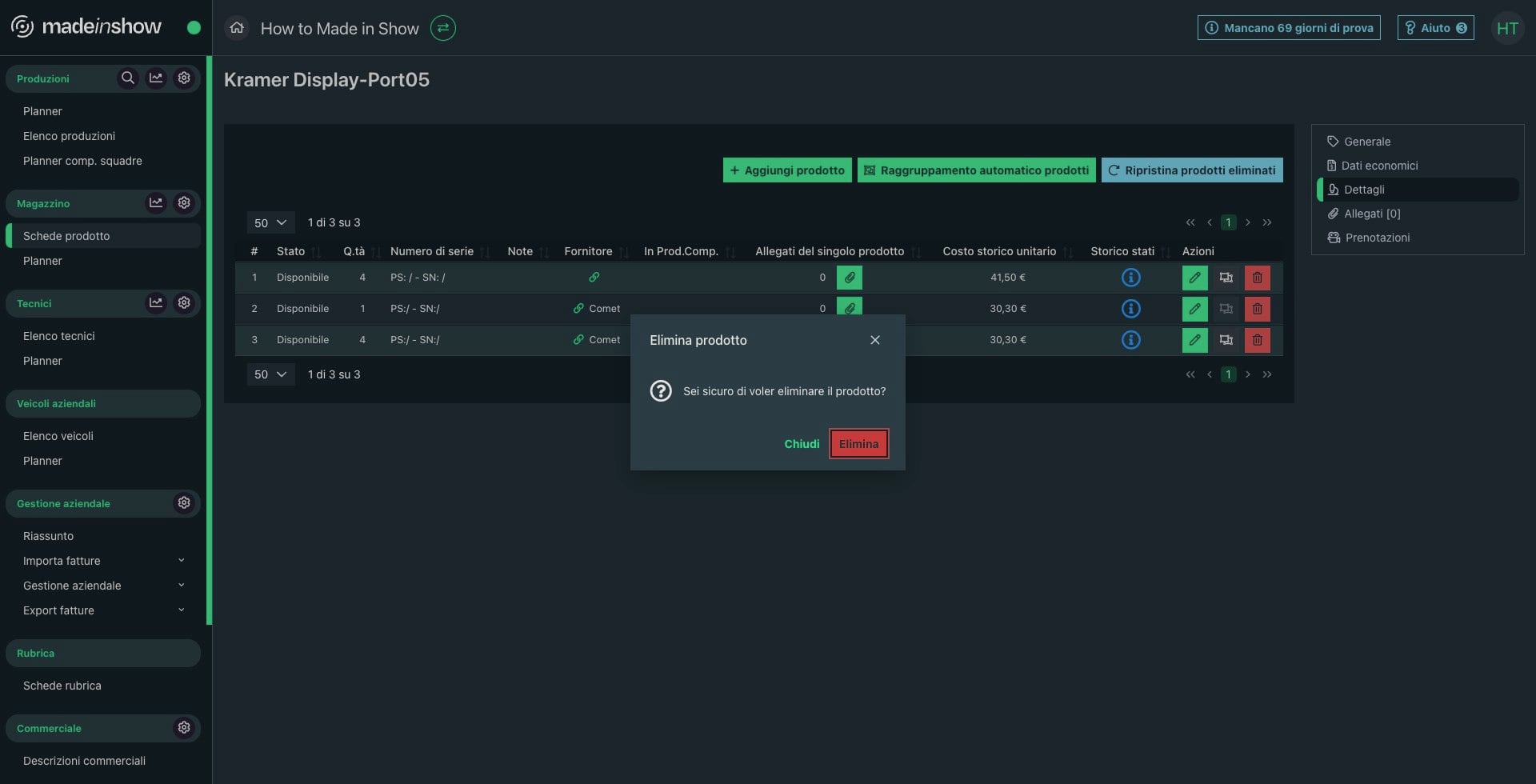
Click su "Elimina"
8
Attenzione però a rendere non più "Disponibile" il prodotto specifico, altrimenti questa cancellazione non sarà permessa