1.15 - Gestione AUTO Rooming del tecnico
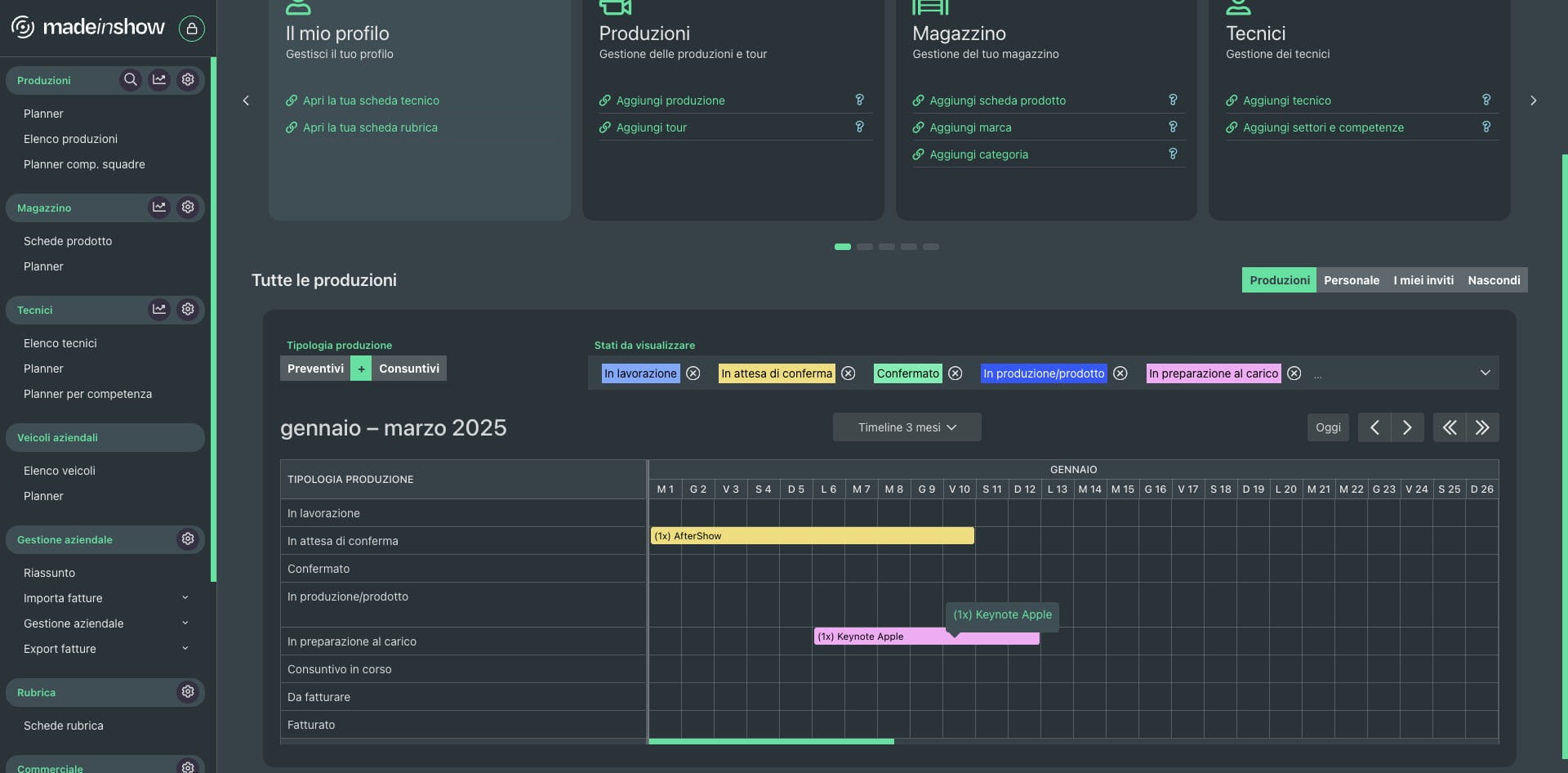
Scegliere la produzione su cui si vuole intervenire
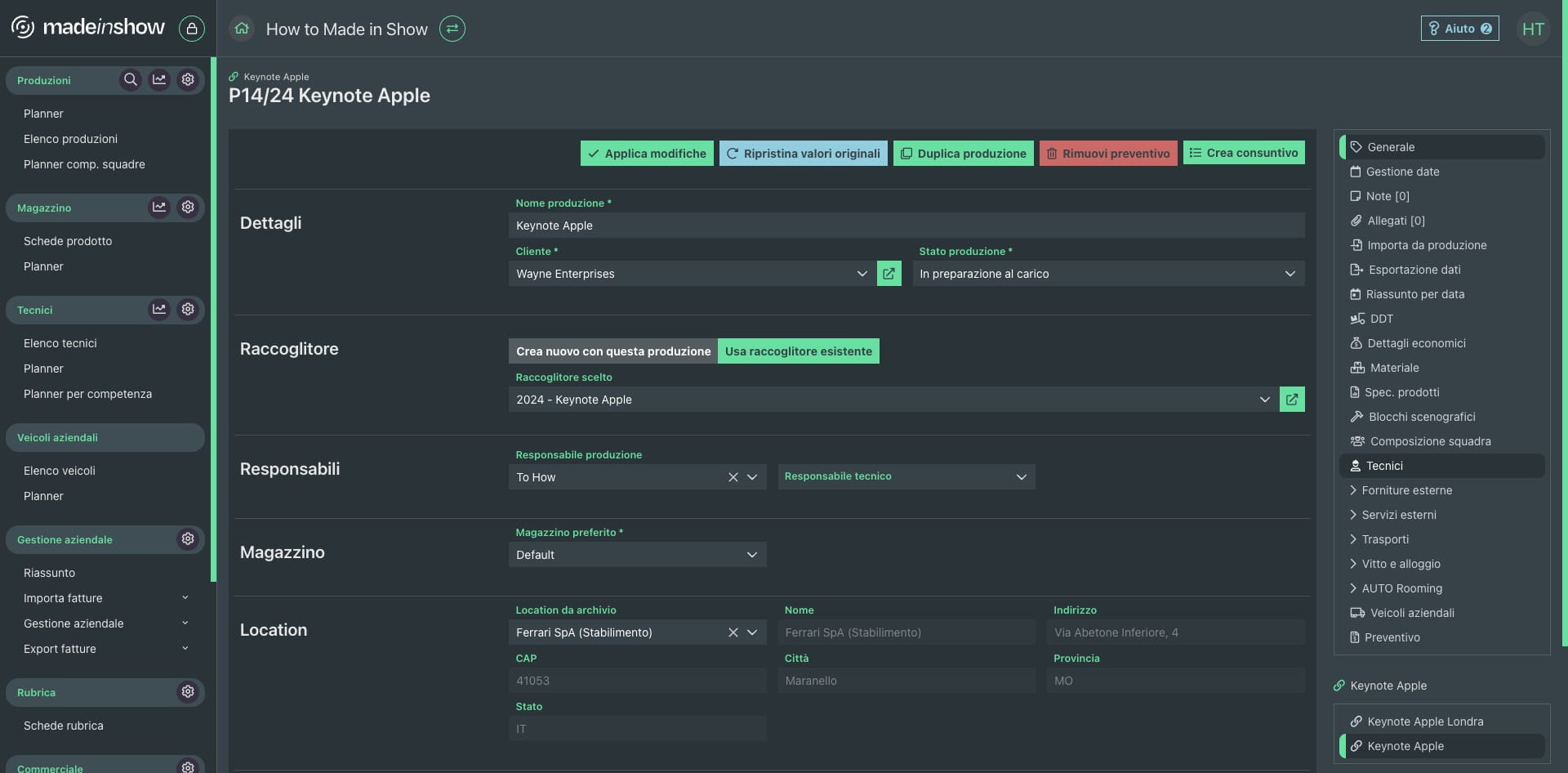
Click su scheda "Tecnici"
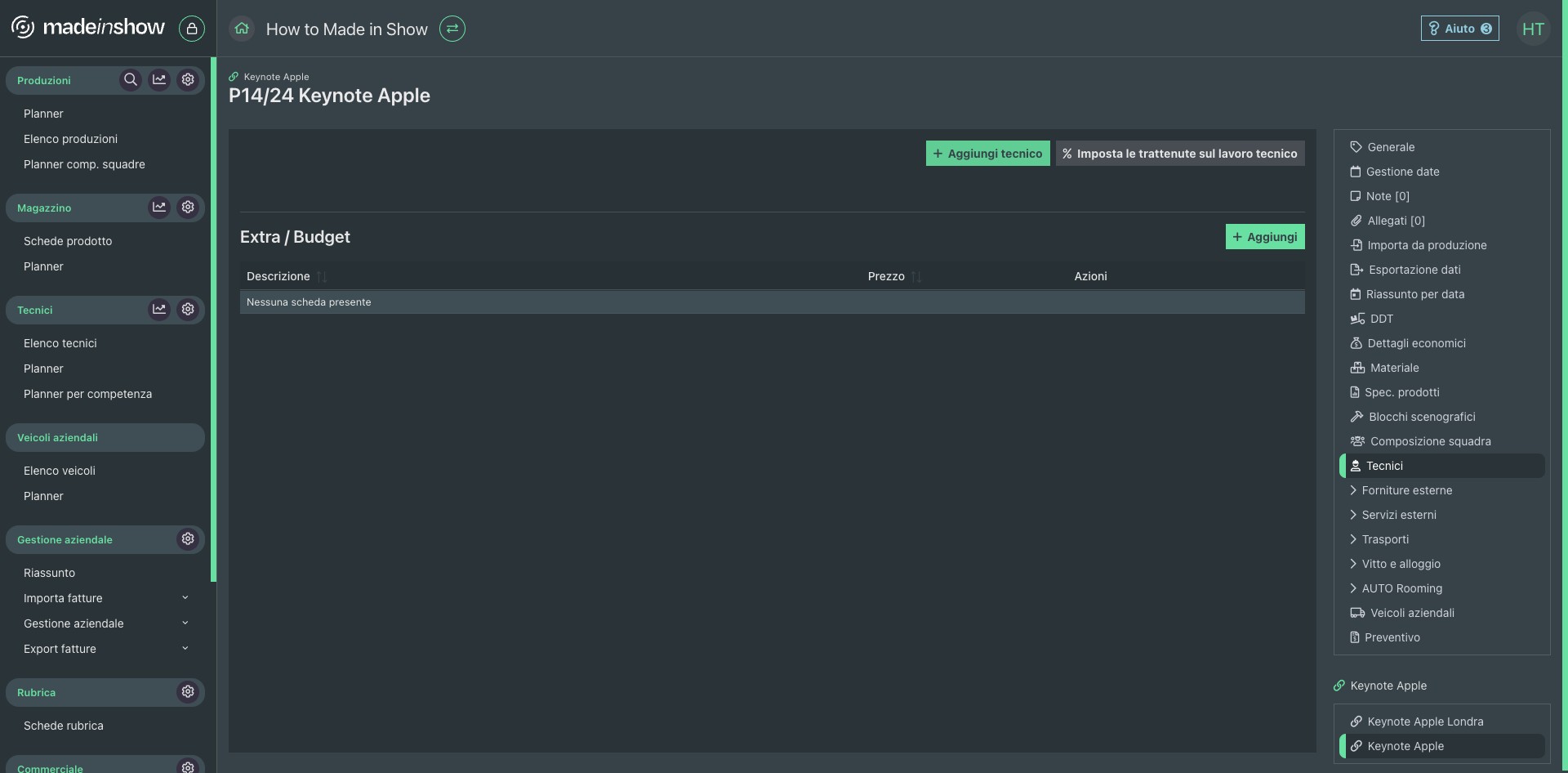
Click su "Aggiungi tecnico"
Scegliere il tecnico compilando i filtri necessari
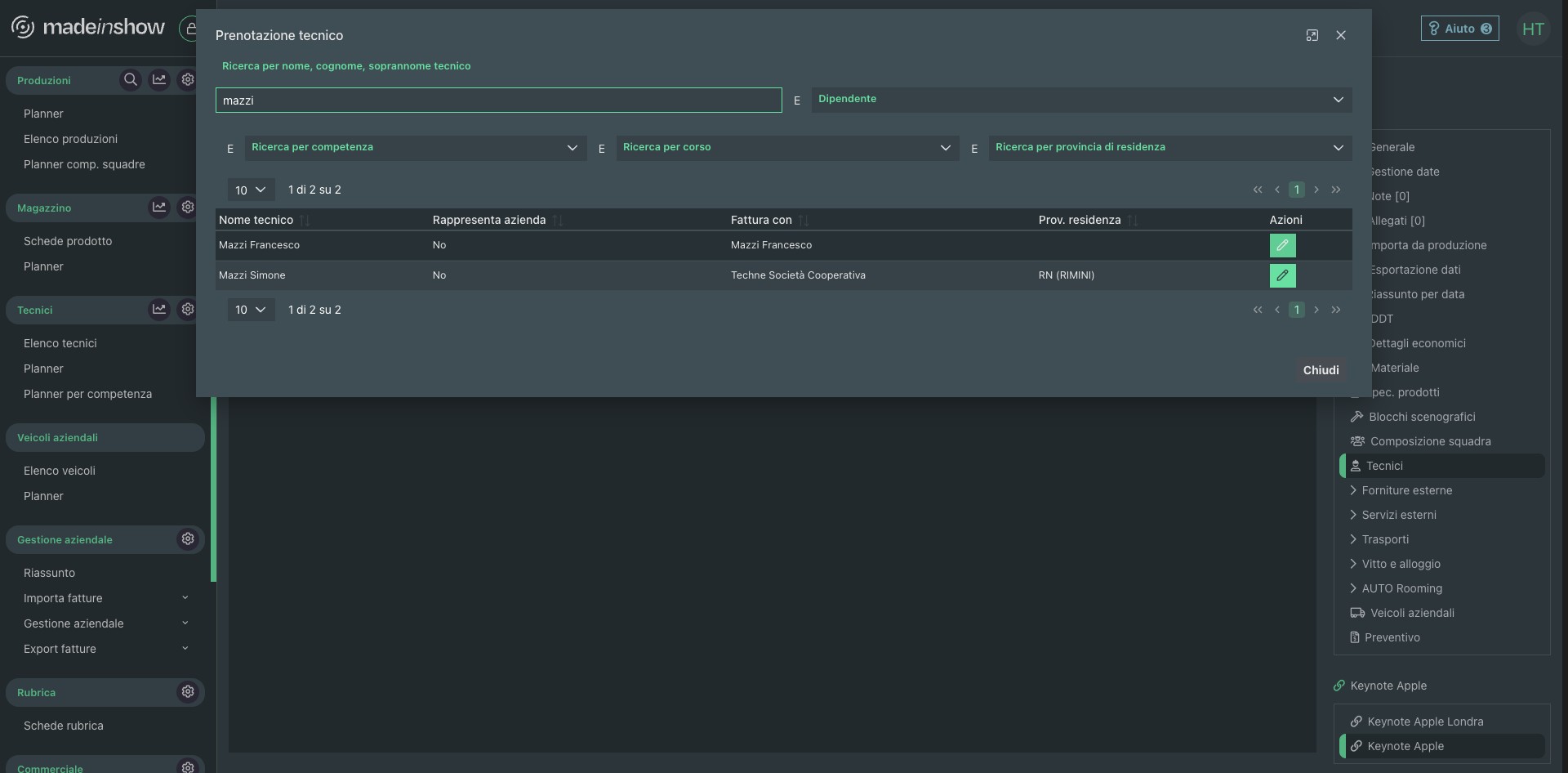
Cliccare sul tasto "Modifica" per modificare la prenotazione del tecnico selezionato
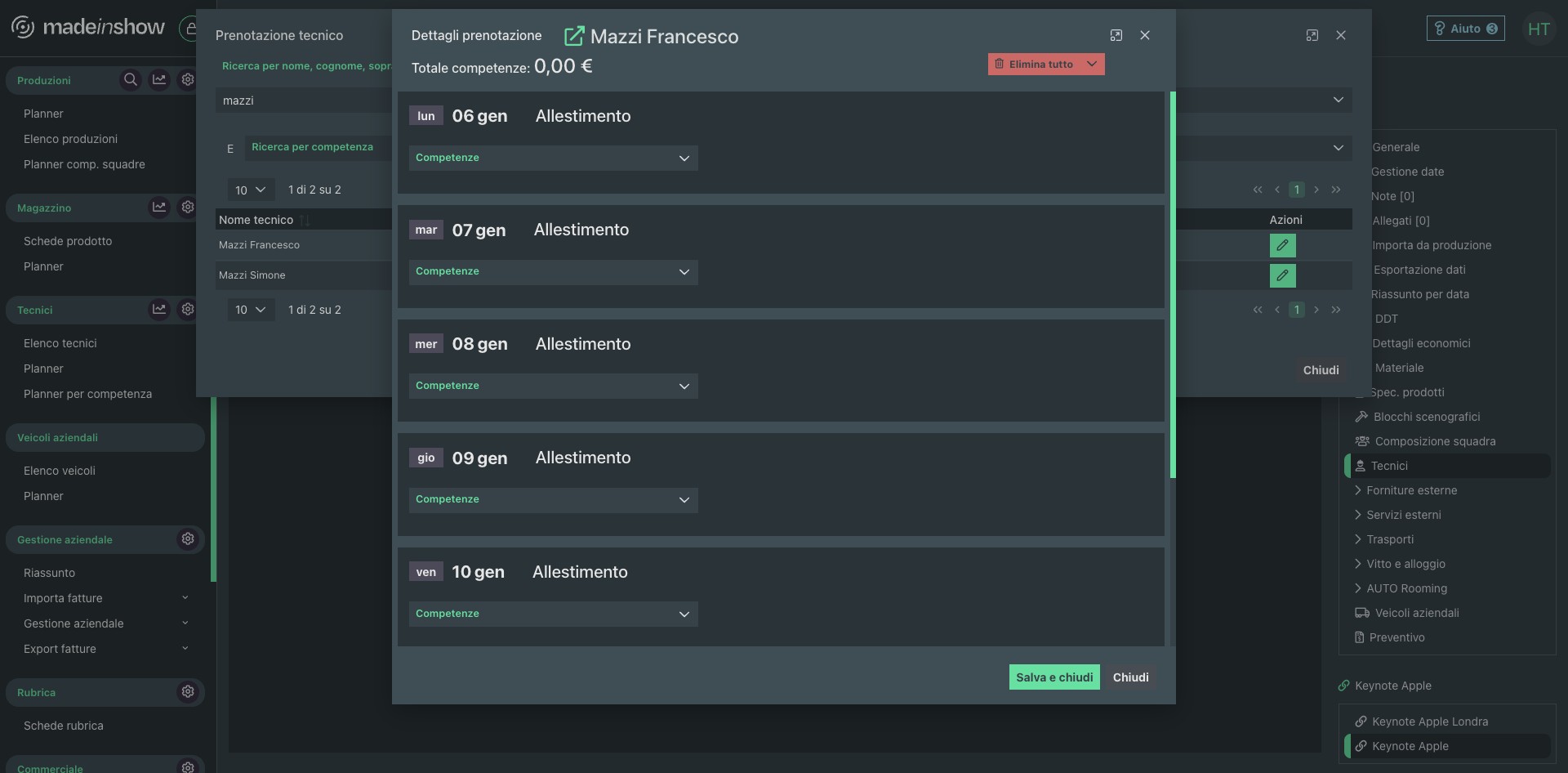
Cliccare sul menu a tendina per scegliere la "Competenza"
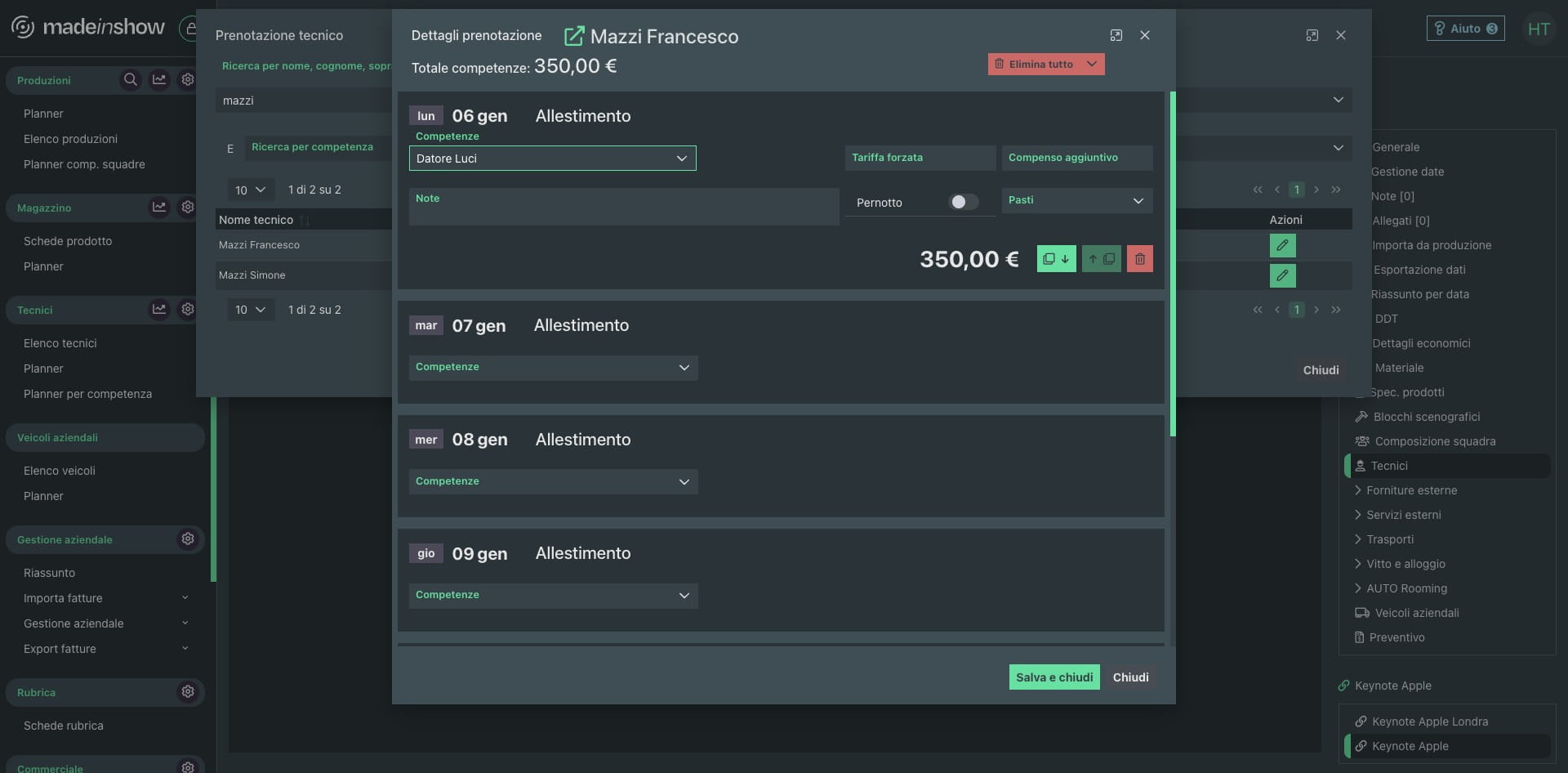
Selezionare gli eventuali pernotti e pasti che dovranno spettare al tecnico in questione
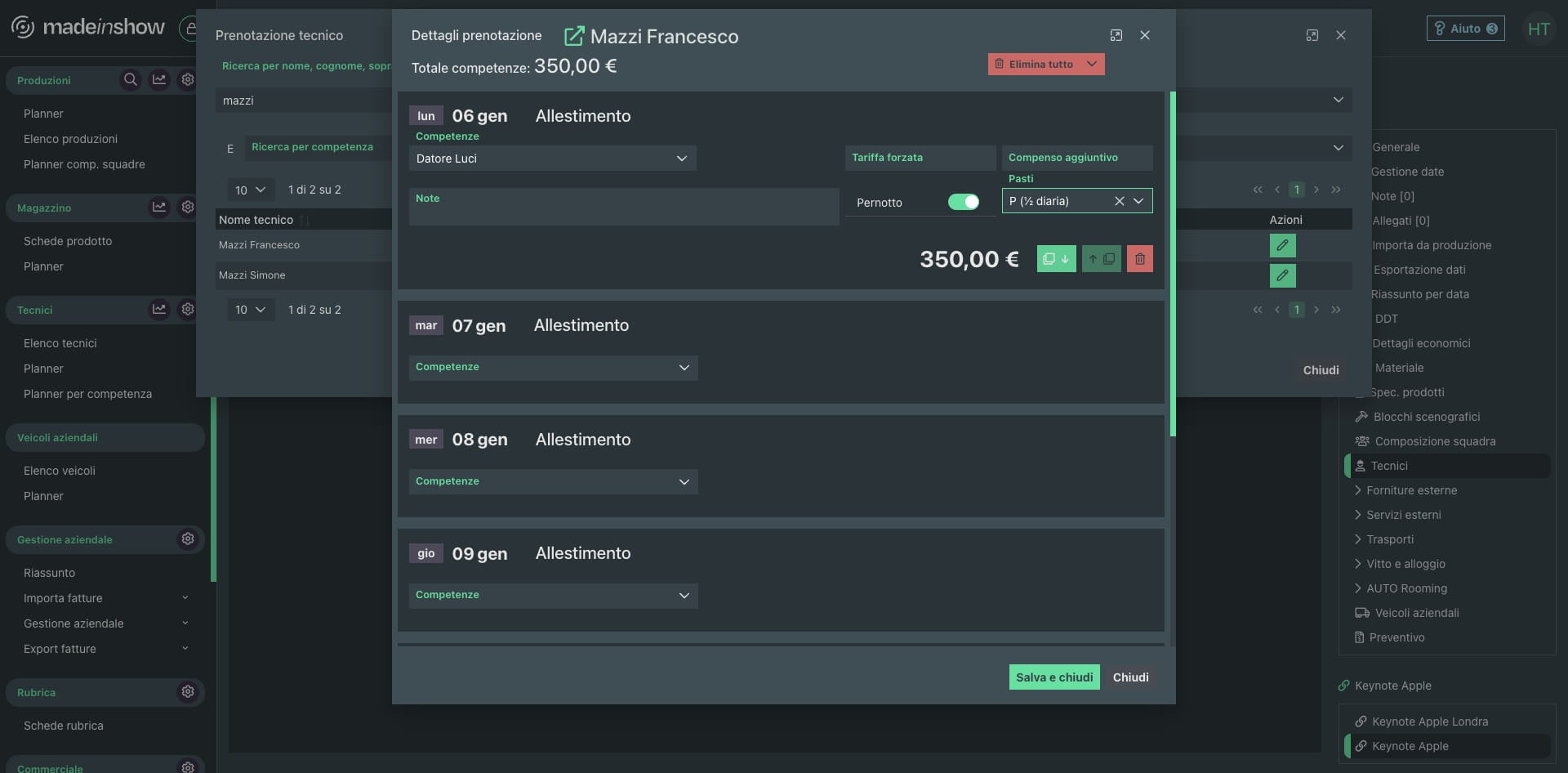
Click sul tasto "Duplica" per inserire le stesse competenze su tutte le giornate di evento
Click su "Salva e chiudi"
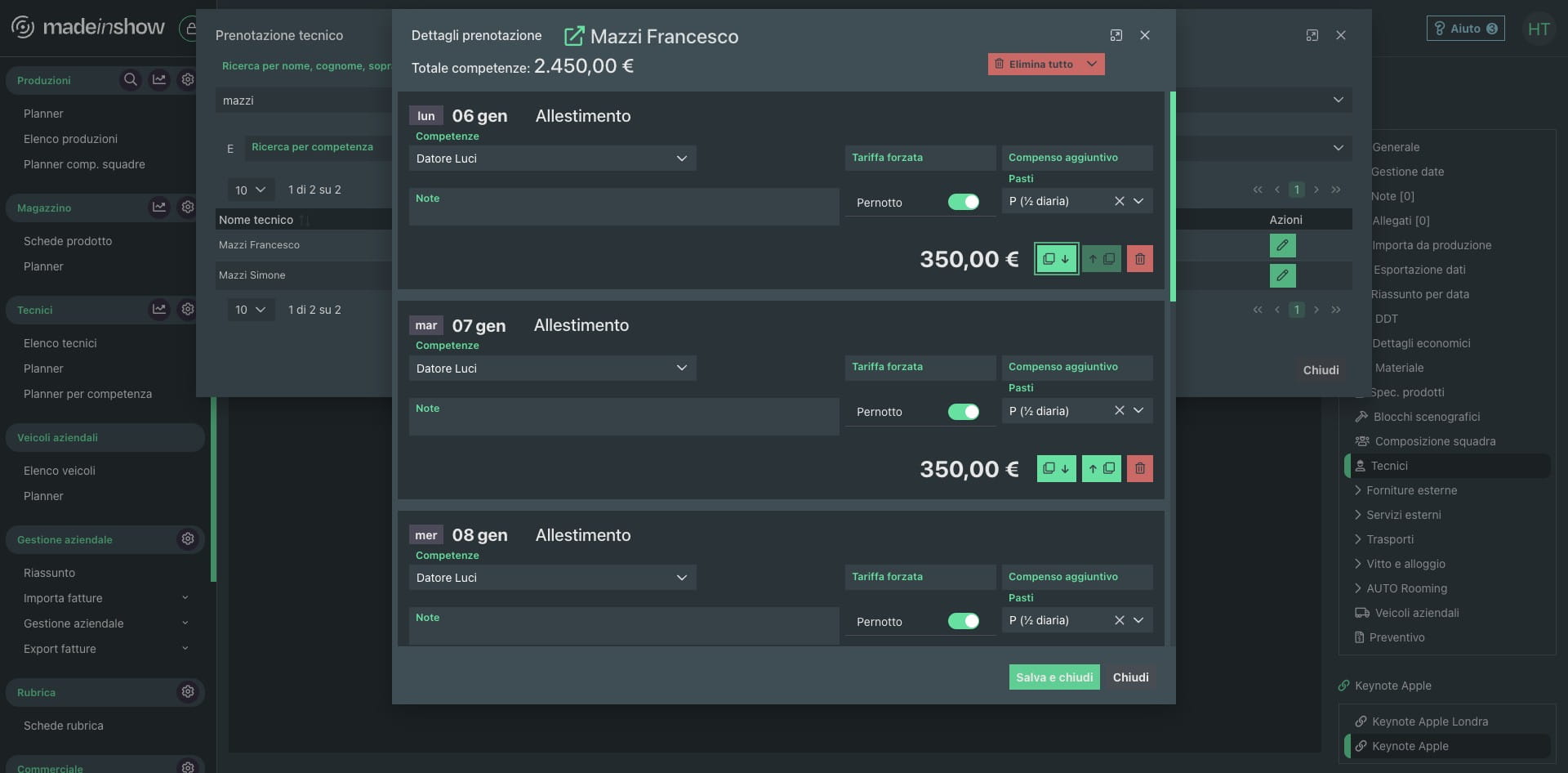
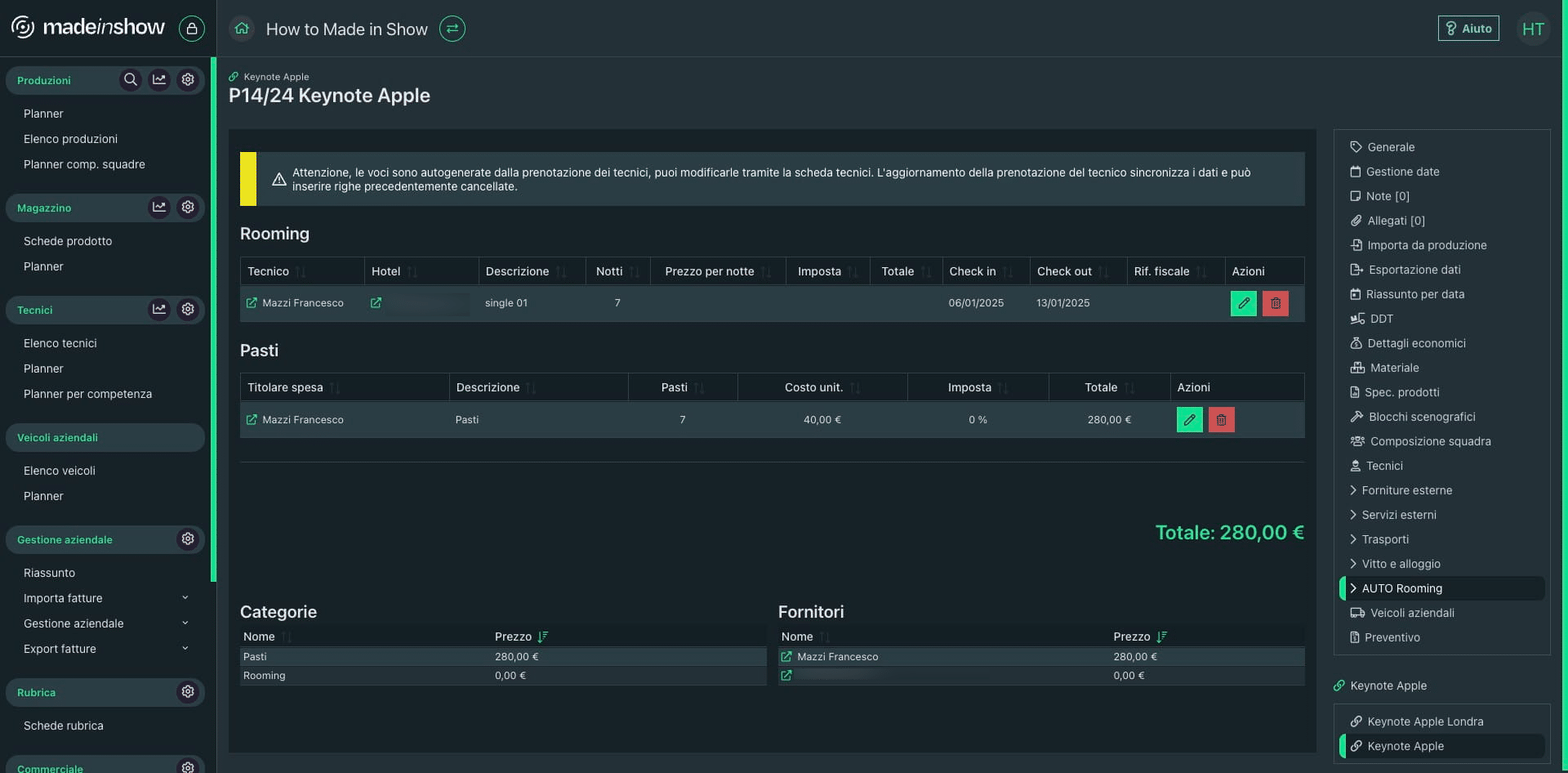
Per verificare gli effettivi inserimenti dei pernotti e pasti si deve andare nella scheda "AUTO Rooming"
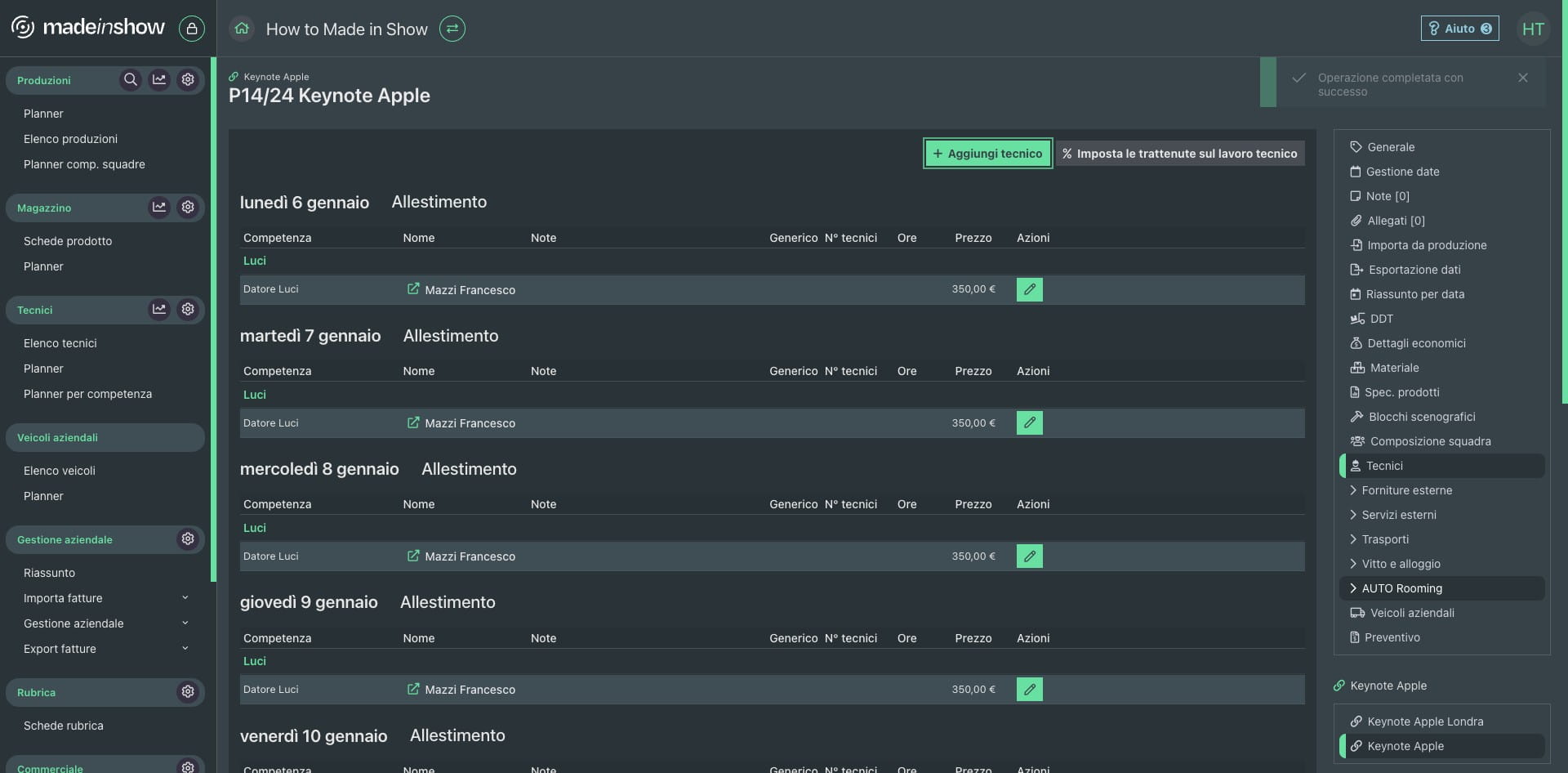
In questa scheda saranno elencati i totali di tutti i pasti e i pernotti relativi alle prenotazioni dei tecnici. Come da banner "Attenzione, le voci sono autogenerate dalla prenotazione dei tecnici, puoi modificarle tramite la scheda tecnici. L'aggiornamento della prenotazione del tecnico sincronizza i dati e può inserire righe precedentemente cancellate."