1.13 - Creazione di una composizione squadra
Composizione squadra è una caratteristica che consente di richiedere la disponibilità per una produzione o un raccoglitore/tour a un elenco di tecnici scelti.
È possibile creare più squadre diverse per ogni produzione o raccoglitore/tour. La piattaforma blocca le iscrizioni se viene raggiunto il numero di candidature richieste.
Una volta approvate le candidature è necessario inserire la prenotazione per ogni tecnico andando a selezionare la compentenza e i giorni in cui è richiesta la sua presenza.
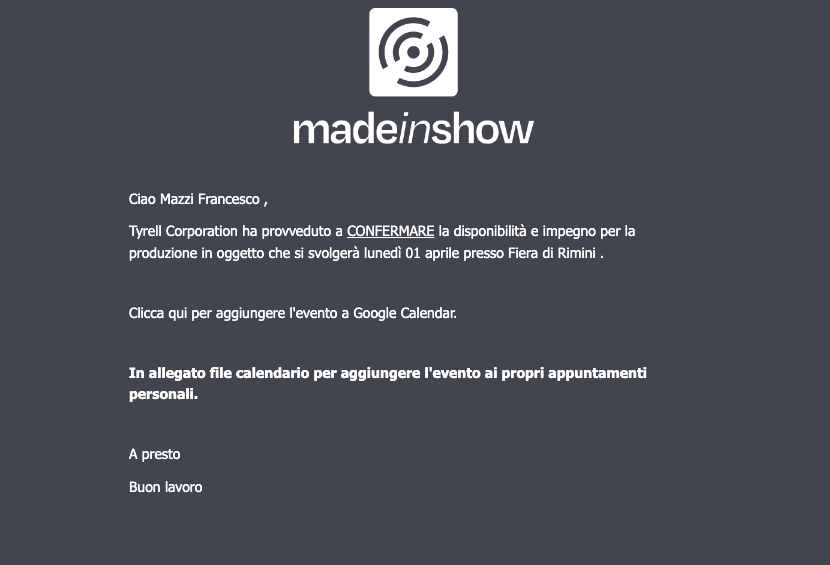
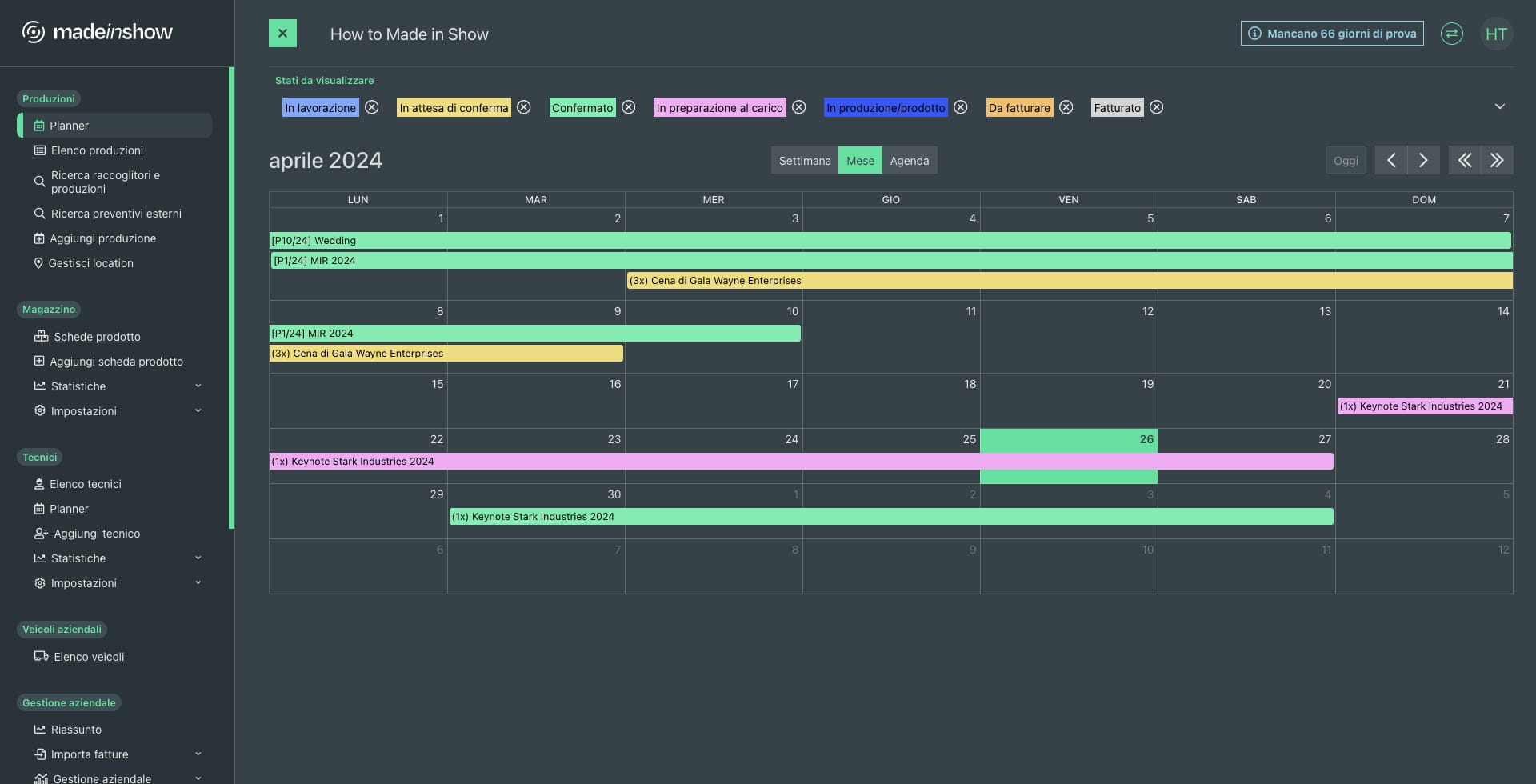
Scegliere la produzione su cui si vuole intevenire
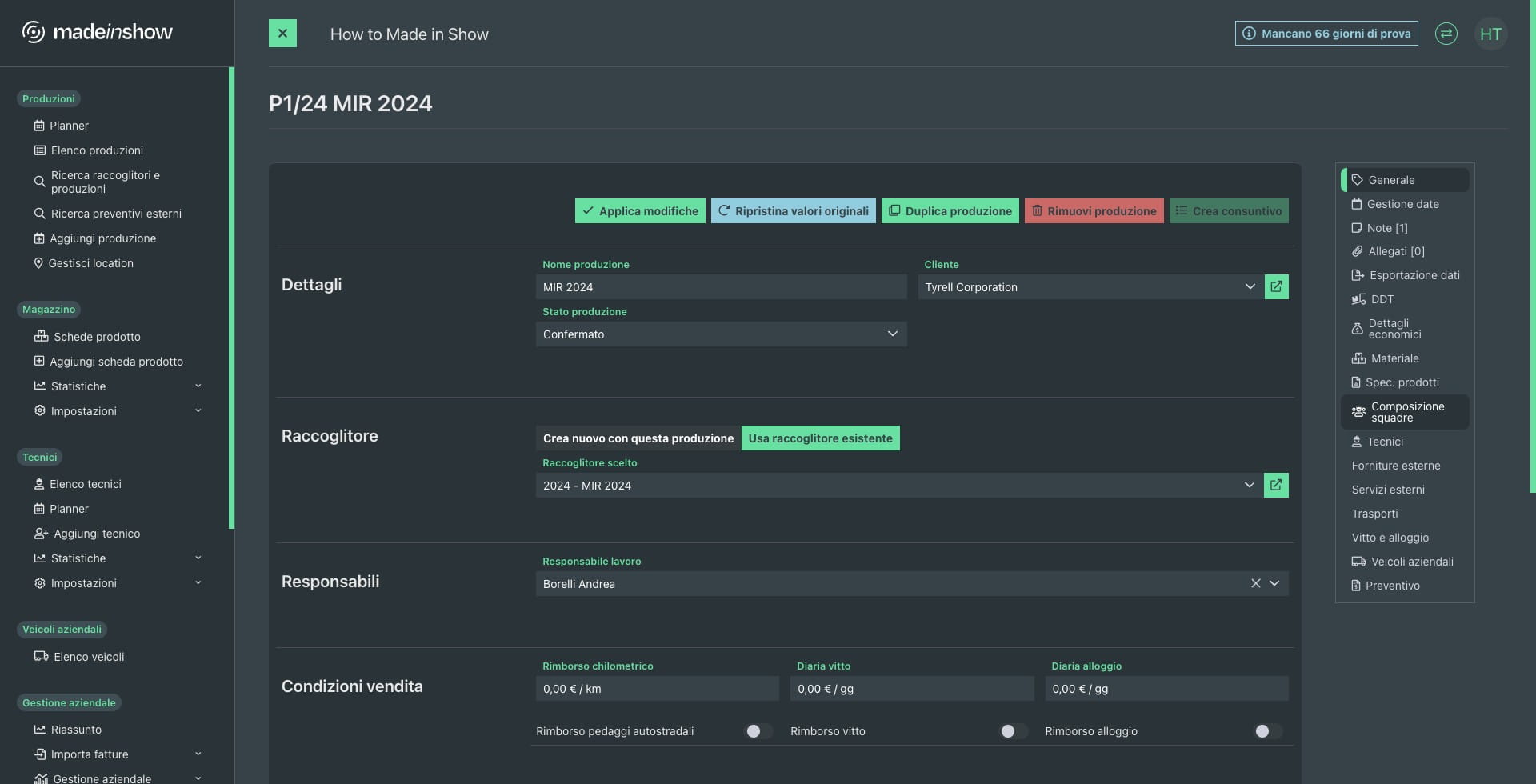
Click su "Composizione squadre"
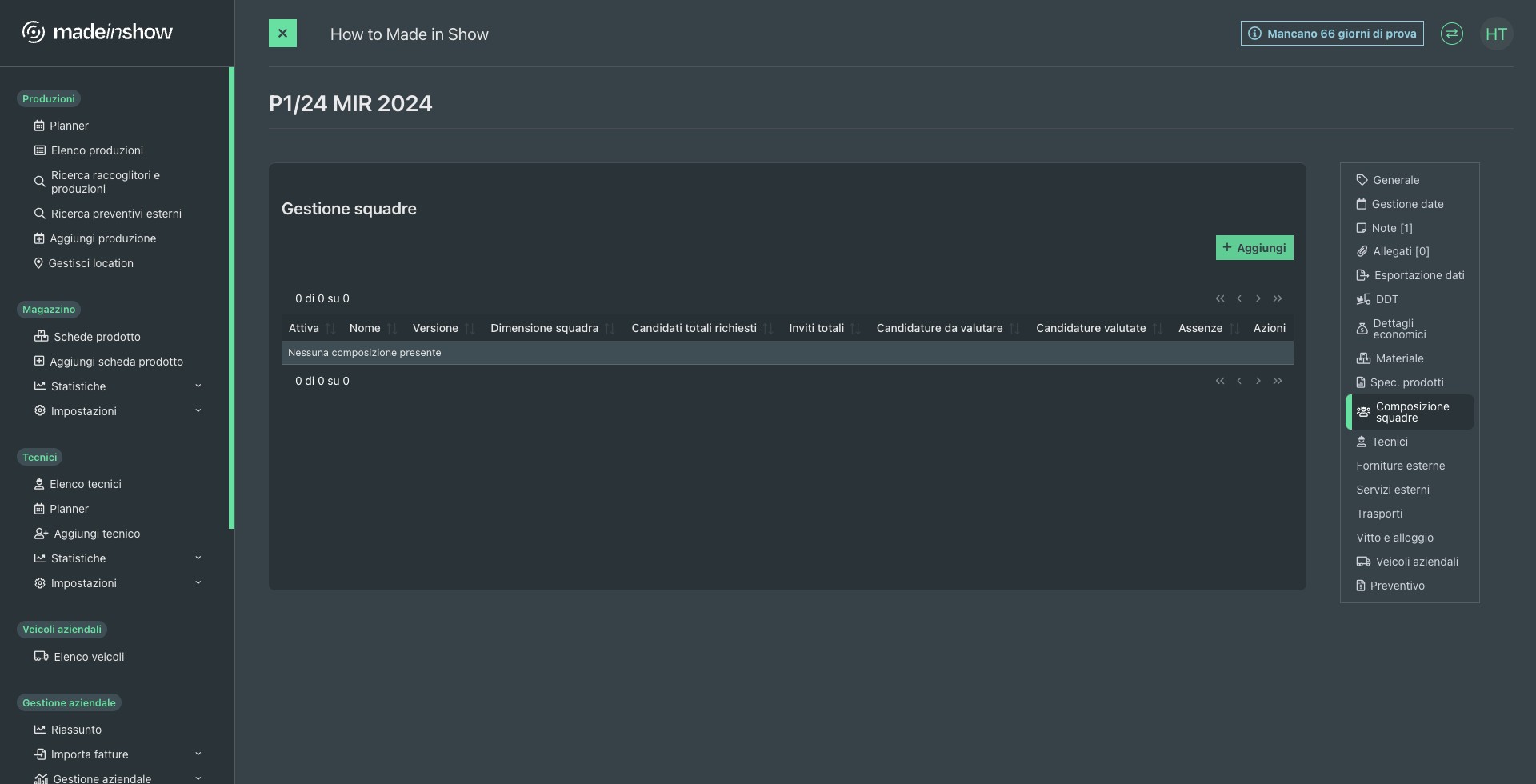
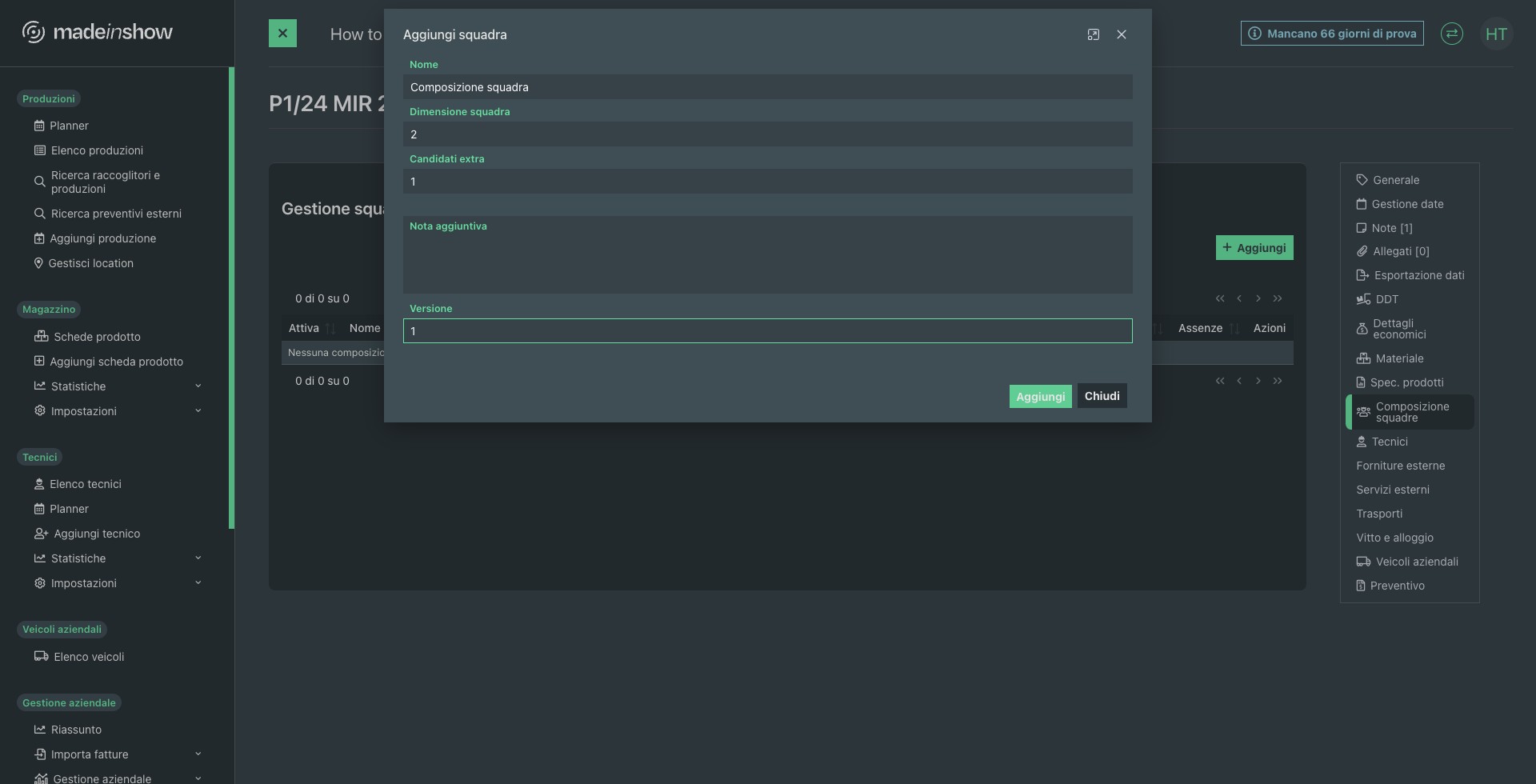
Click su "Aggiungi"
Compilare i campi richiesti e cliccare su "Aggiungi"
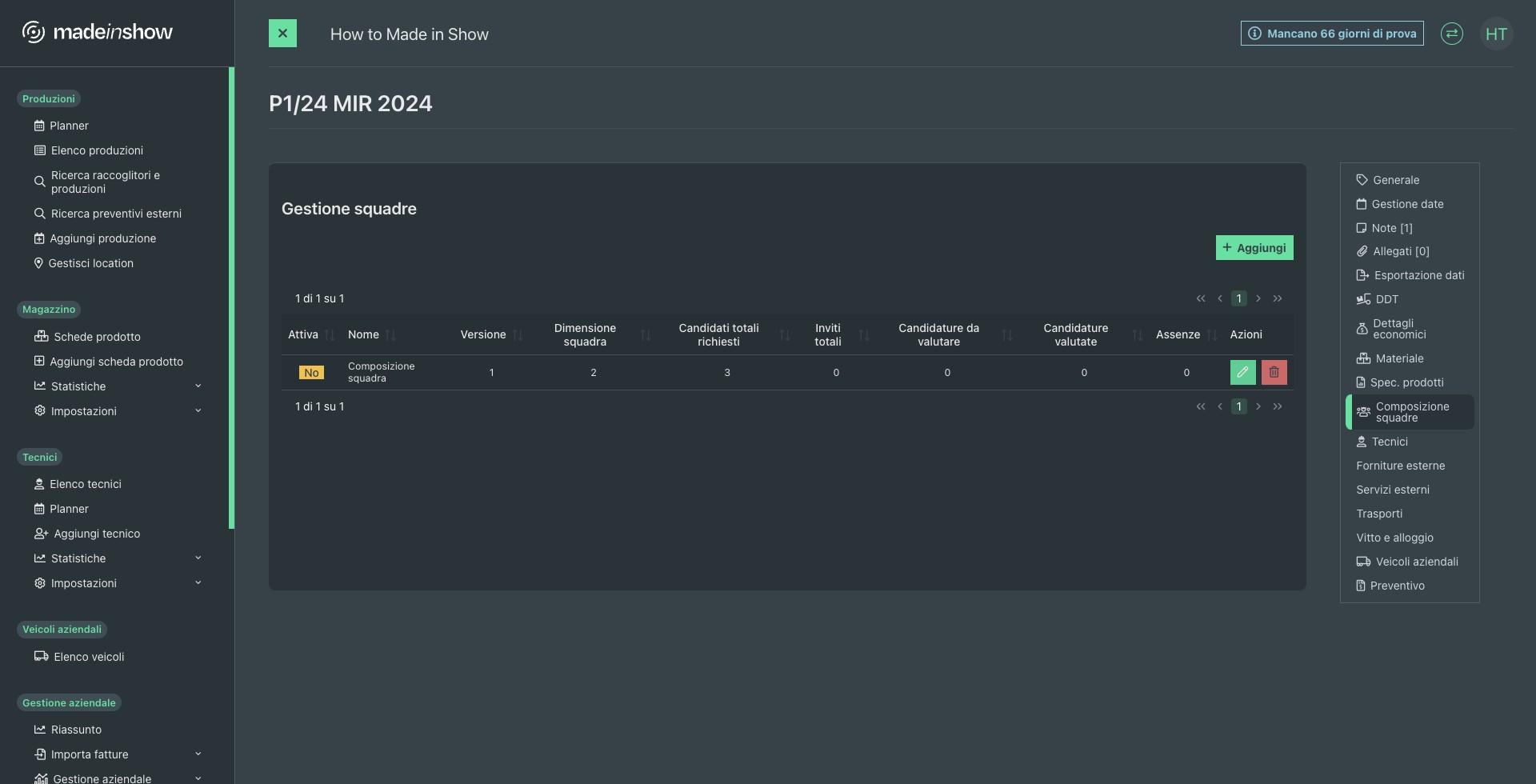
Click sul tasto "Modifica"
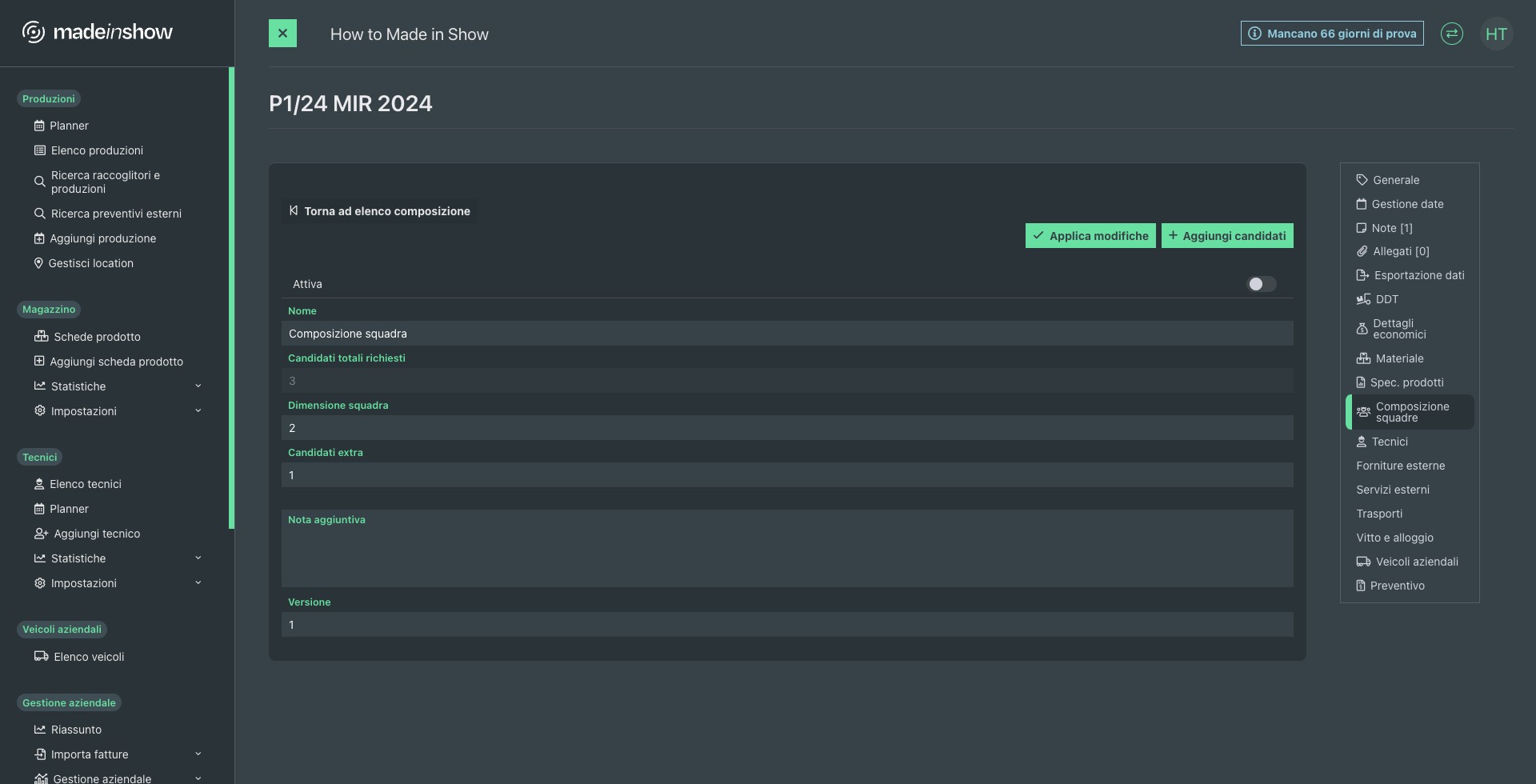
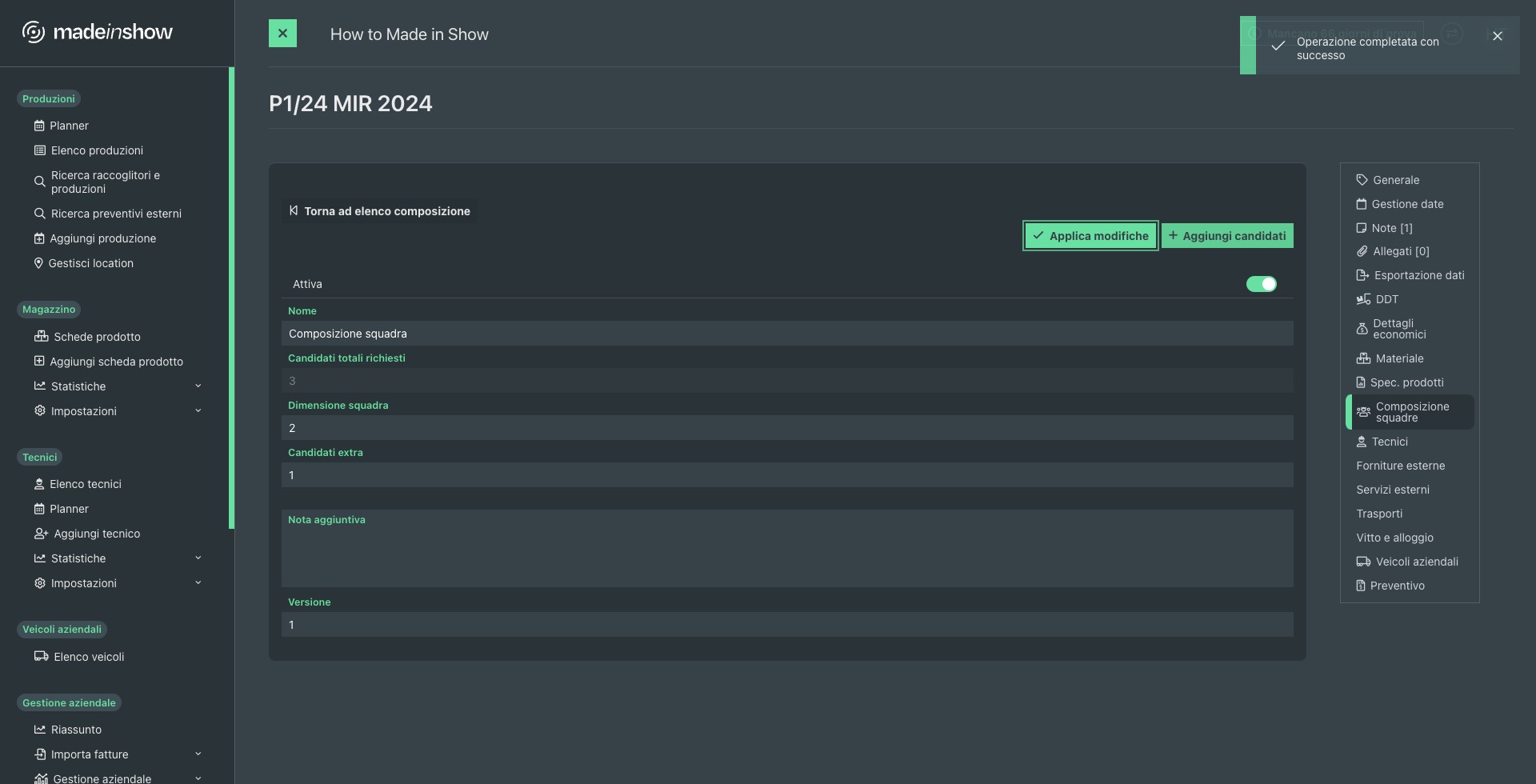
Attiva la composizione squadra abilitando questo switch
Click su "Applica modifiche" per confermare l'abilitazione della squadra
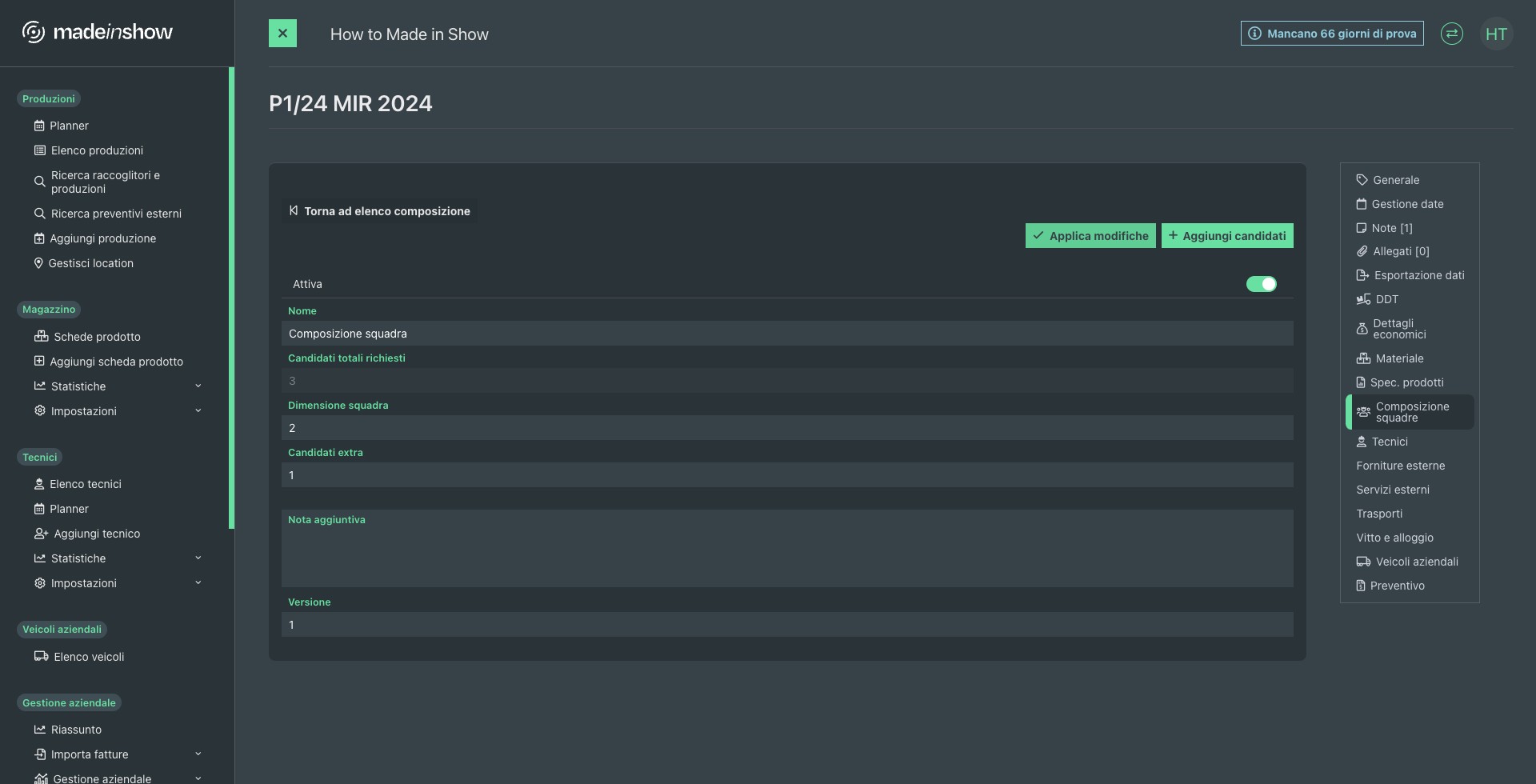
Per aggiungere i componenti che farranno parte della squadra clicca su "Aggiungi candidati"
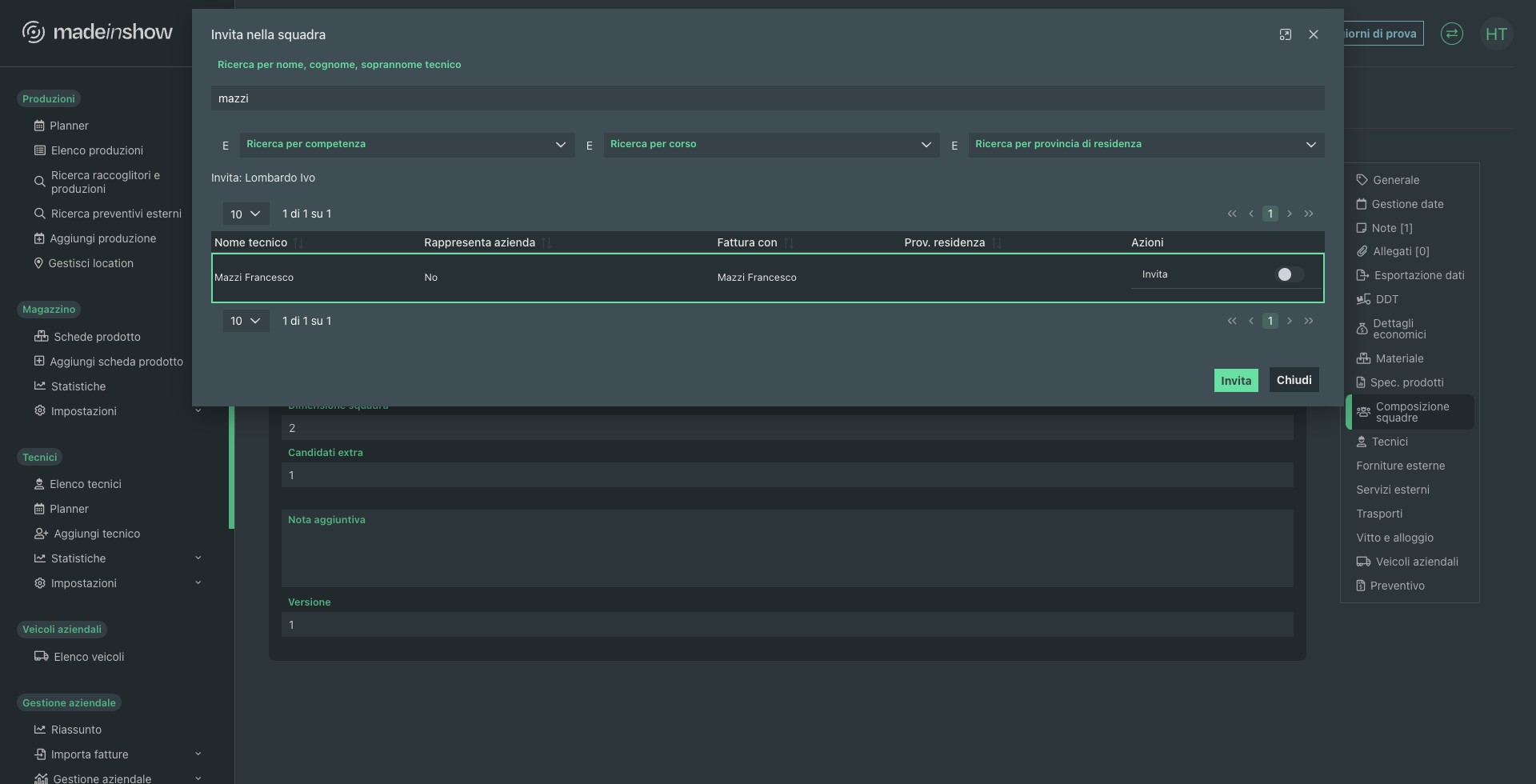
Seleziona i componenti ricercandoli tramite le varie possibilità di ricerca e abilitando il relativo switch alla sua destra
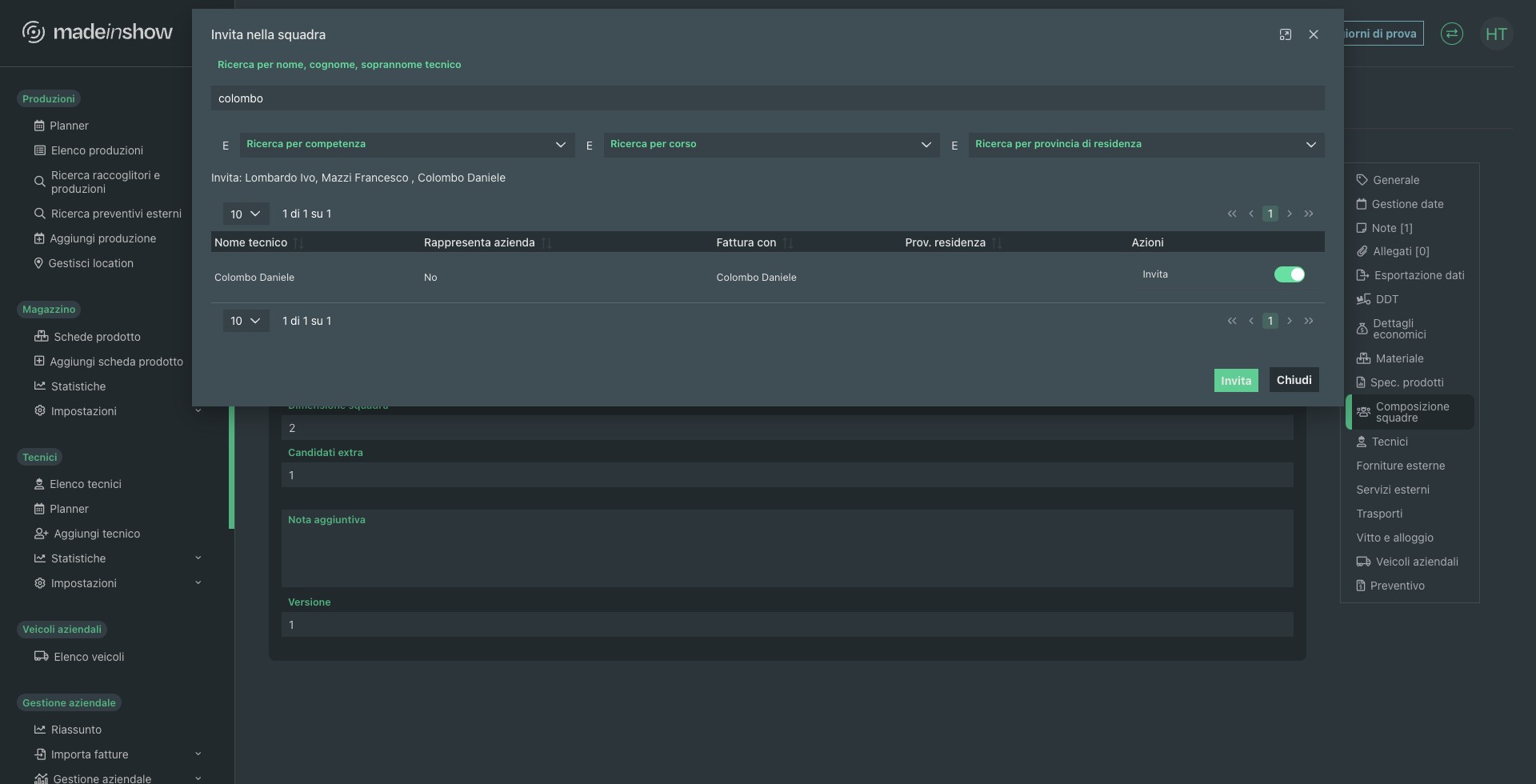
Una volta selezionati i candidati cliccare su "Invita"
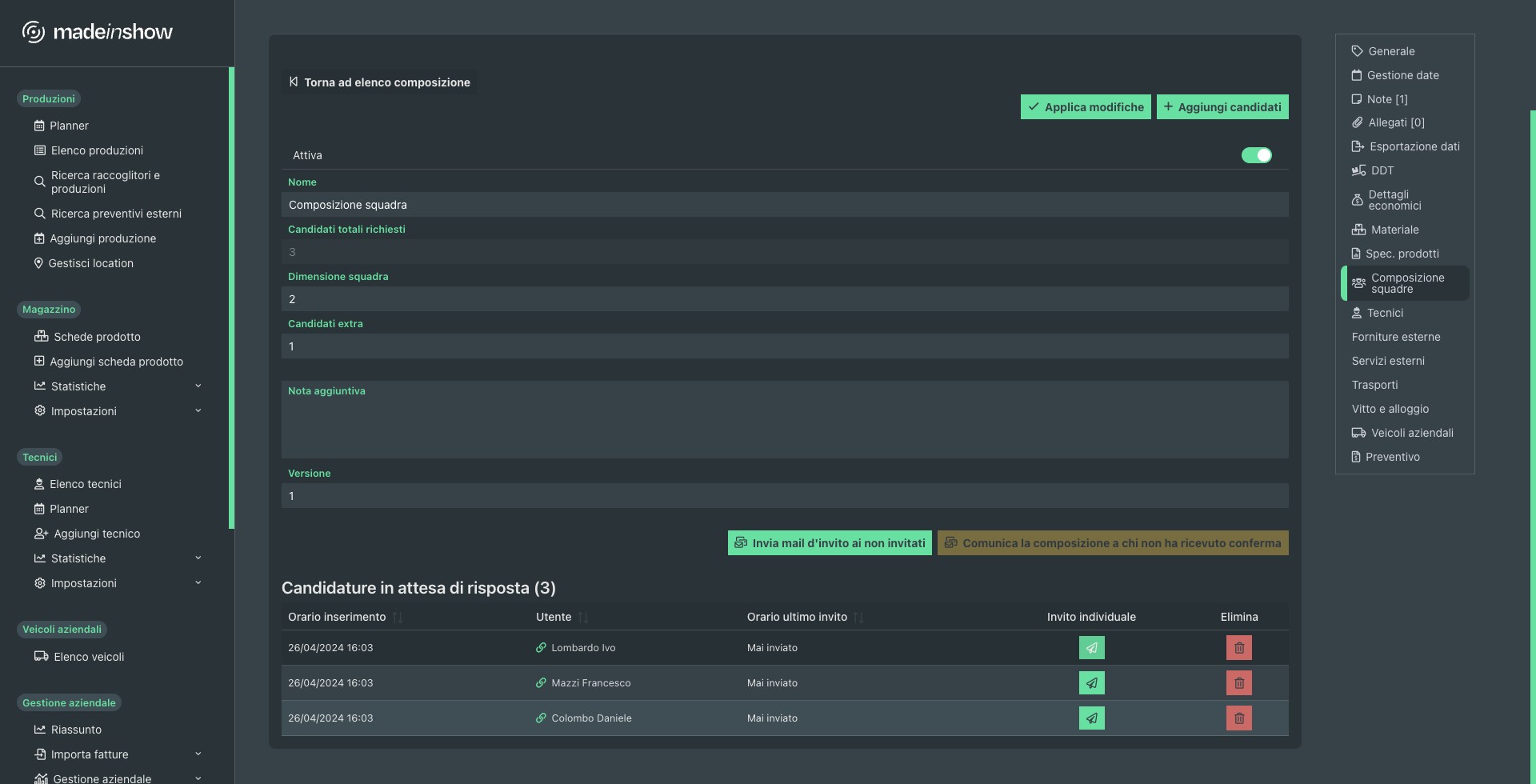
è possibile invitare il singolo candidato tramite il pulsante in schermata
e cliccando su "Invia"
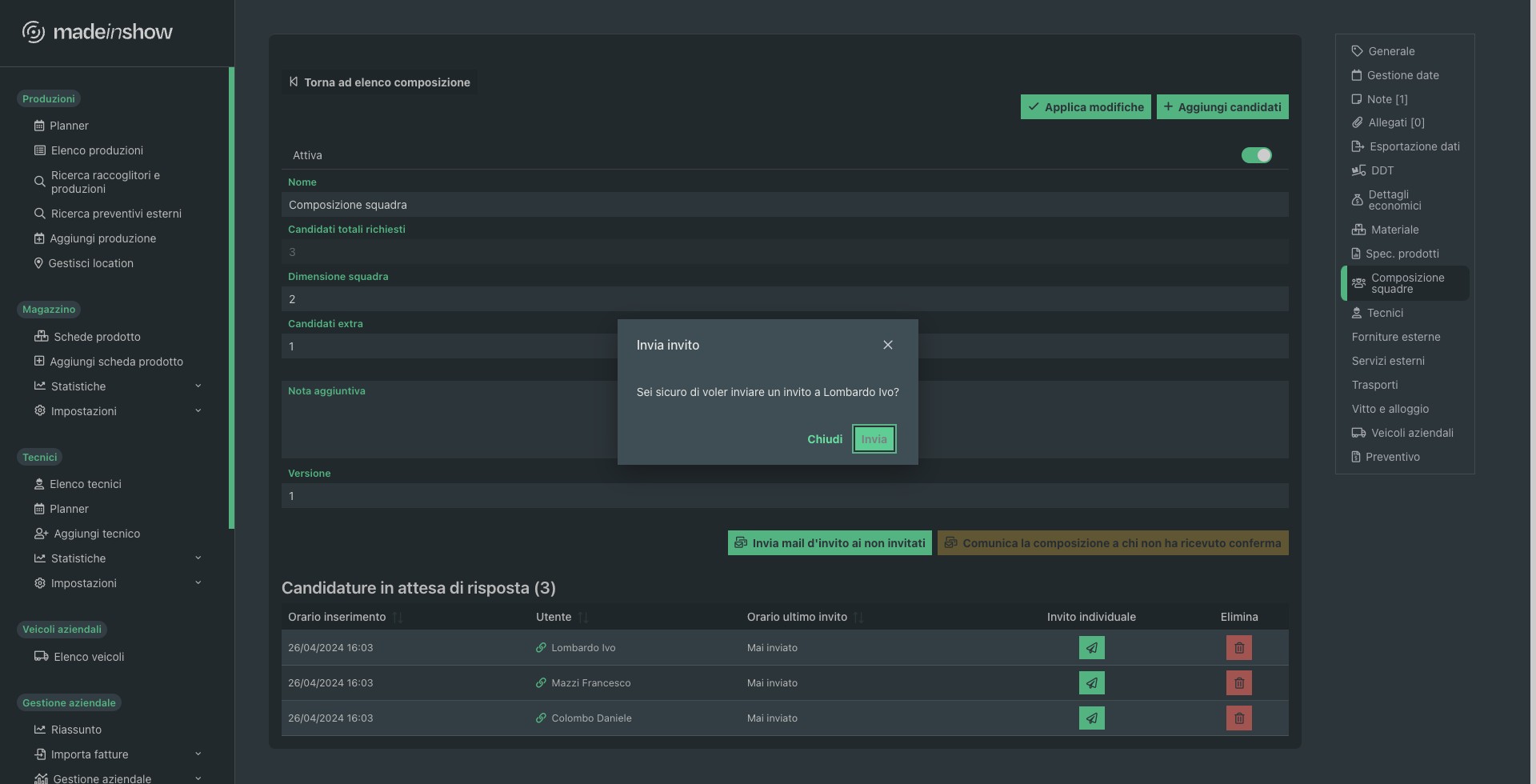
Oppure inviare un invito massivo, cliccando su "Invia mail d'invito ai non invitati"
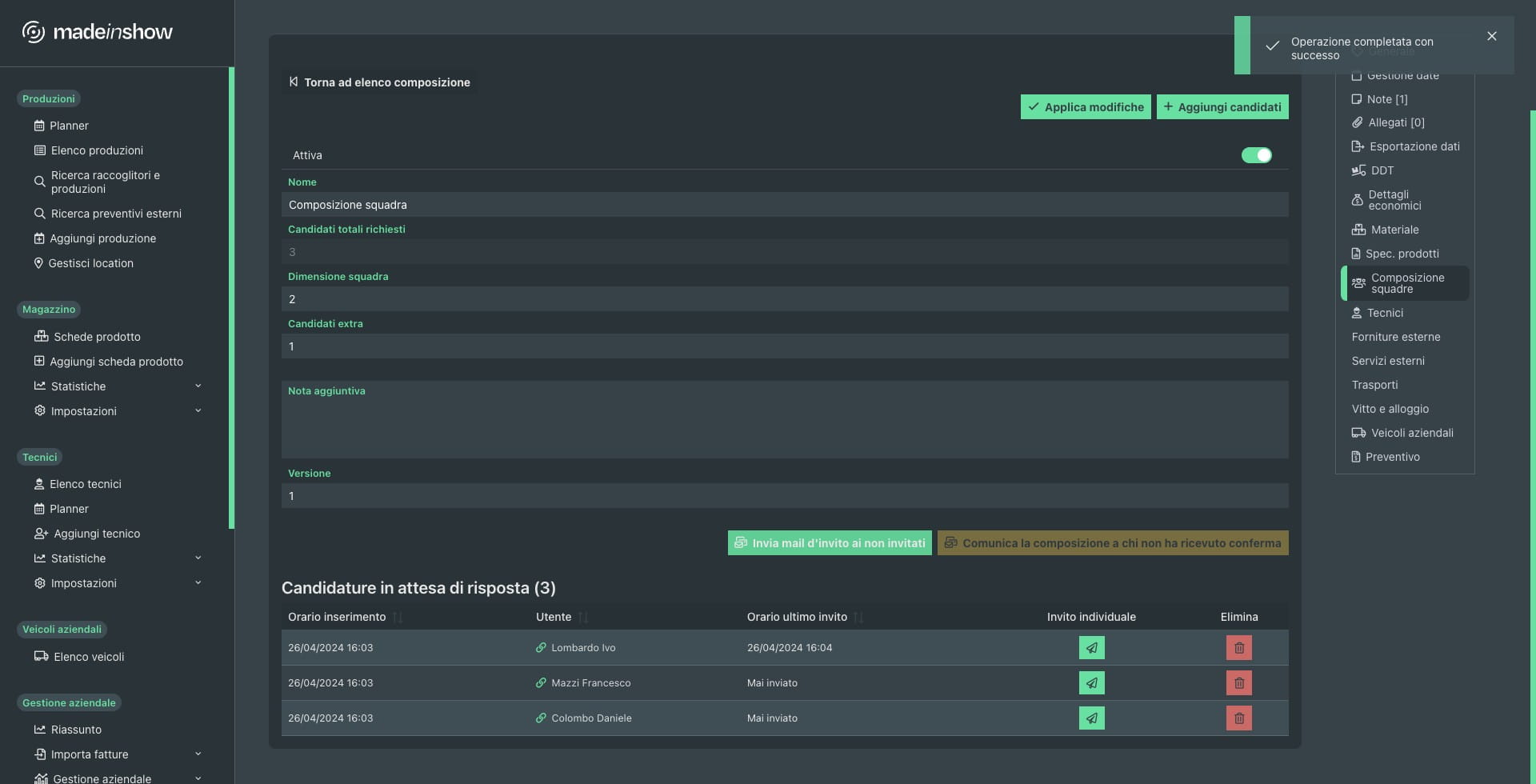
e cliccando su "Invia"
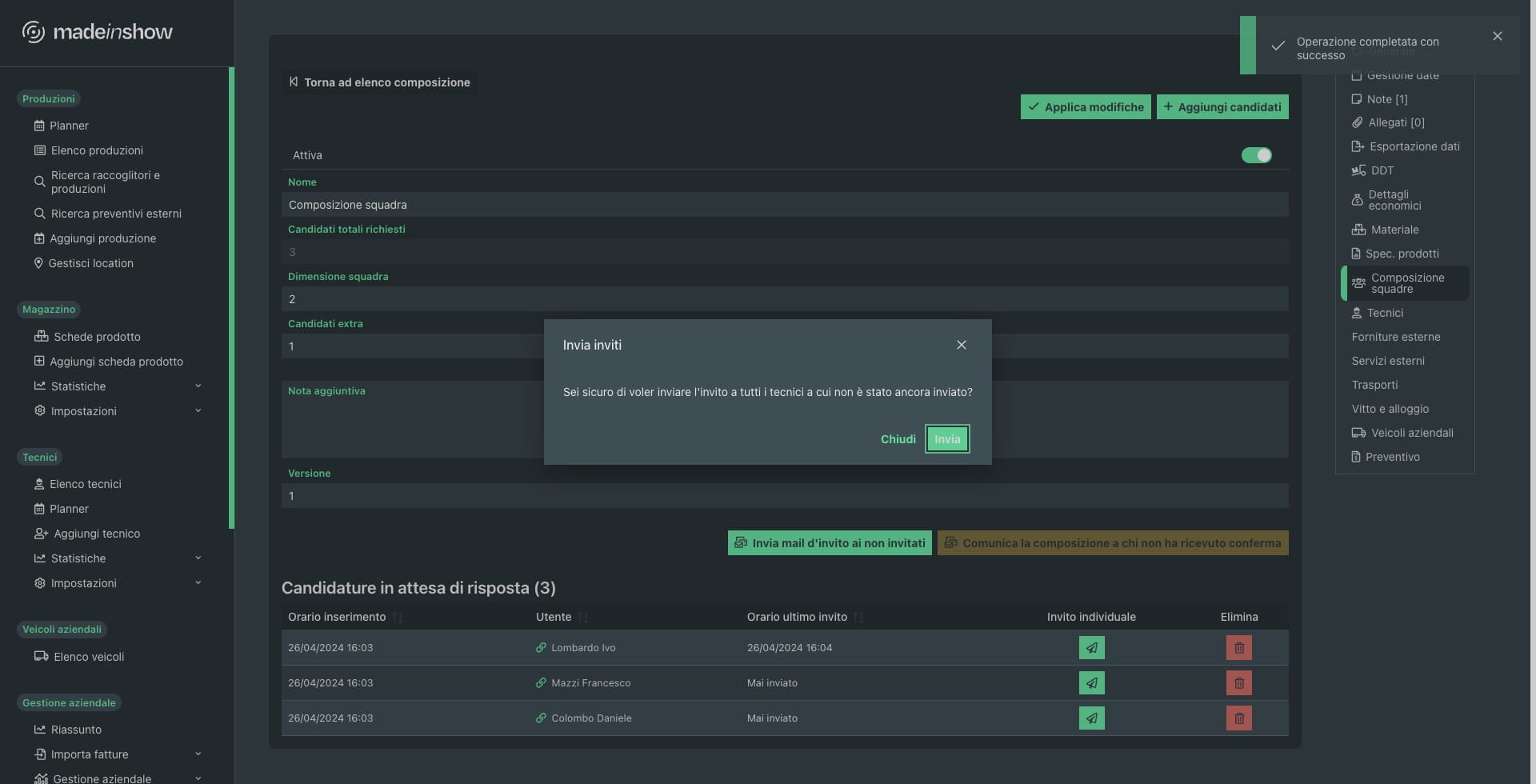
Click on "VORREI PARTECIPARE"
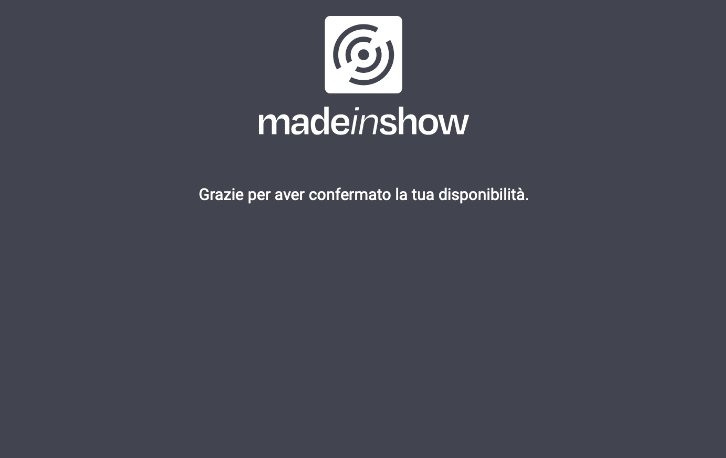
Esempio risposta affermativa alla candidatura
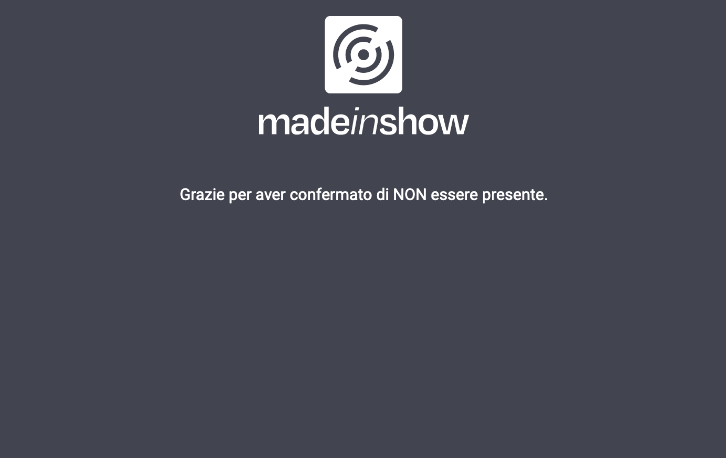
Esempio risposta negativa alla candidatura
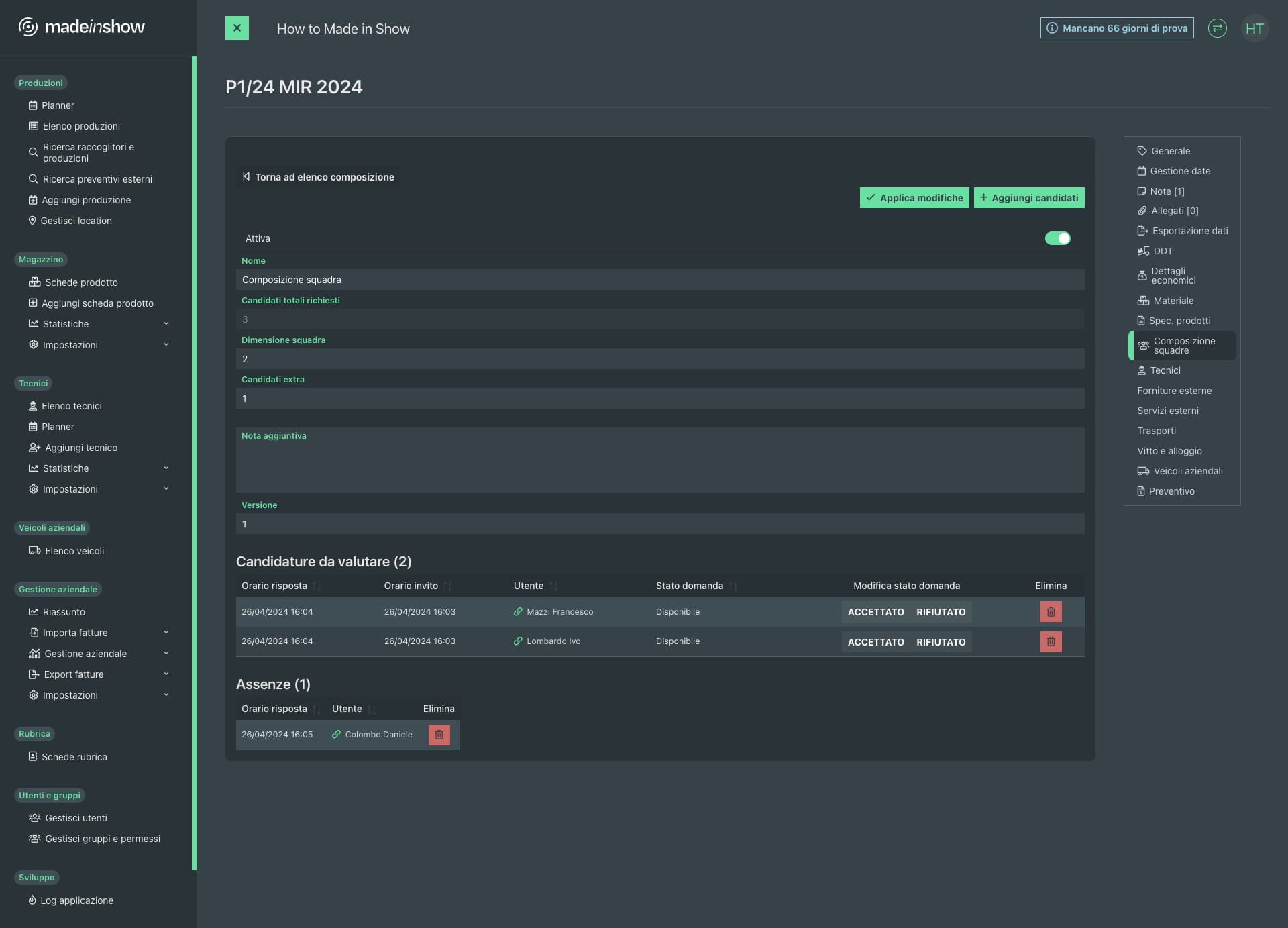
Visualizzazione schermata "Composizione squadre" successivamente alle risposte dei candidati
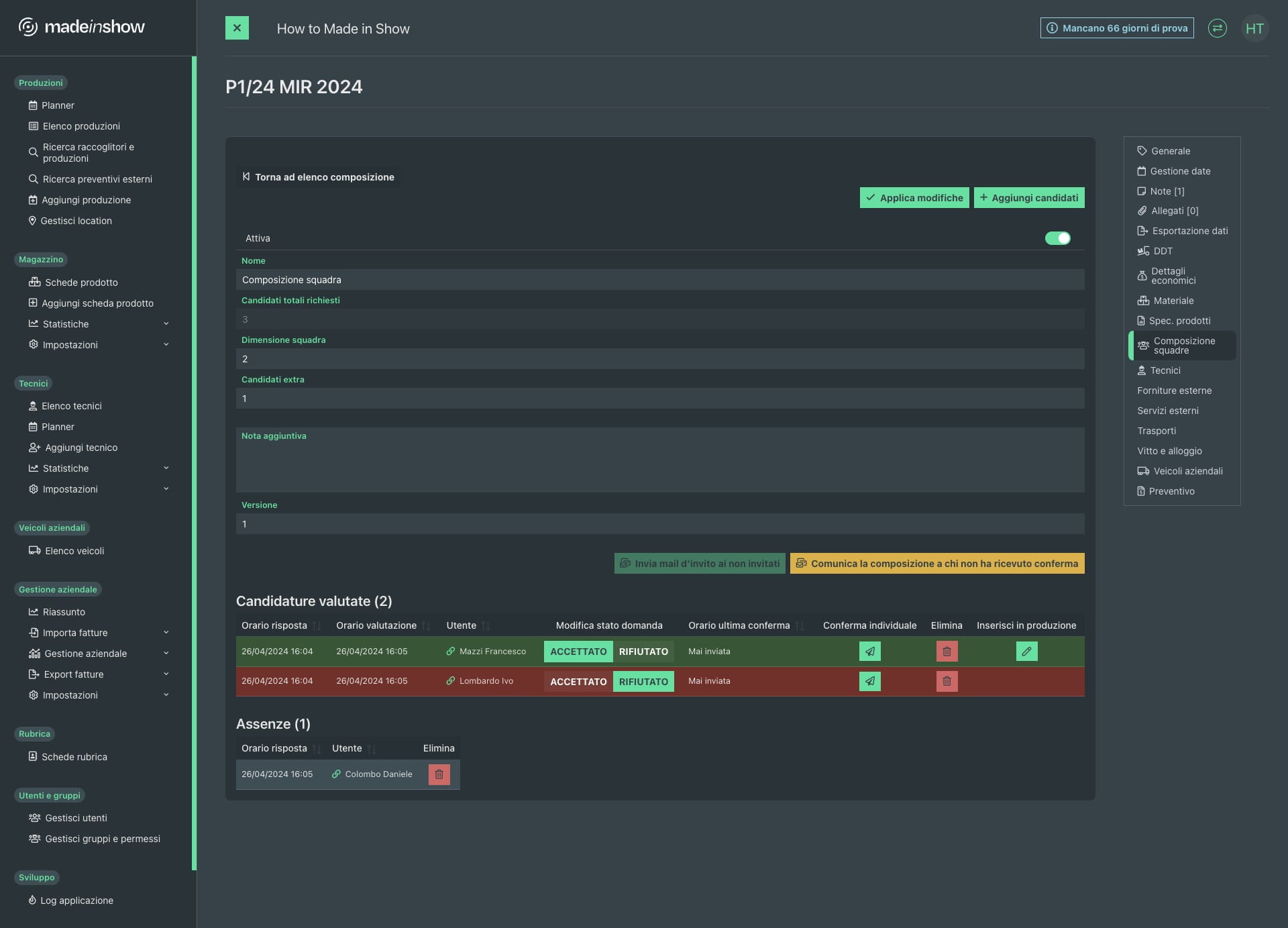
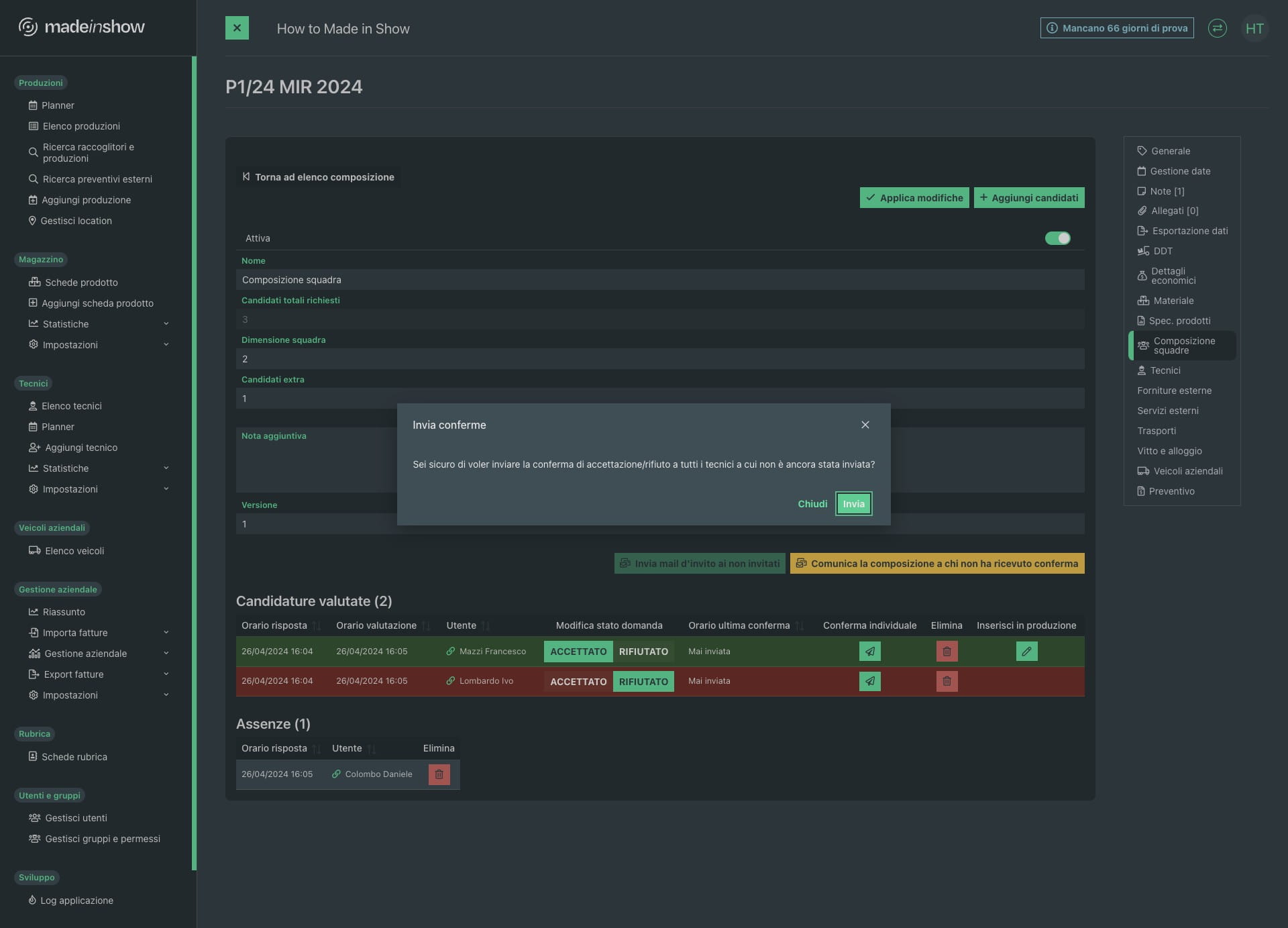
Valutare candidature e cliccare su "Comunica la composizione a chi non ha ricevuto con"
e click su "Invia"
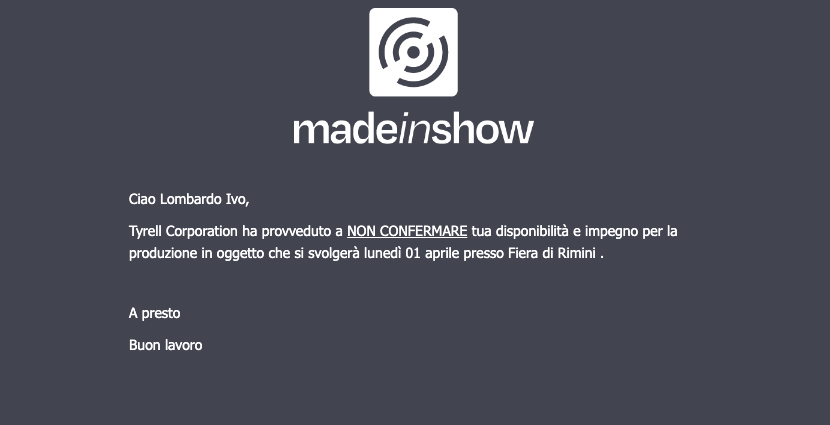
Esempio di "NON CONFERMA" del candidato
Esempio di "CONFERMA" del candidato