8.1 - Creazione di una composizione squadra
Composizione squadra è una funzionalità di Made In Show che consente di richiedere la disponibilità per una produzione o un raccoglitore/tour a un elenco di tecnici scelti.
È possibile creare più squadre diverse per ogni produzione o raccoglitore/tour. La piattaforma blocca le iscrizioni se viene raggiunto il numero di candidature richieste.
Una volta approvate le candidature è necessario inserire la prenotazione per ogni tecnico andando a selezionare la compentenza e i giorni in cui è richiesta la sua presenza.
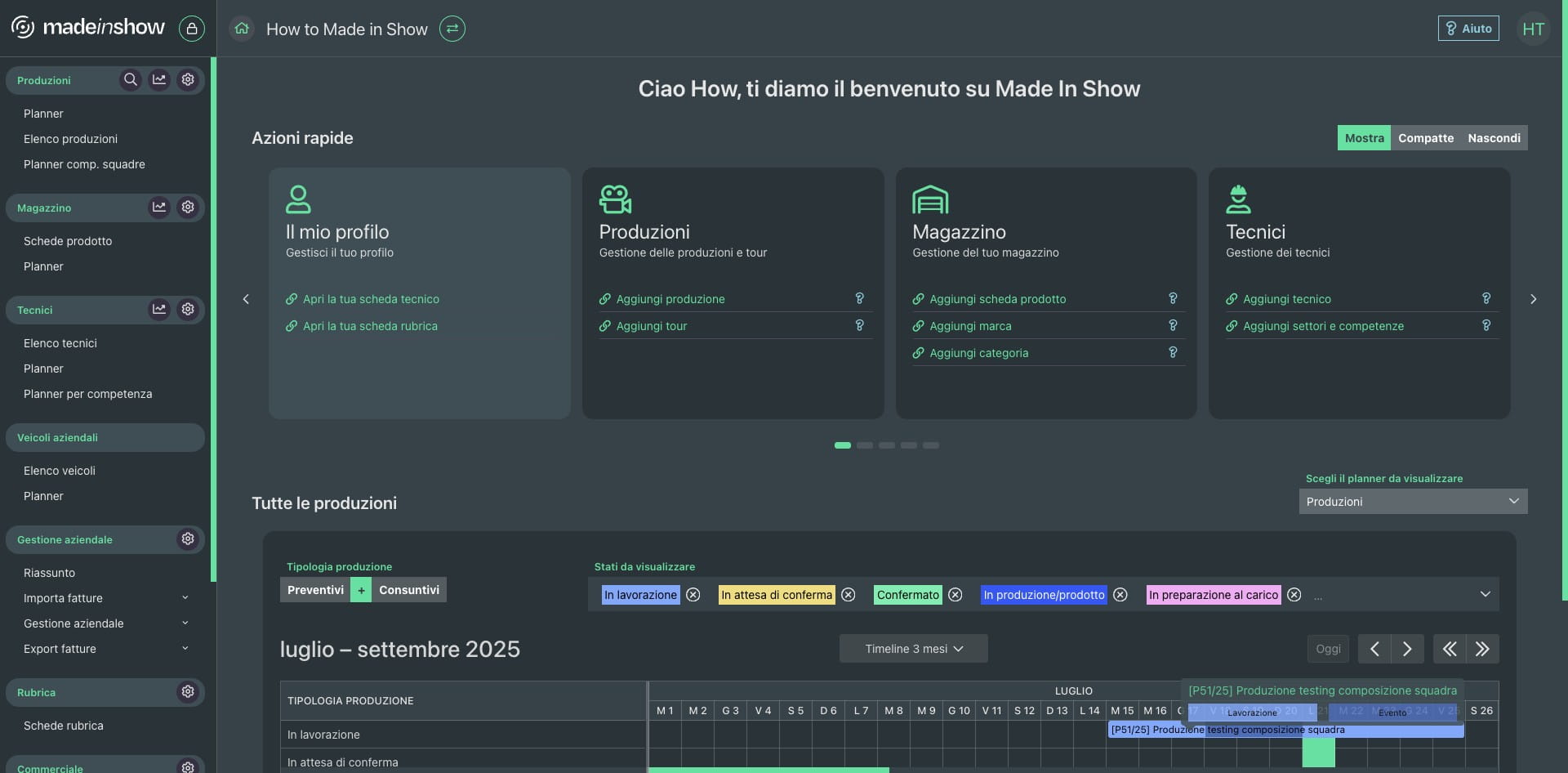
Scegliere la produzione su cui si vuole intevenire
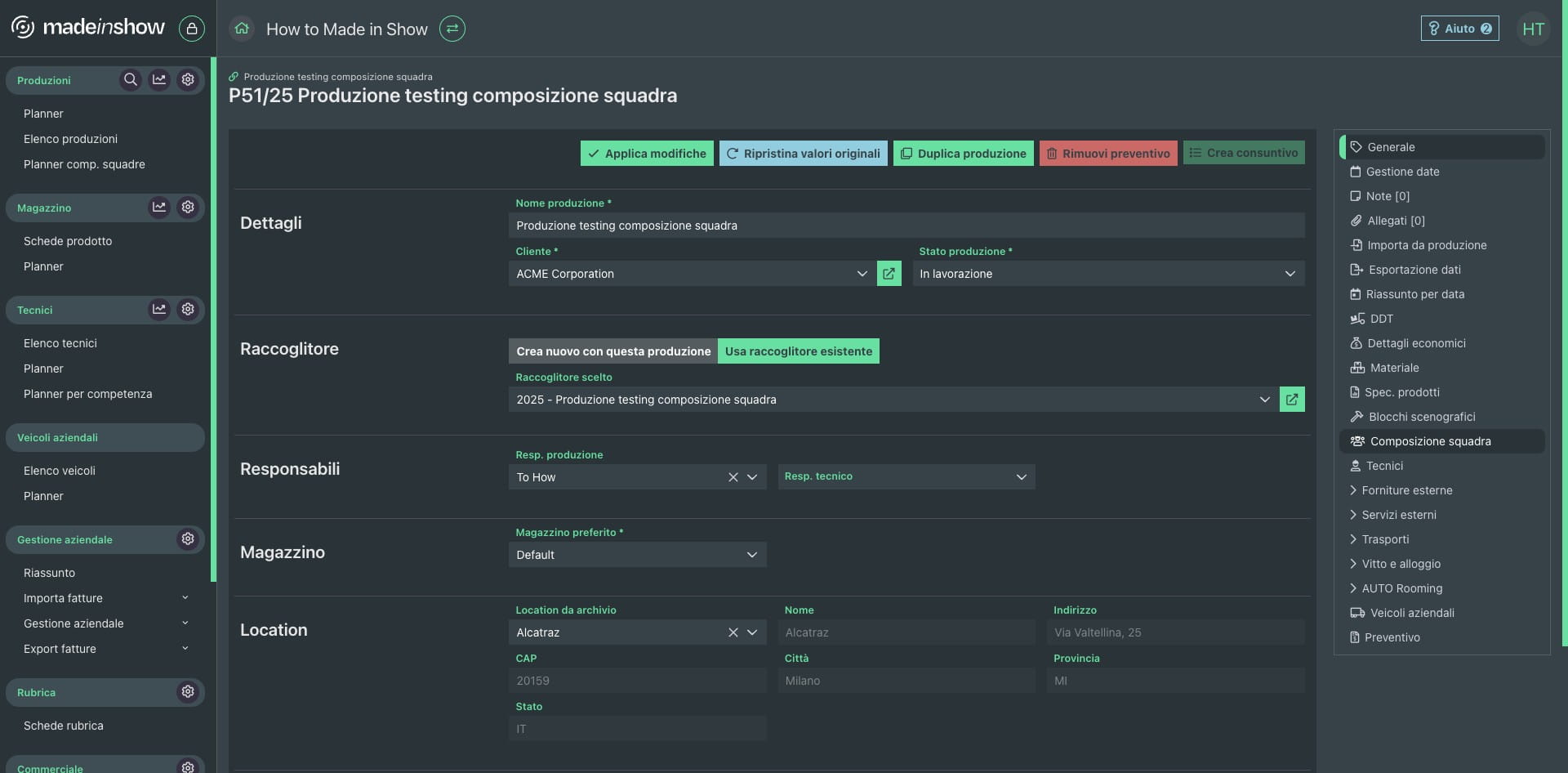
Click sulla scheda "Composizione squadra"
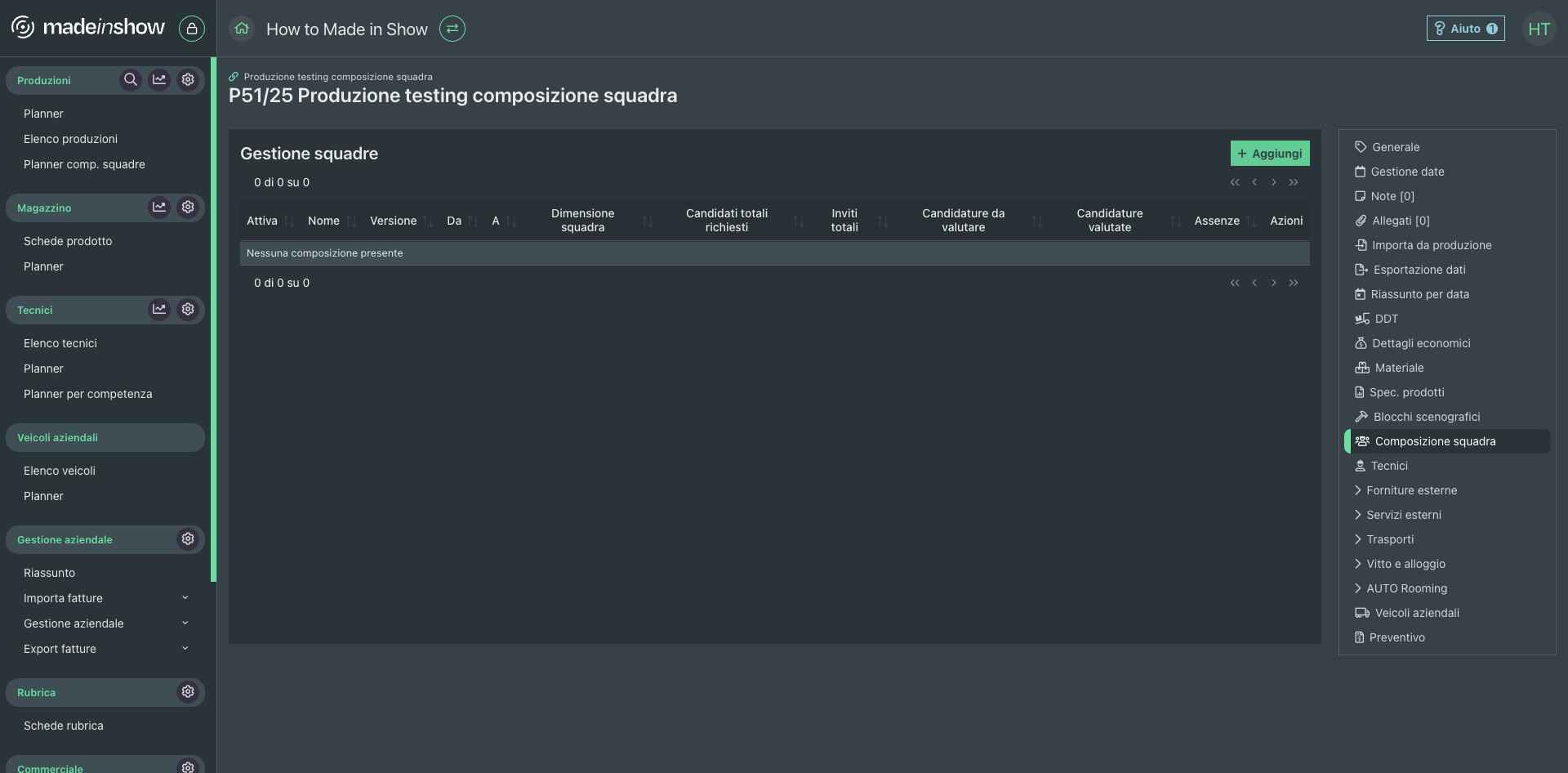
Click su "Aggiungi"
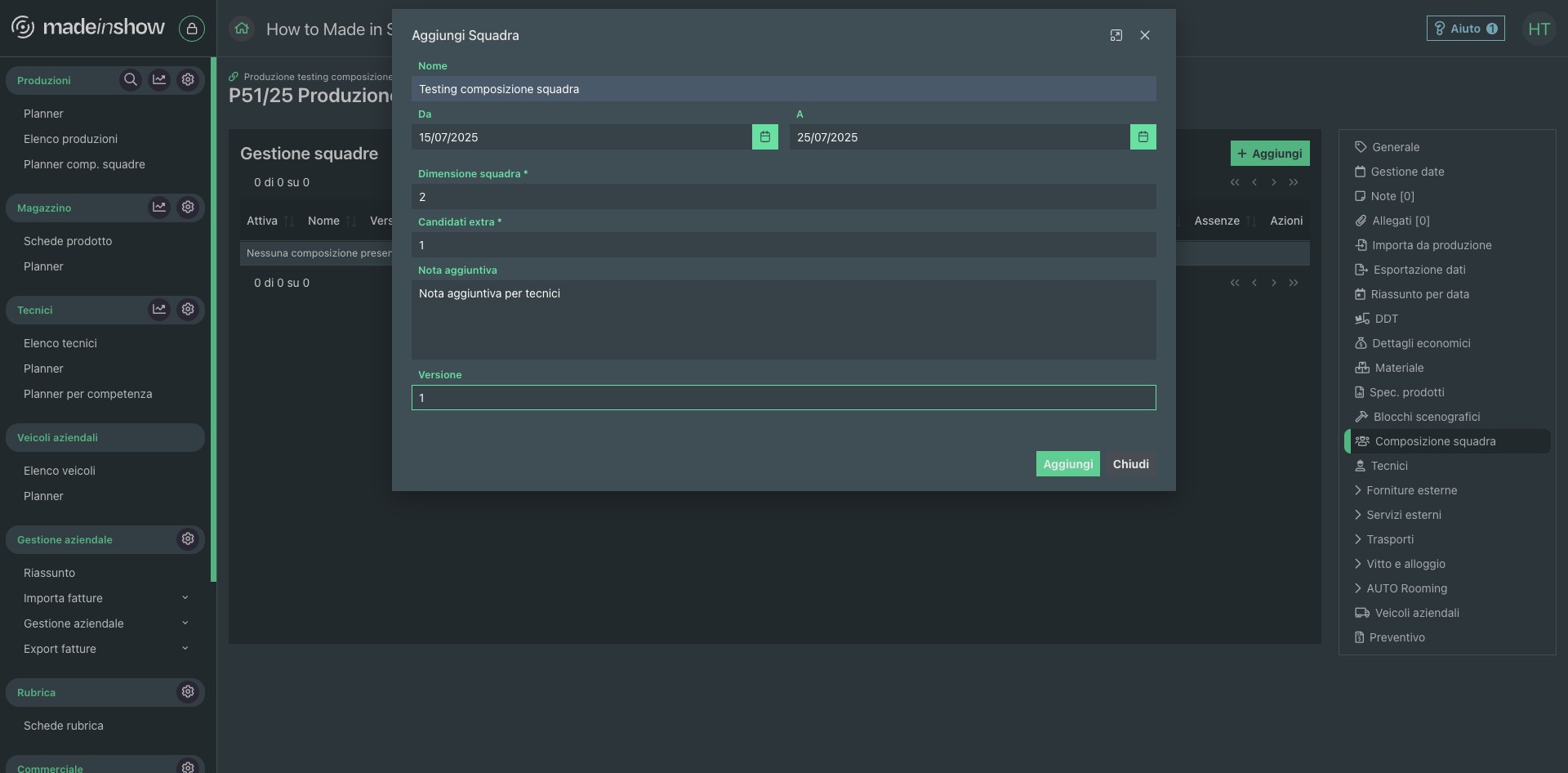
Compilare i campi richiesti e cliccare su "Aggiungi"
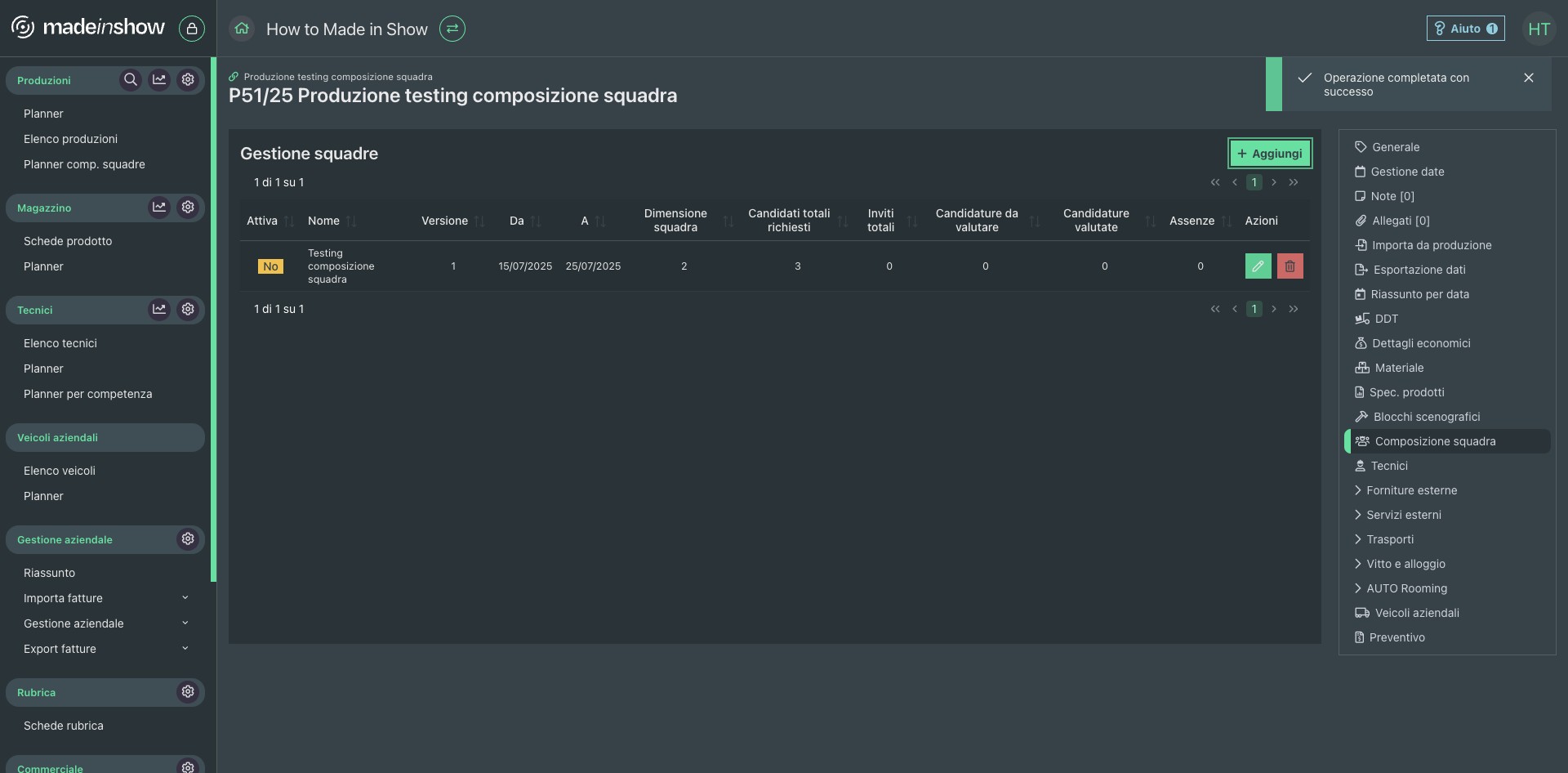
Click sul tasto "Modifica"
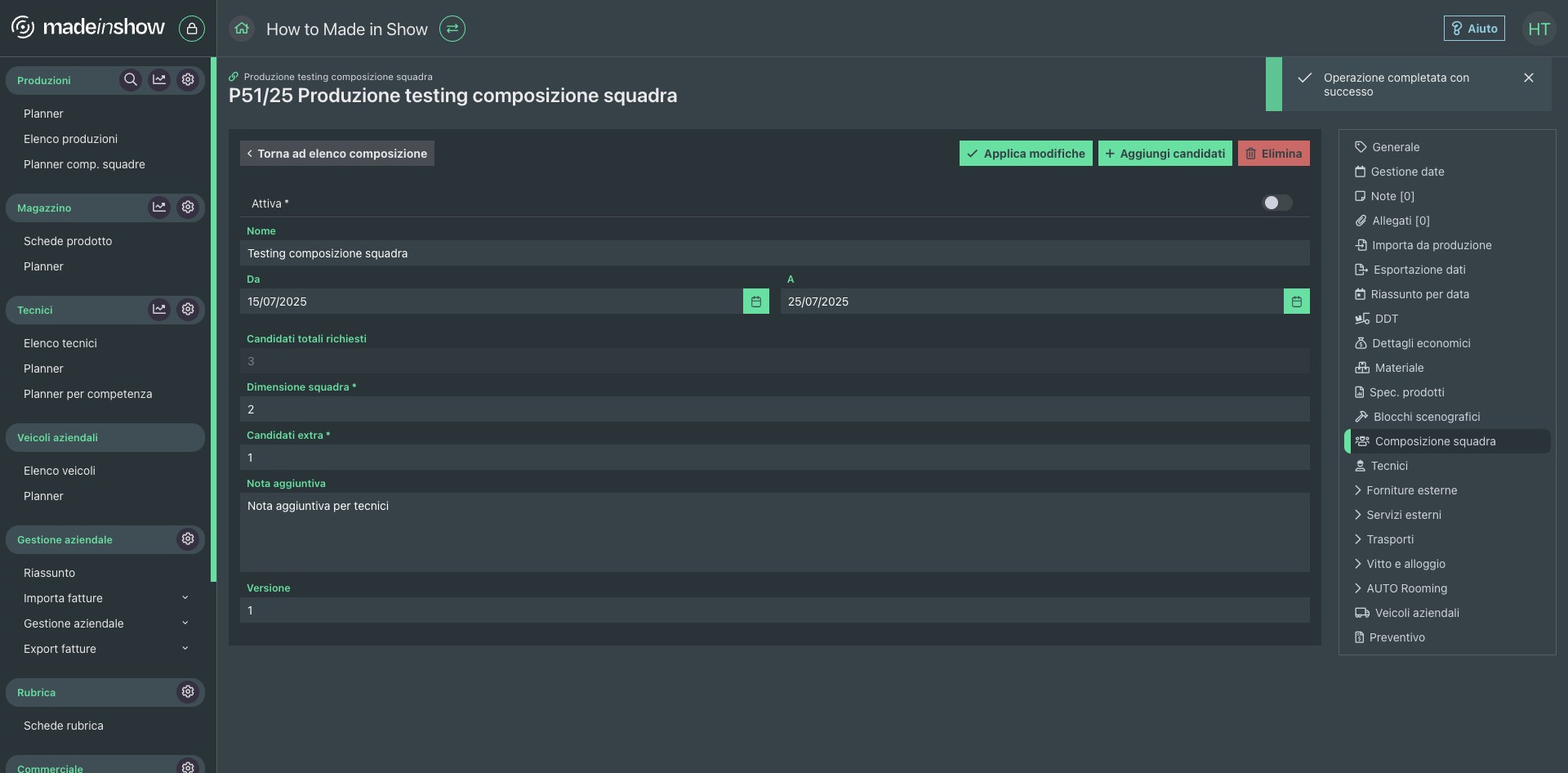
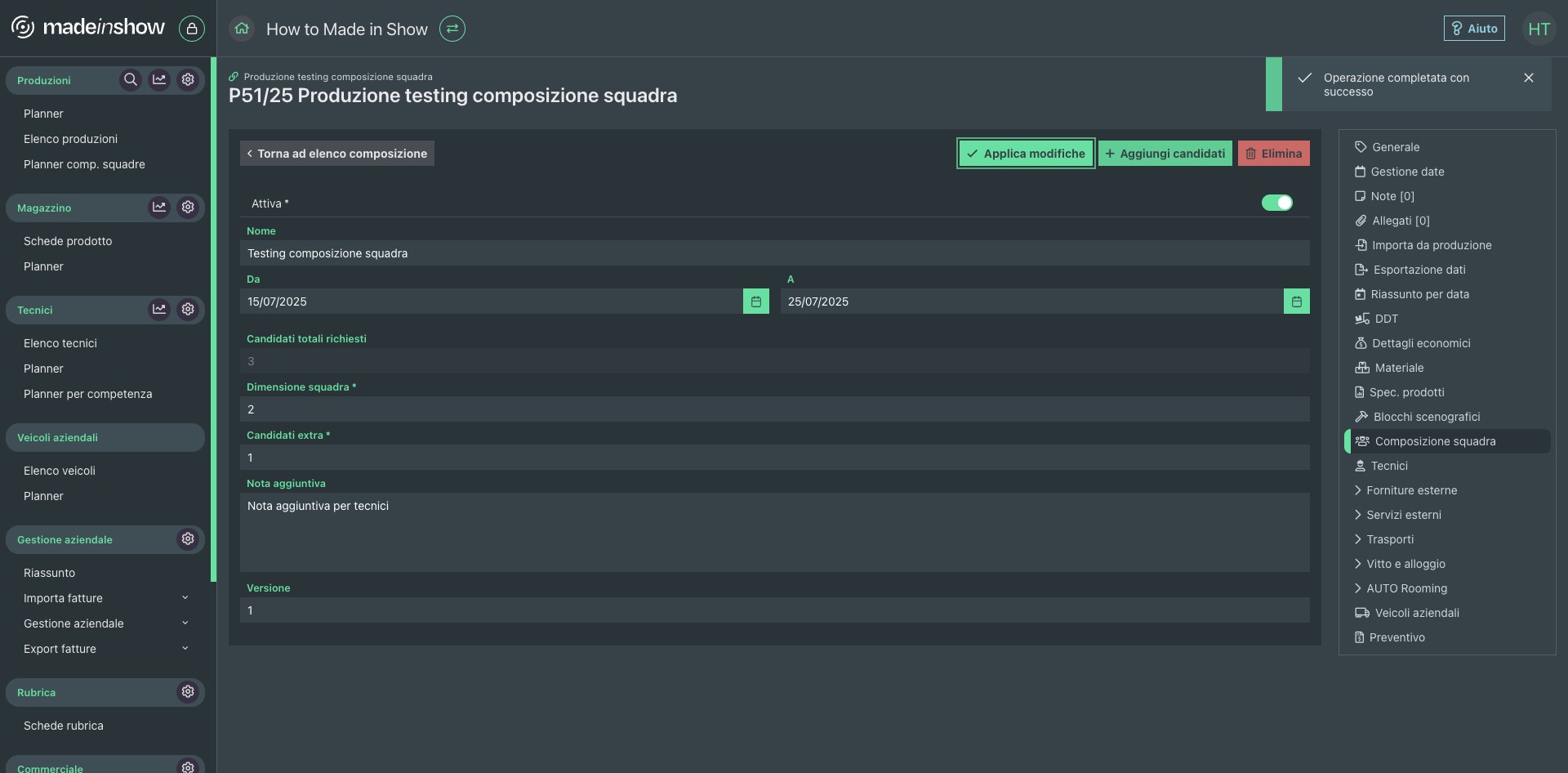
Attiva la composizione squadra abilitando questo switch
Click su "Applica modifiche" per confermare l'abilitazione della squadra
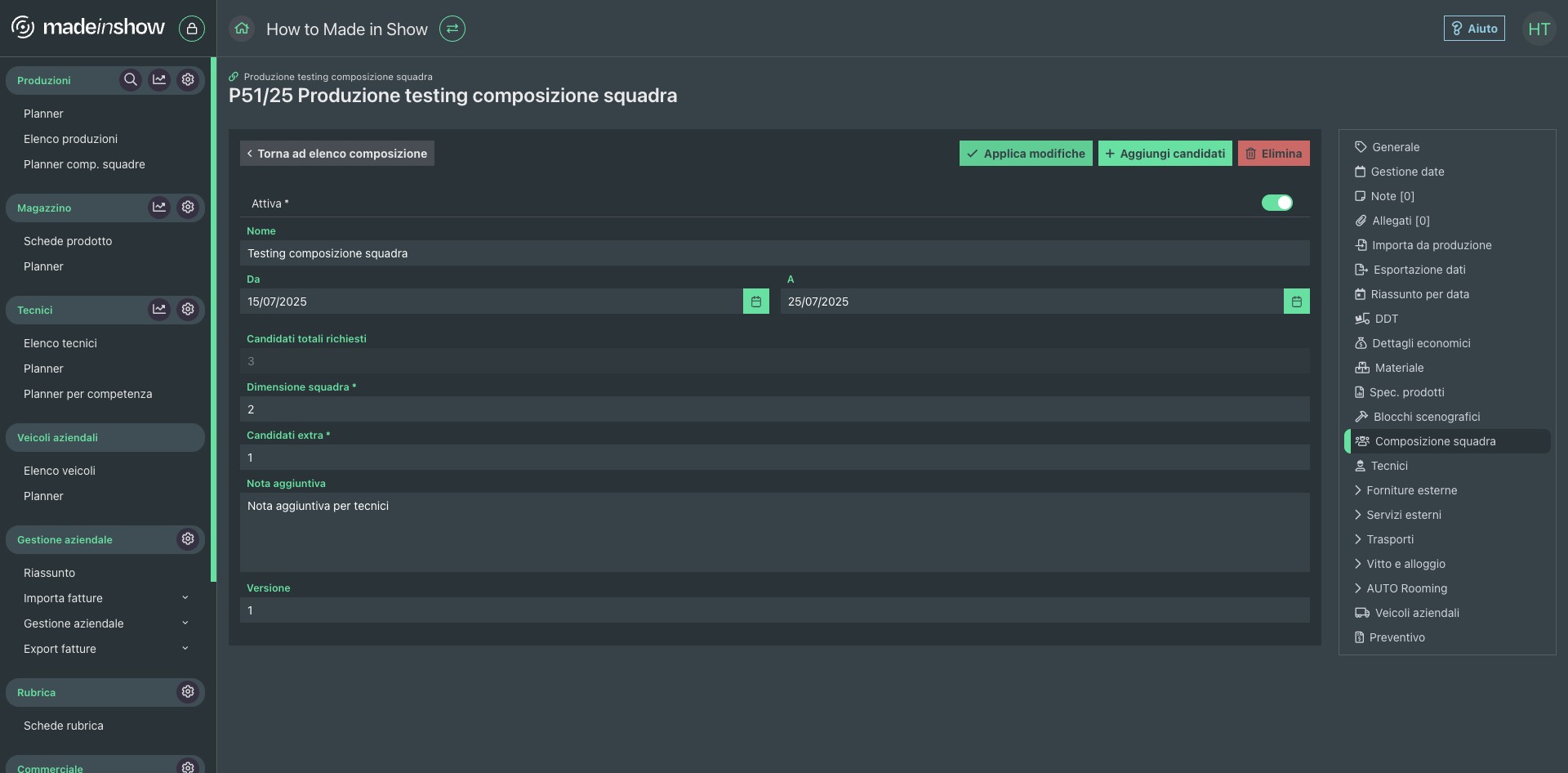
Per aggiungere i componenti che farranno parte della squadra clicca su "Aggiungi candidati"
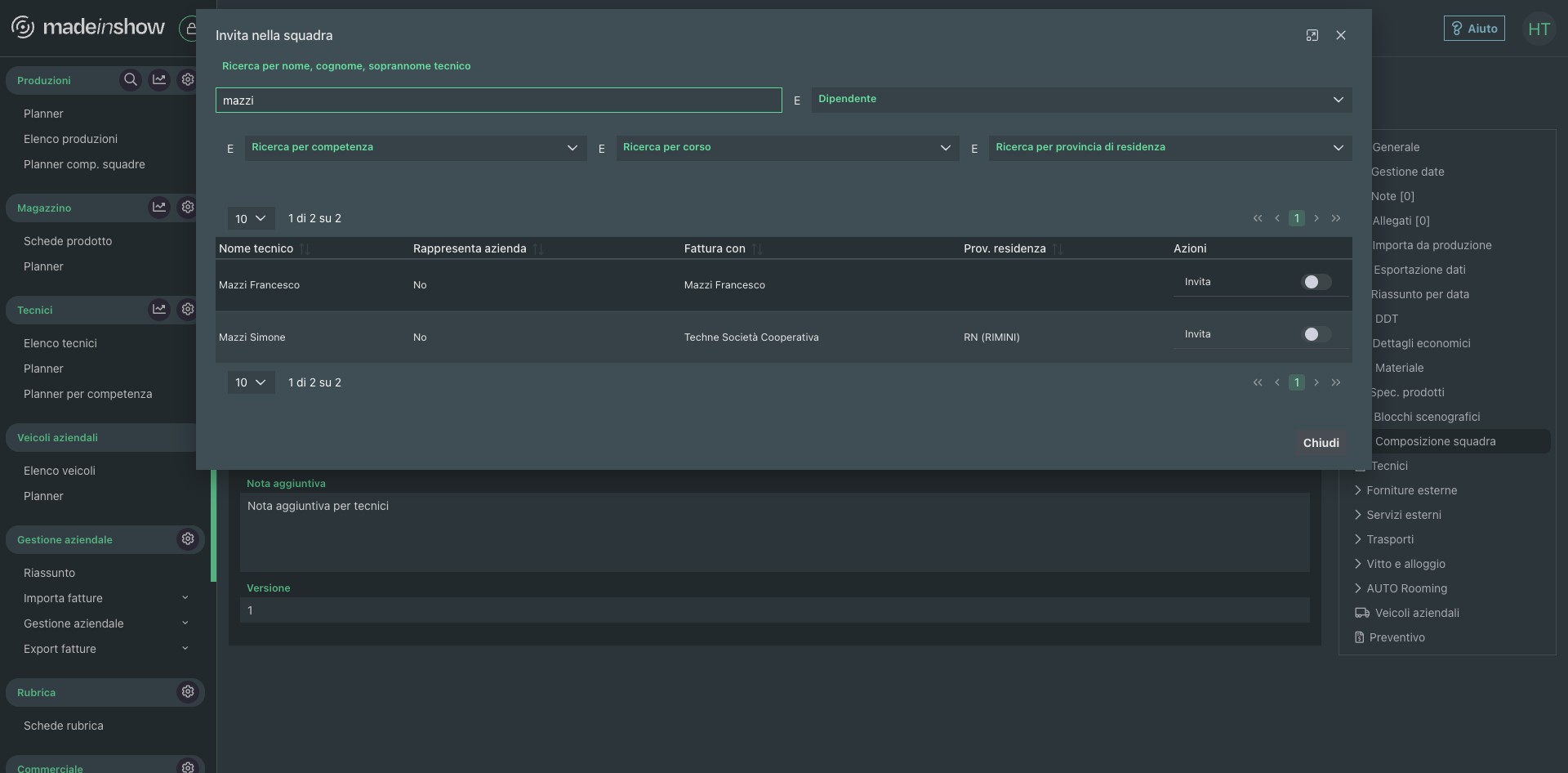
Seleziona i componenti ricercandoli tramite le varie possibilità di ricerca e abilitando il relativo switch alla sua destra
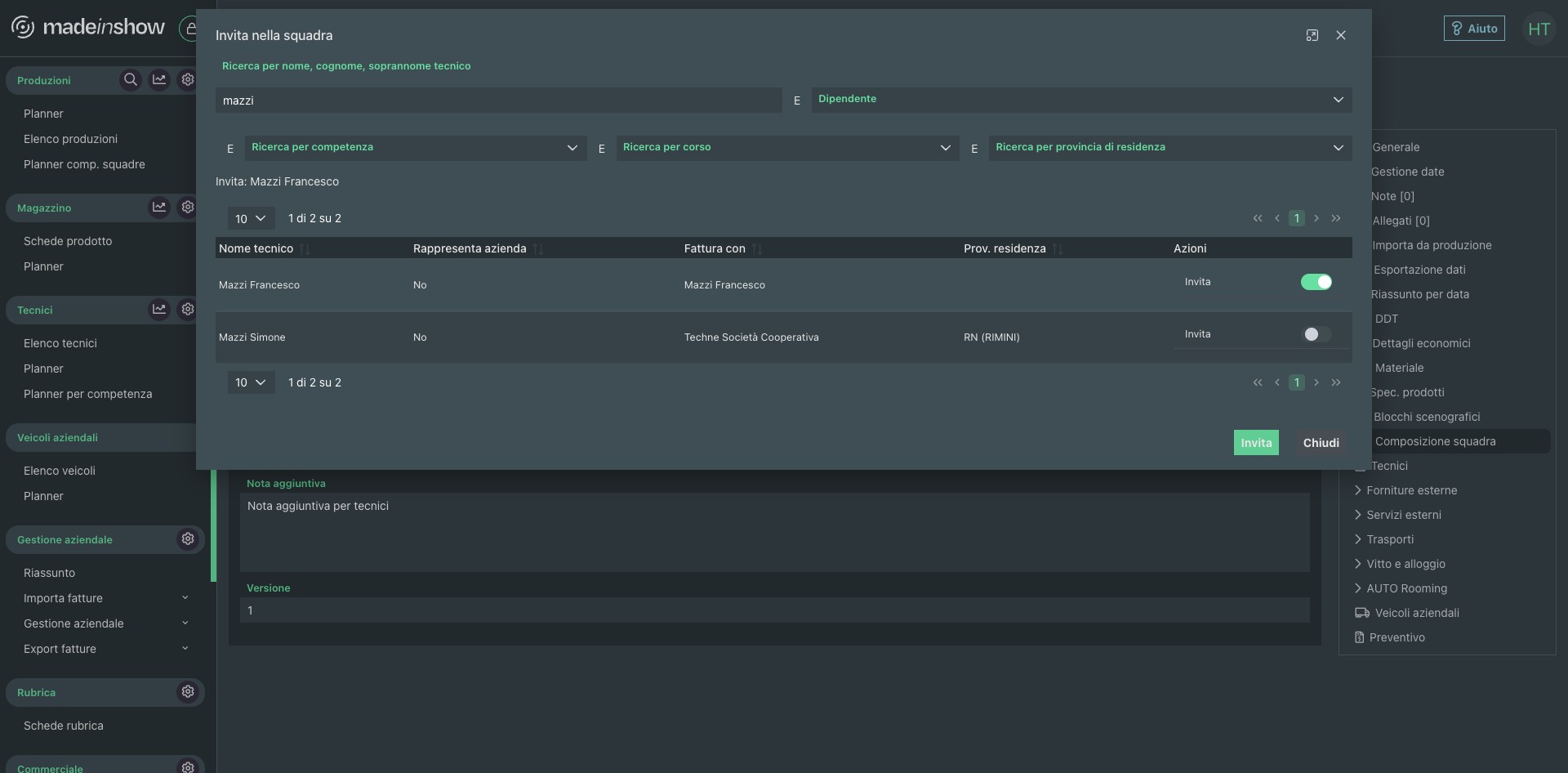
Una volta selezionati i candidati cliccare su "Invita"
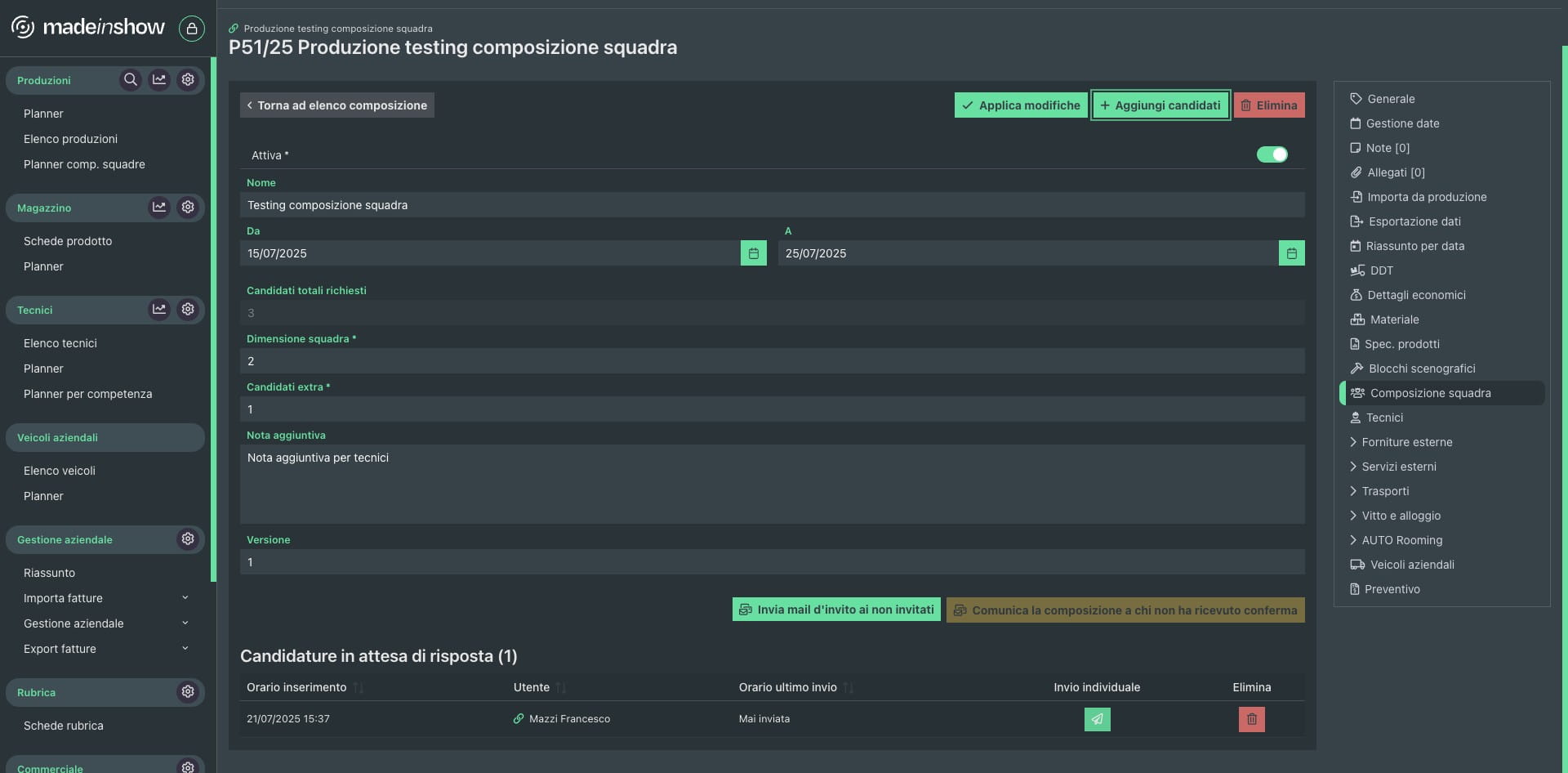
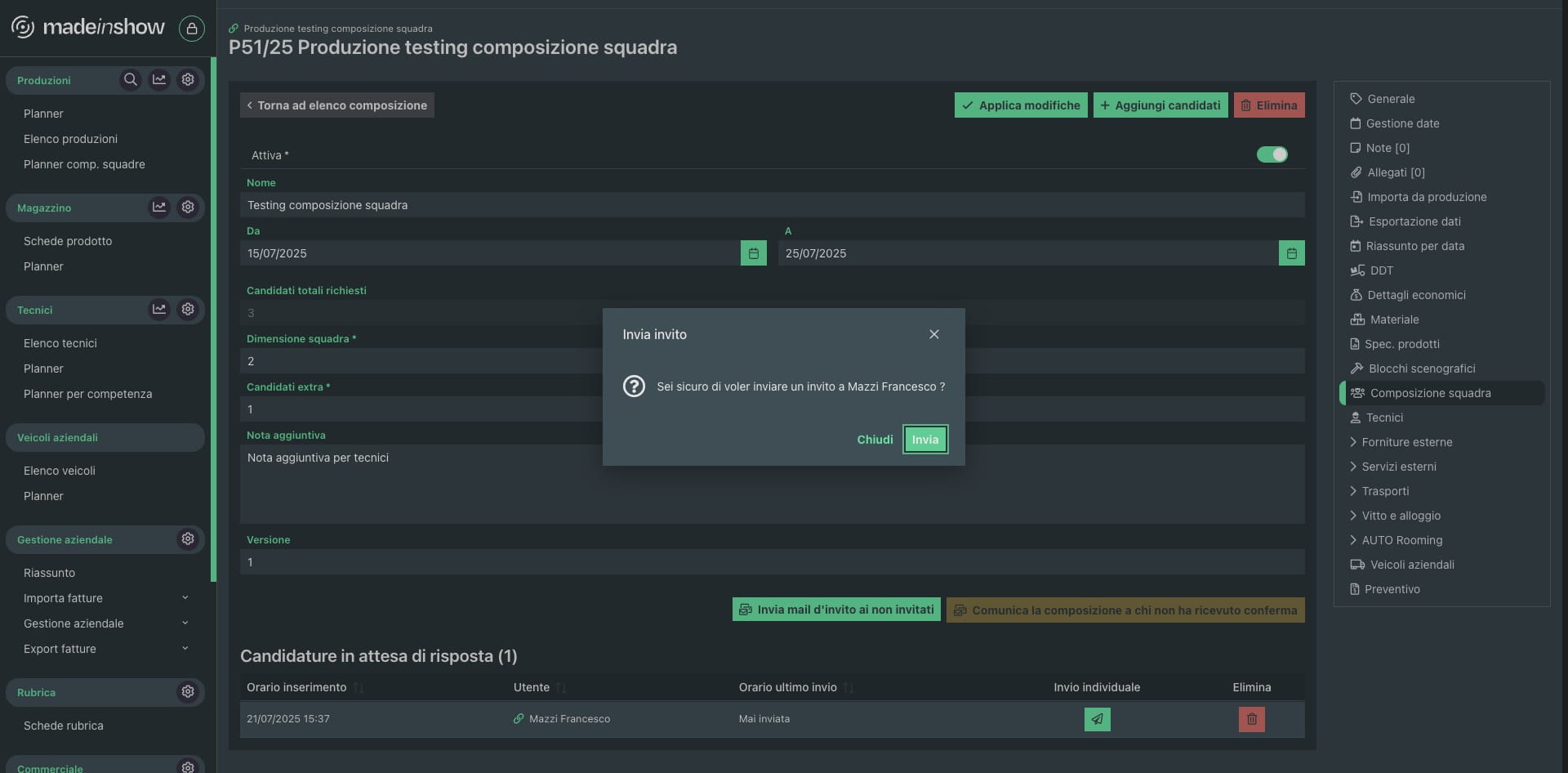
è possibile invitare il singolo candidato tramite il pulsante in schermata
e cliccando su "Invia"
Oppure inviare un invito massivo, cliccando su "Invia mail d'invito ai non invitati"
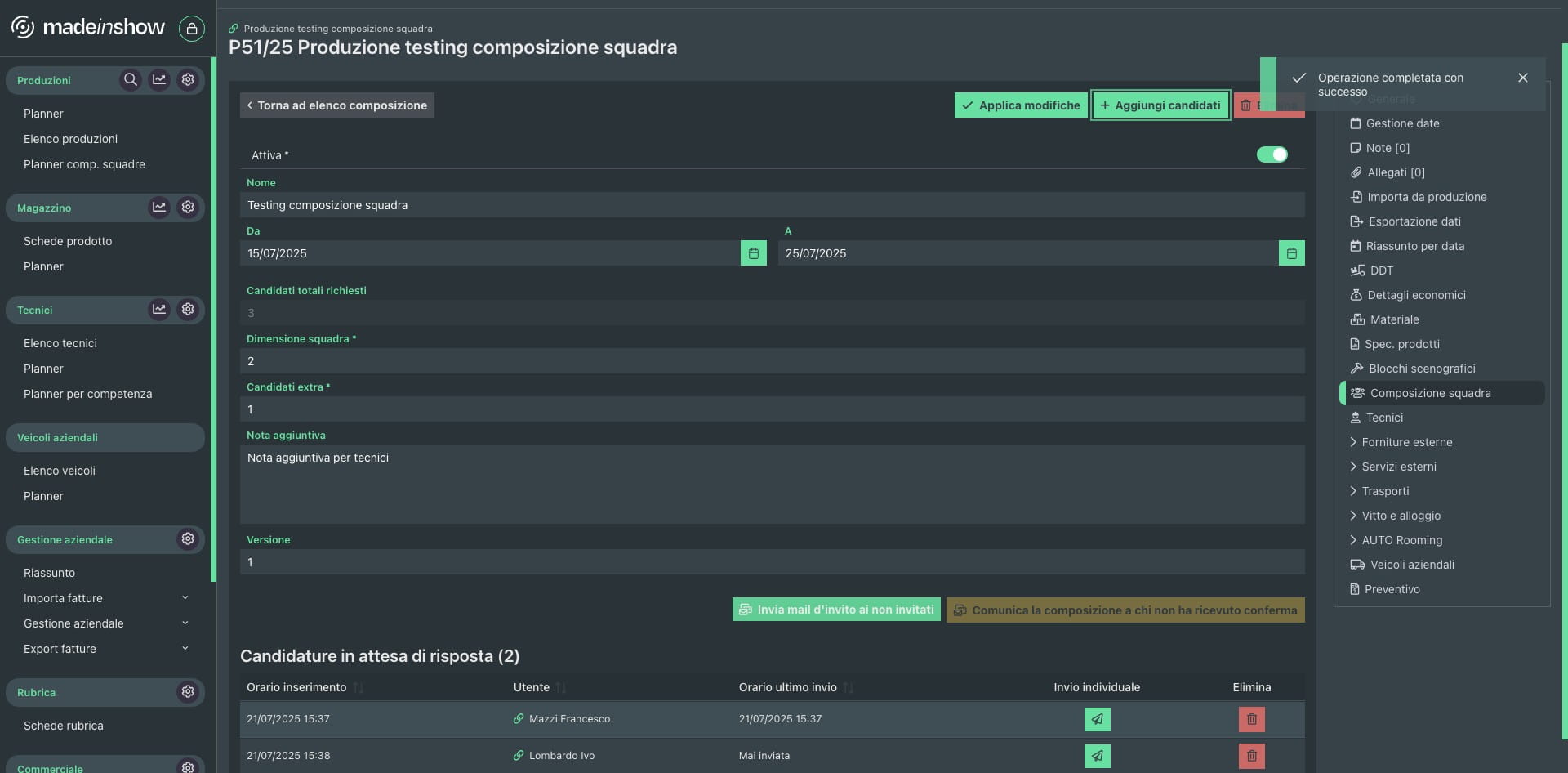
Click on "Chiudi"
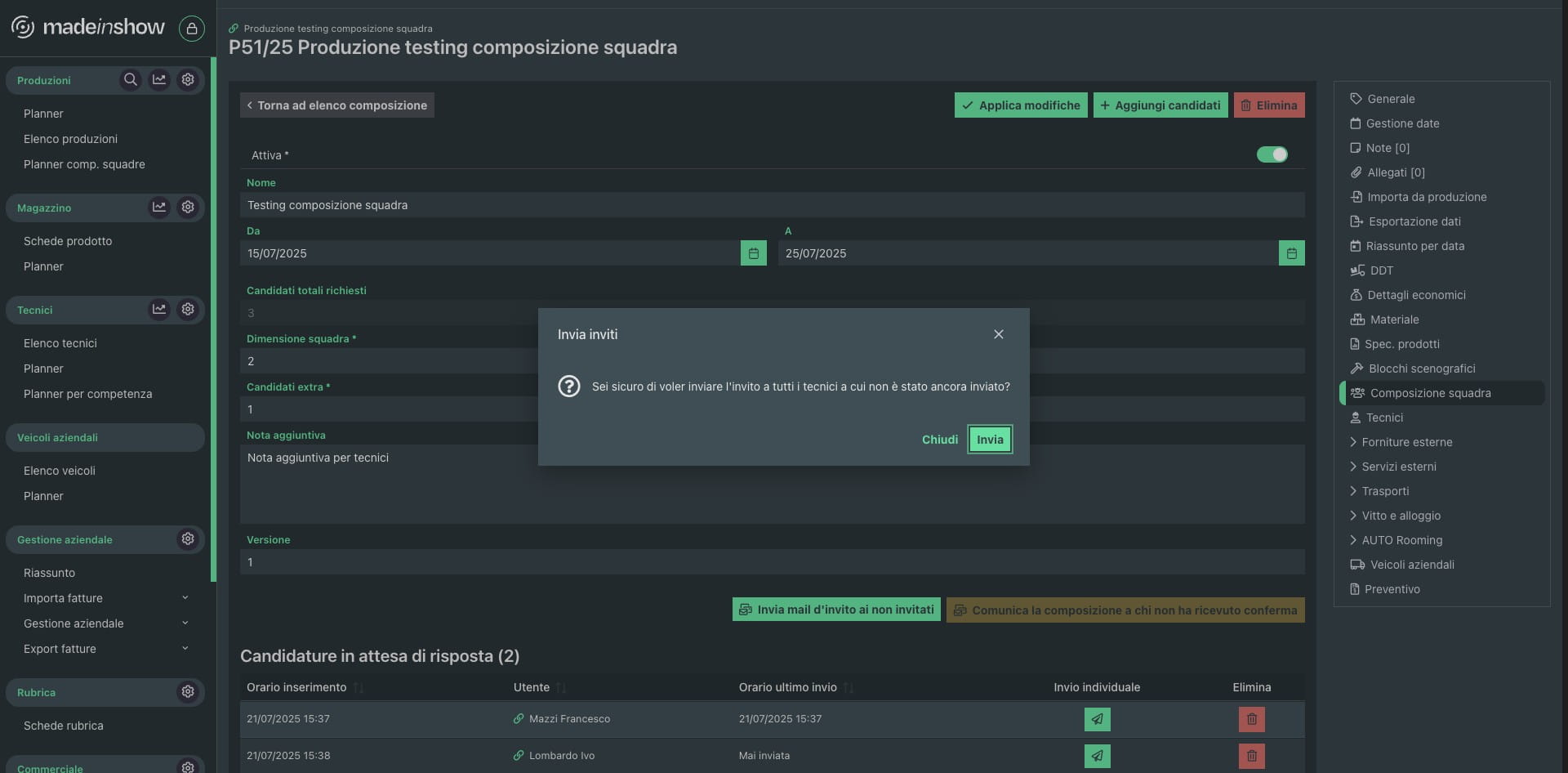
e cliccando su "Invia"
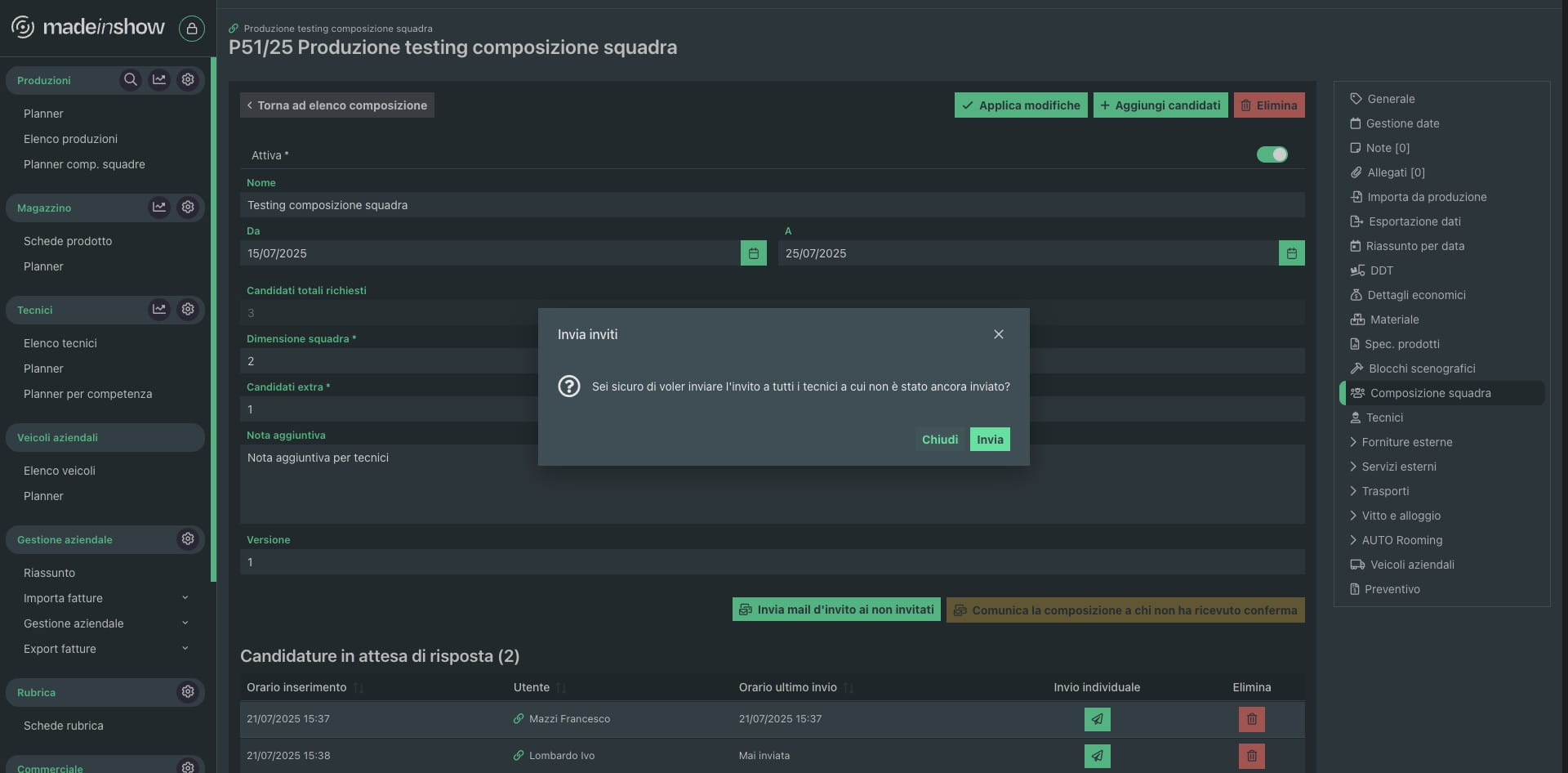
A questo punto il tecnico potrà rispondere alla richiesta di composizione squadra sia tramite email o sia tramite l'App Made In Show, di cui si possono trovare le guide in help center
Visualizzazione schermata "Composizione squadre" successivamente alle risposte dei candidati
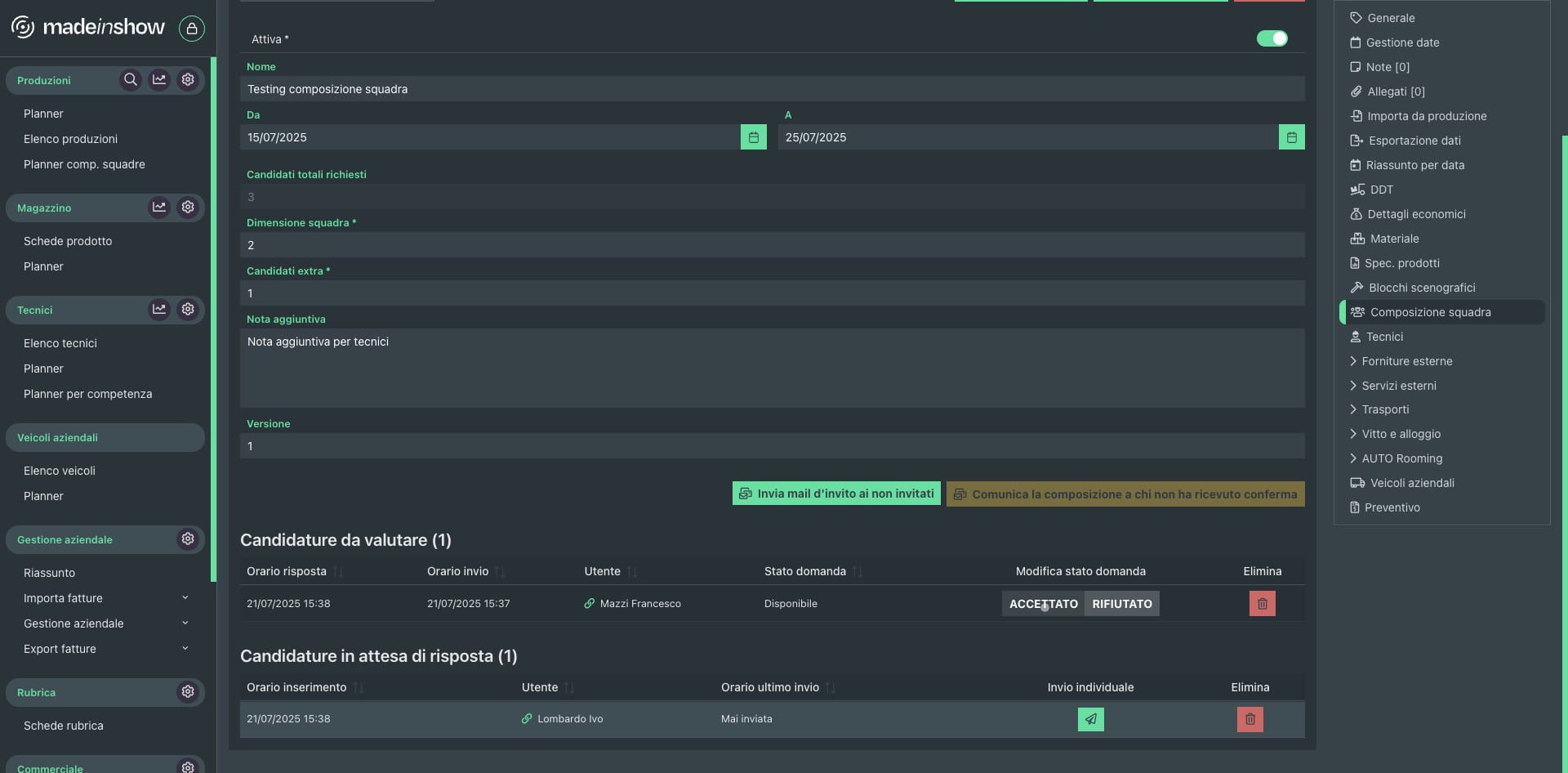
Valutare candidature e cliccare su "Comunica la composizione a chi non ha ricevuto conferma"
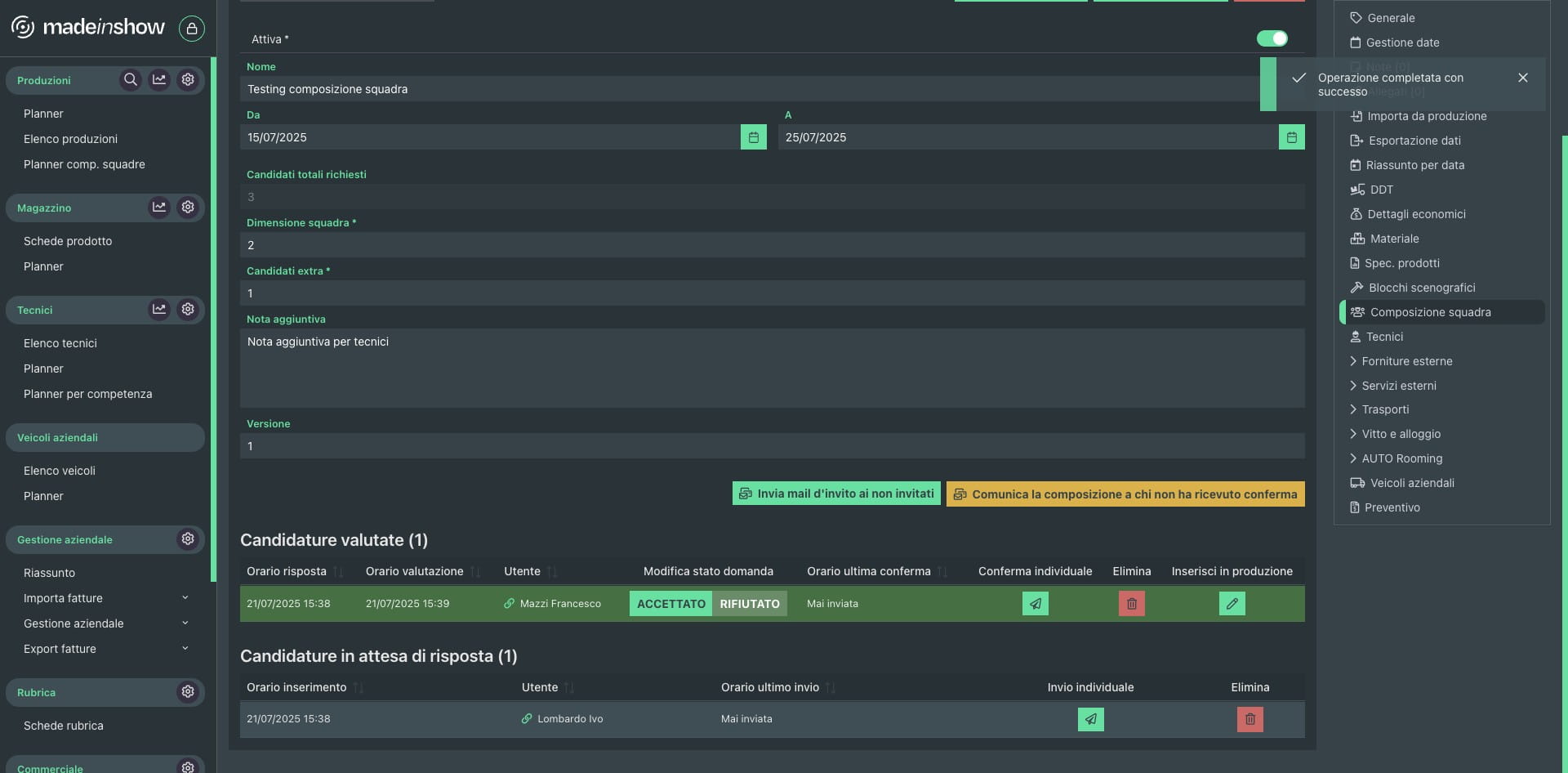
e click su "Invia"
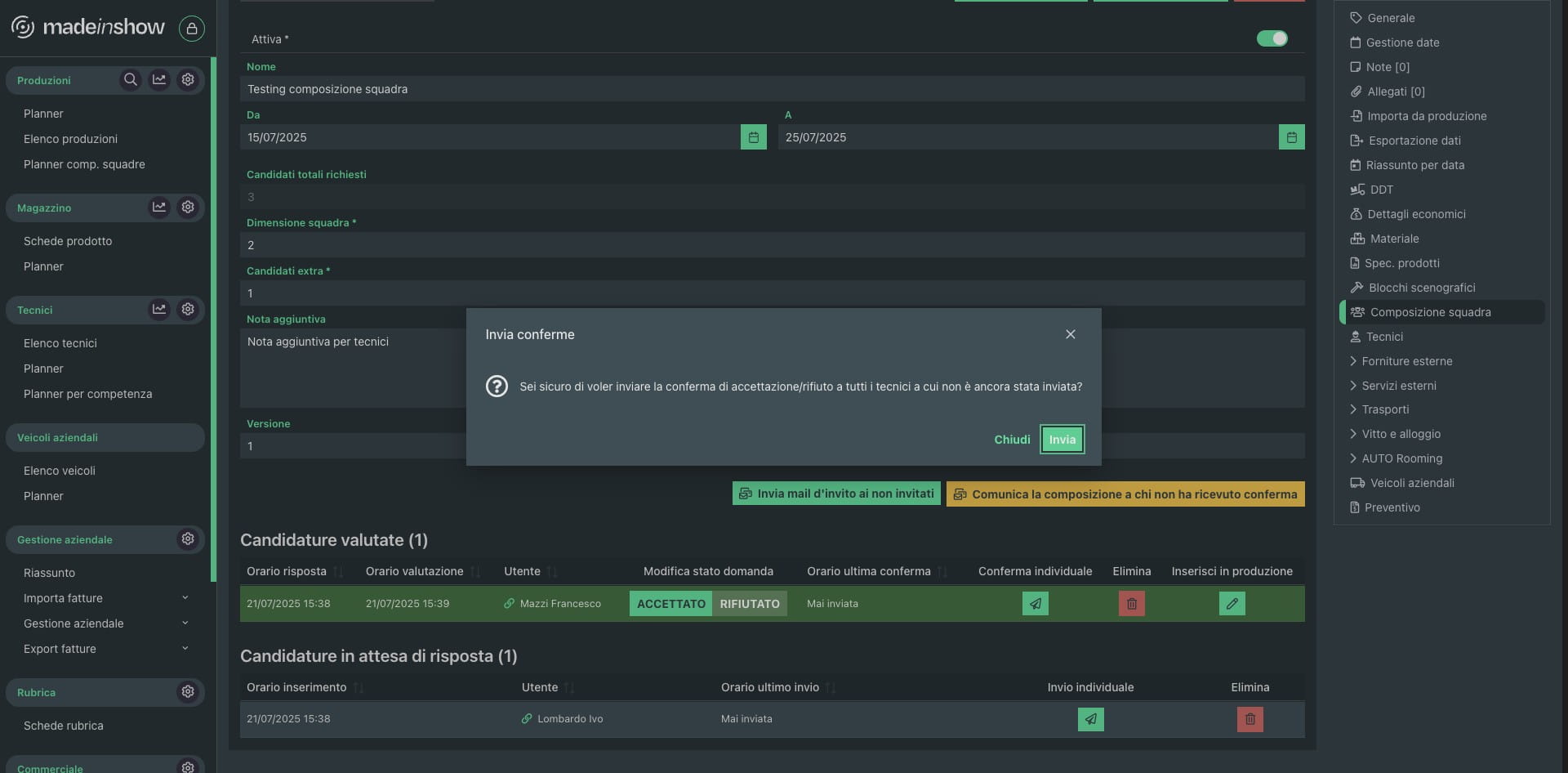
Come in precedenza il tecnico potrà essere informato dell'eventuale partecipazione alla squadra richiesta sia tramite email o sia tramite l'App Made In Show
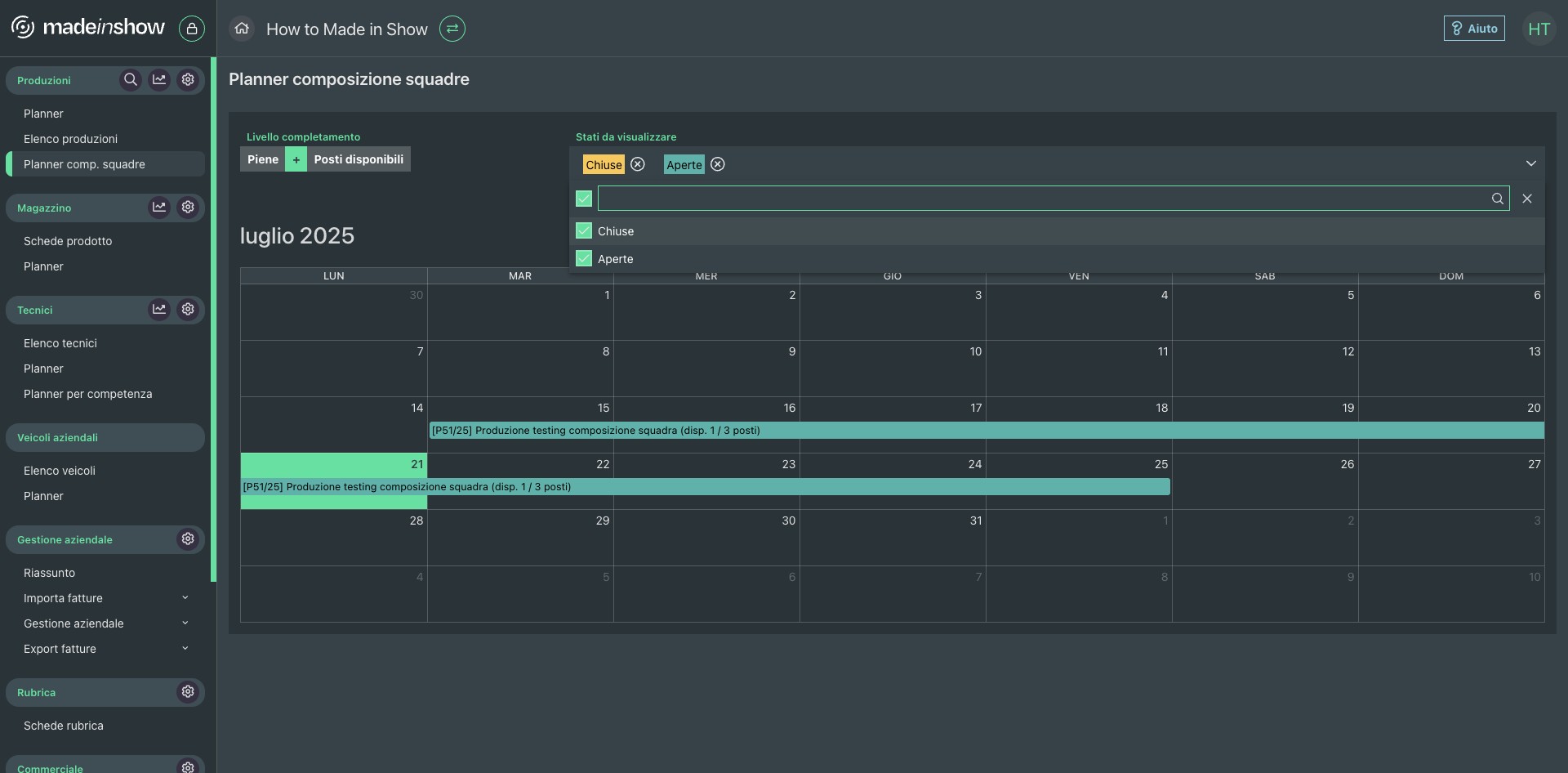
Per il service sarà possibile monitorare tutte le composizioni squadre tramite il calendario specifico "Planner composizione squadre"
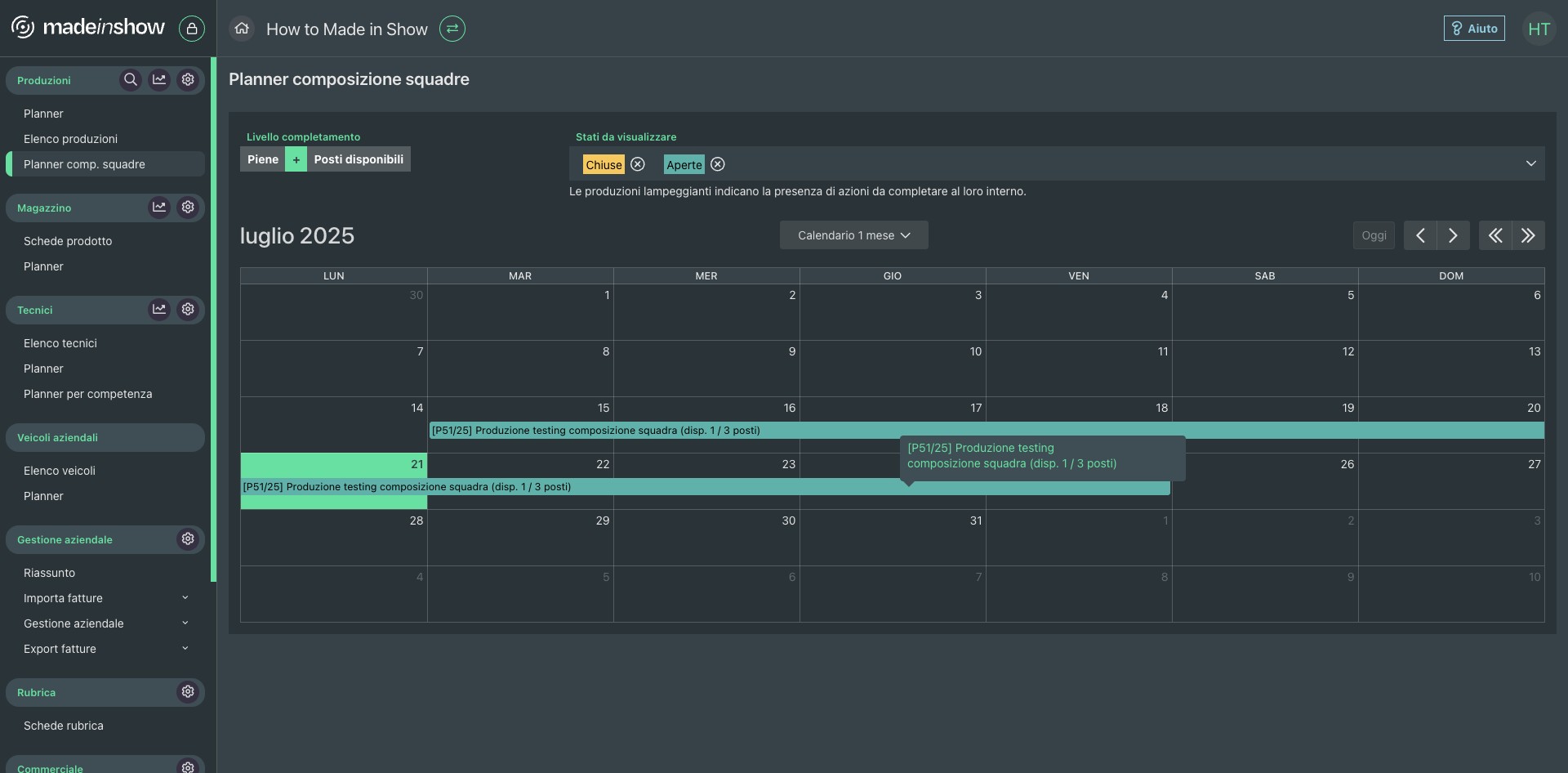
Da questo planner sarà poi possibile anche filtrare le composizioni squadre per "Aperte" o "Chiuse"