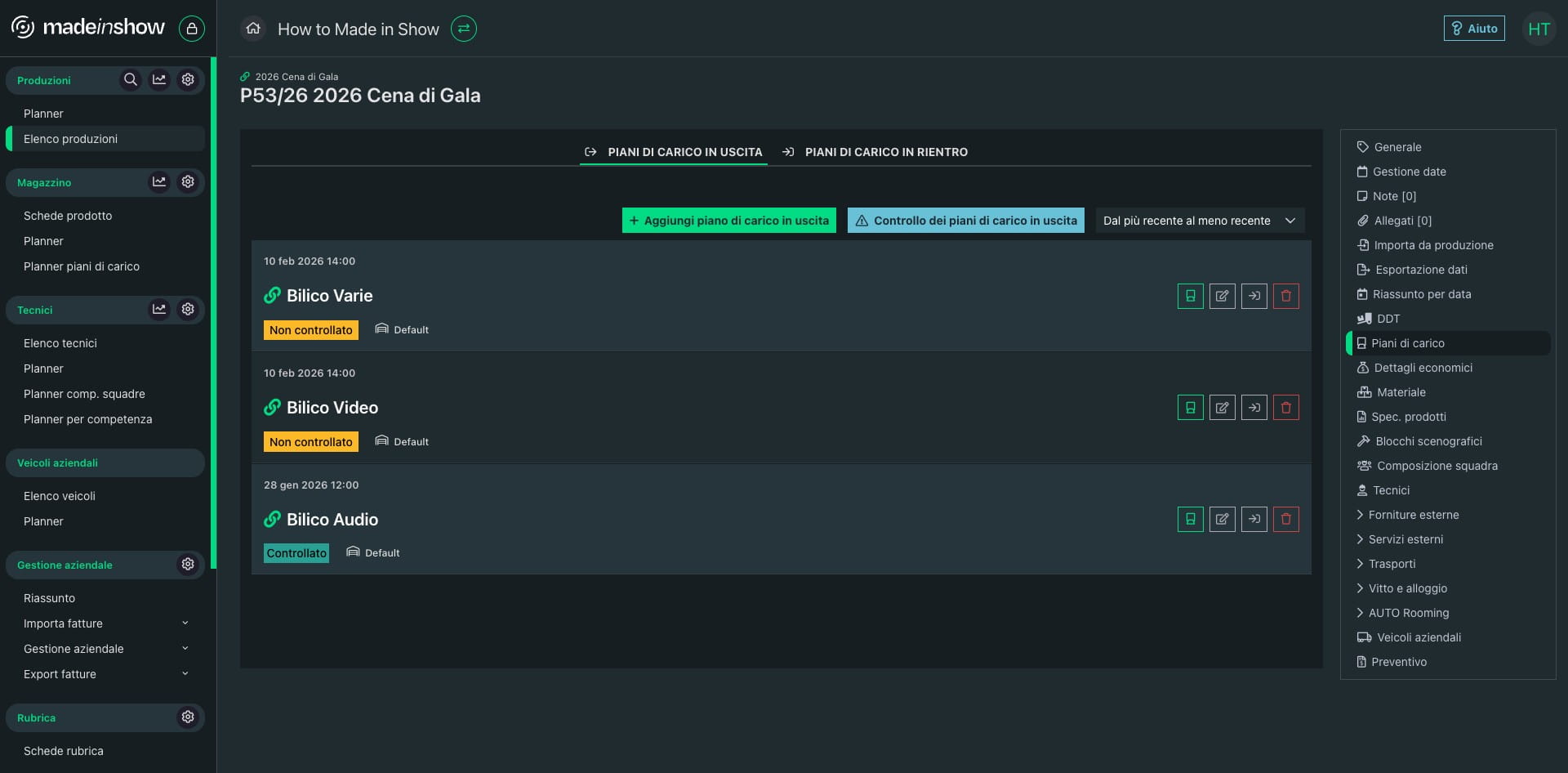
2.16 - Aggiungere ed editare "Piani di Carico"
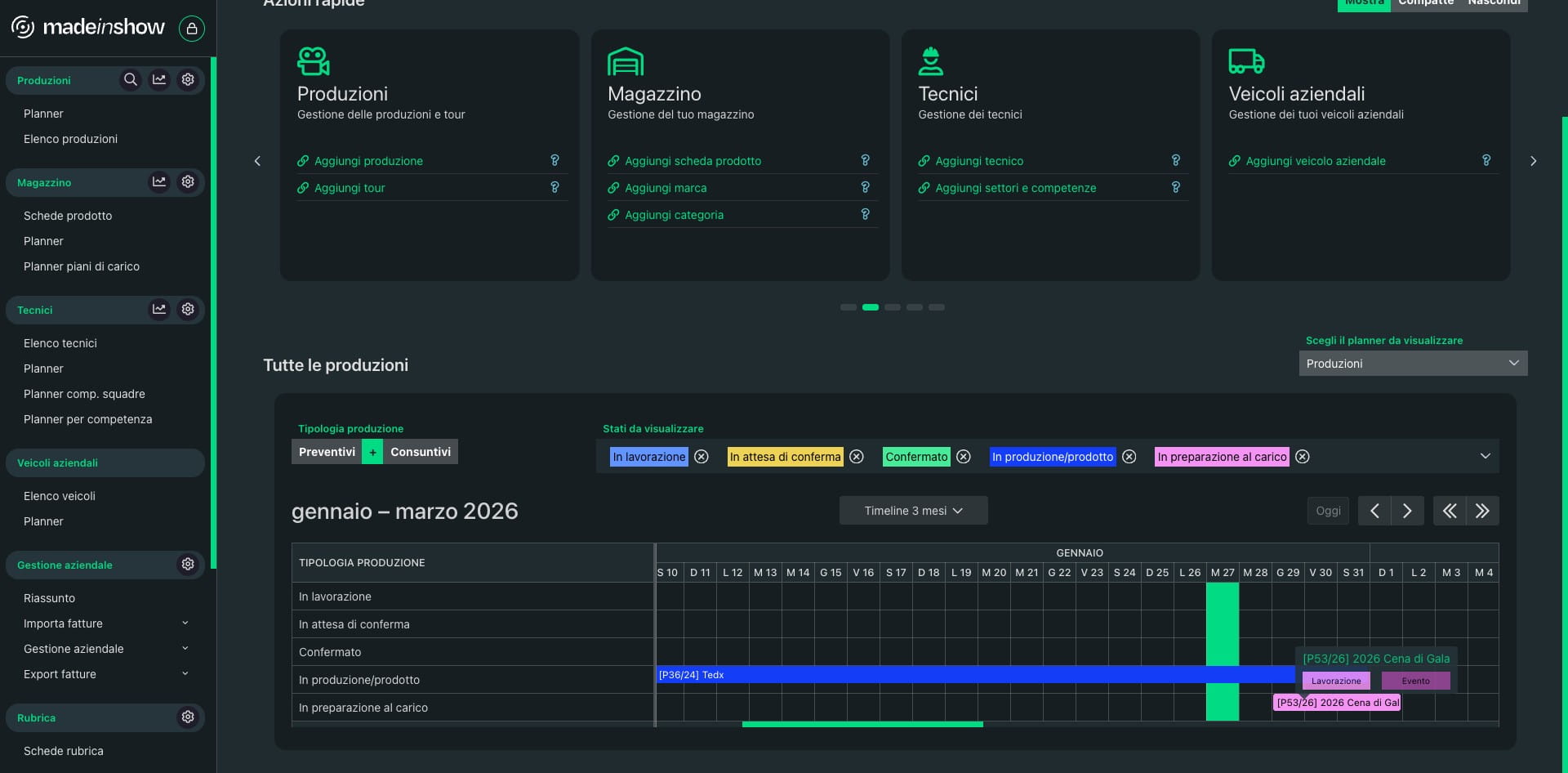
Scegliere la produzione su cui si vuole intervenire
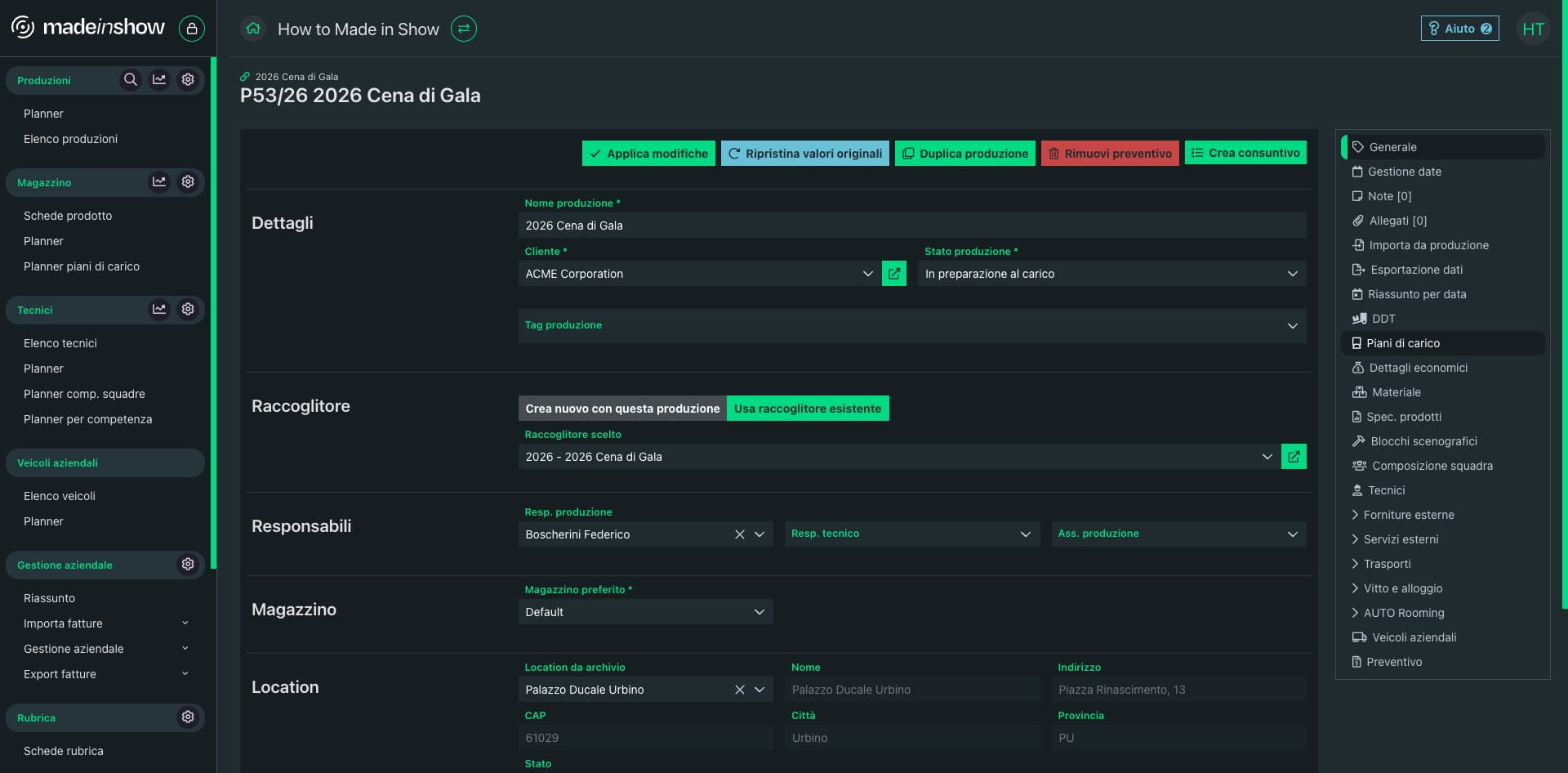
Click su scheda "Piani di carico"
Visualizzazione "Piani di carico in uscita", le stesse funzionalità saranno presenti anche per i "Piani di carico in rientro"
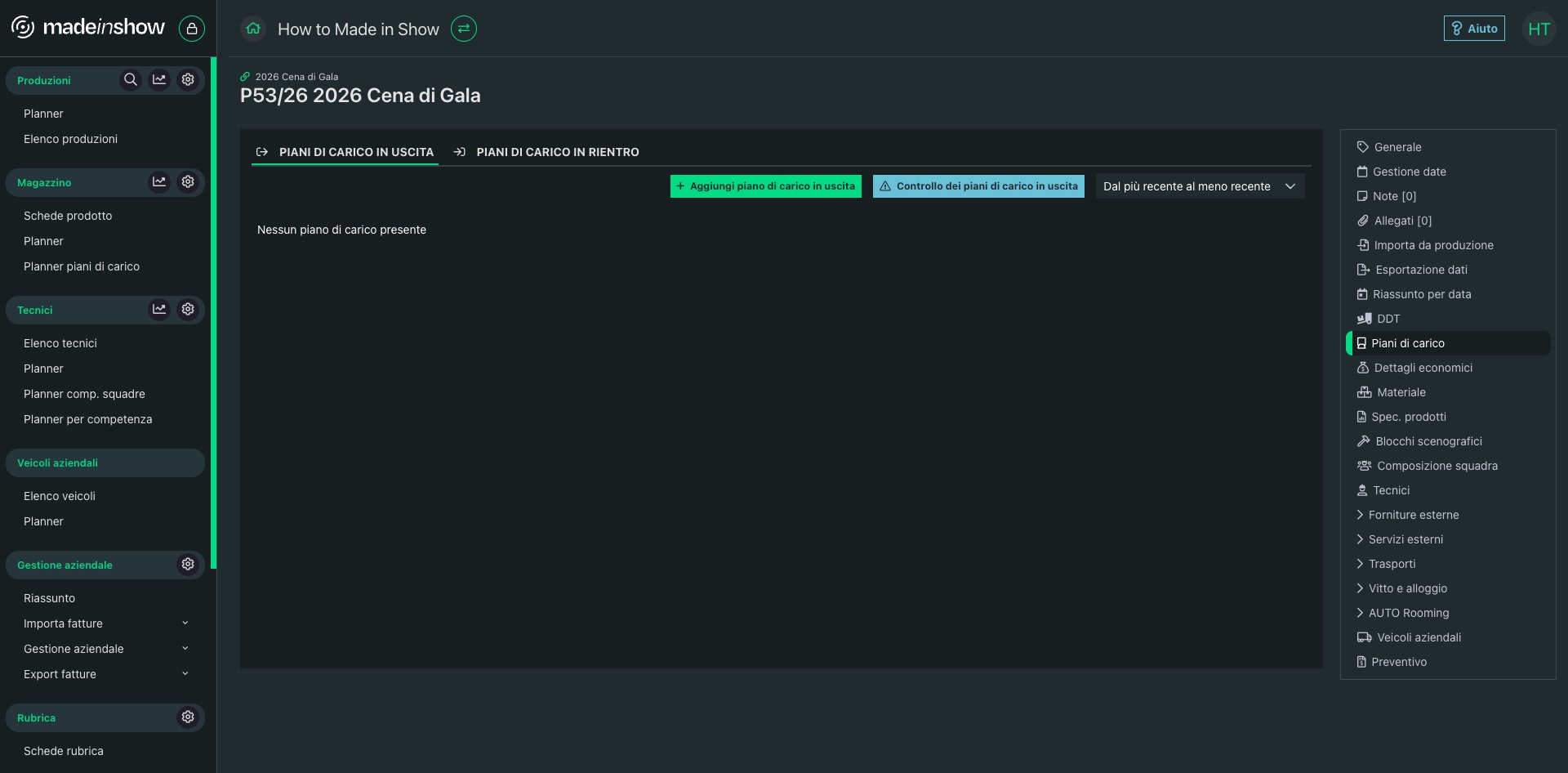
Click su "Aggiungi piano di carico in uscita"
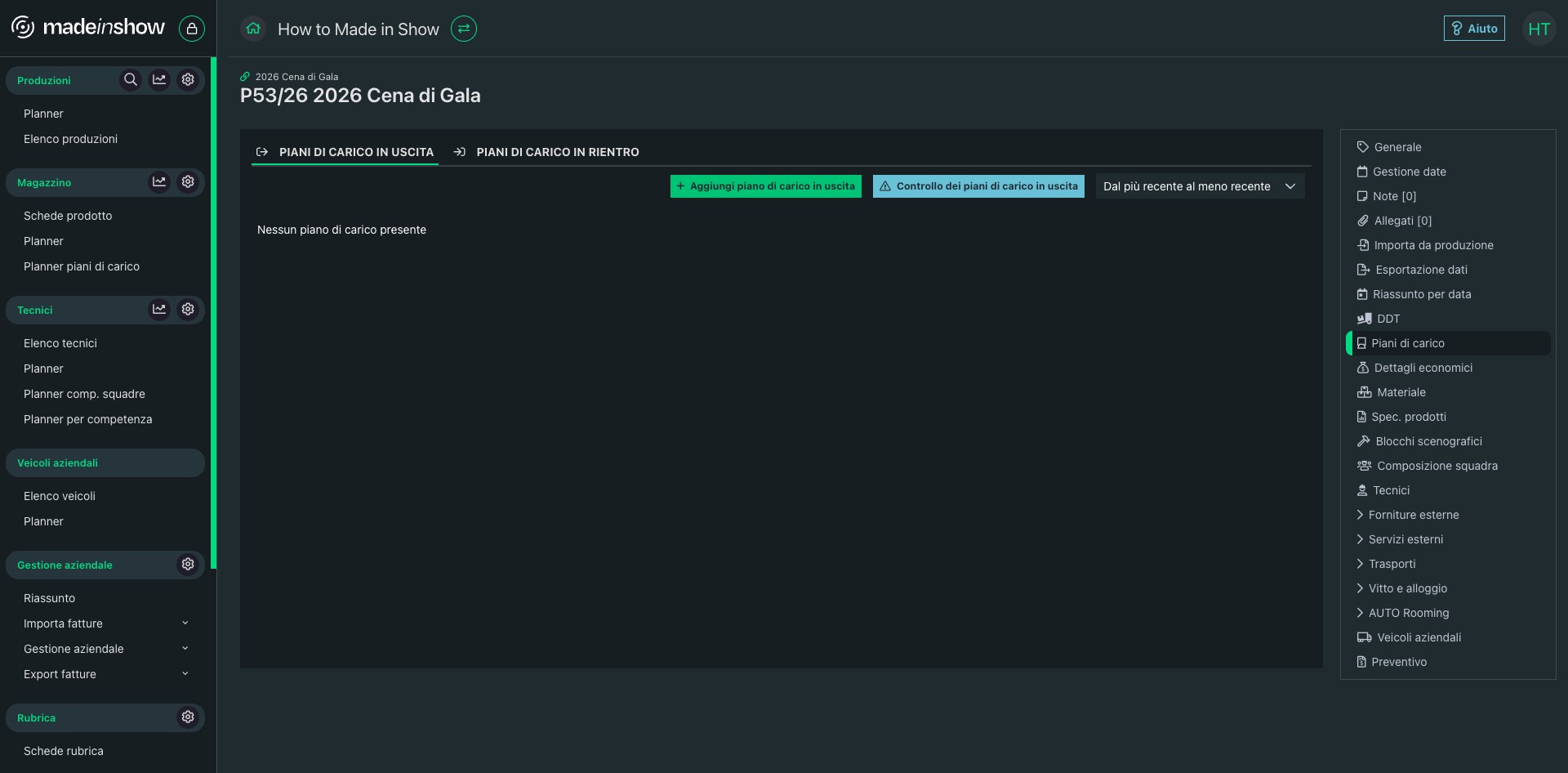
Definisci il nome del piano di carico, seleziona il magazzino e, se vuoi creare carichi parziali, seleziona le categorie di materiale specifiche. In questo modo puoi dividere il materiale in bilici separati
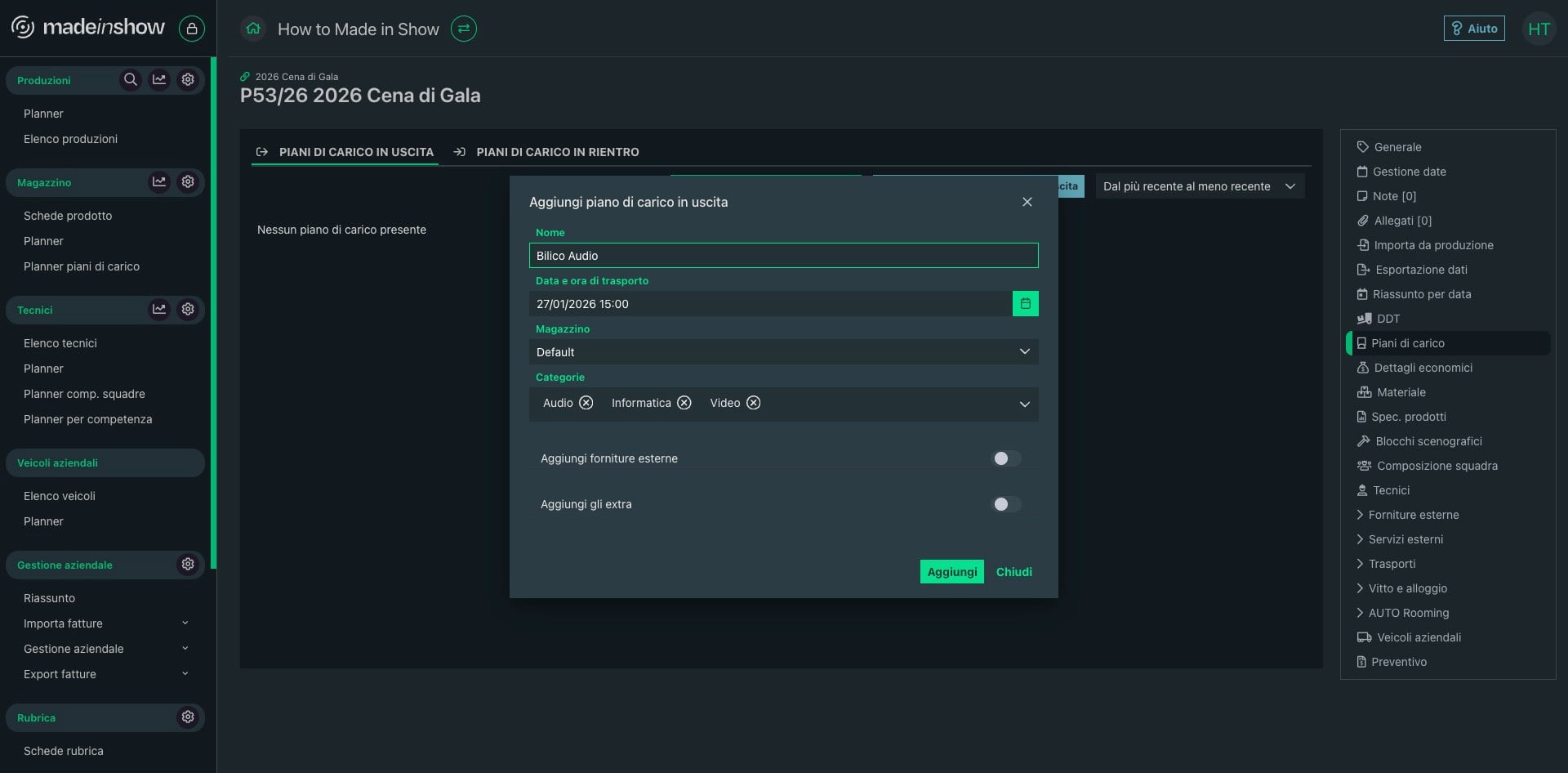
Seleziona anche la data e ora di trasporto, quindi clicca su "Aggiungi" per confermare il piano di carico
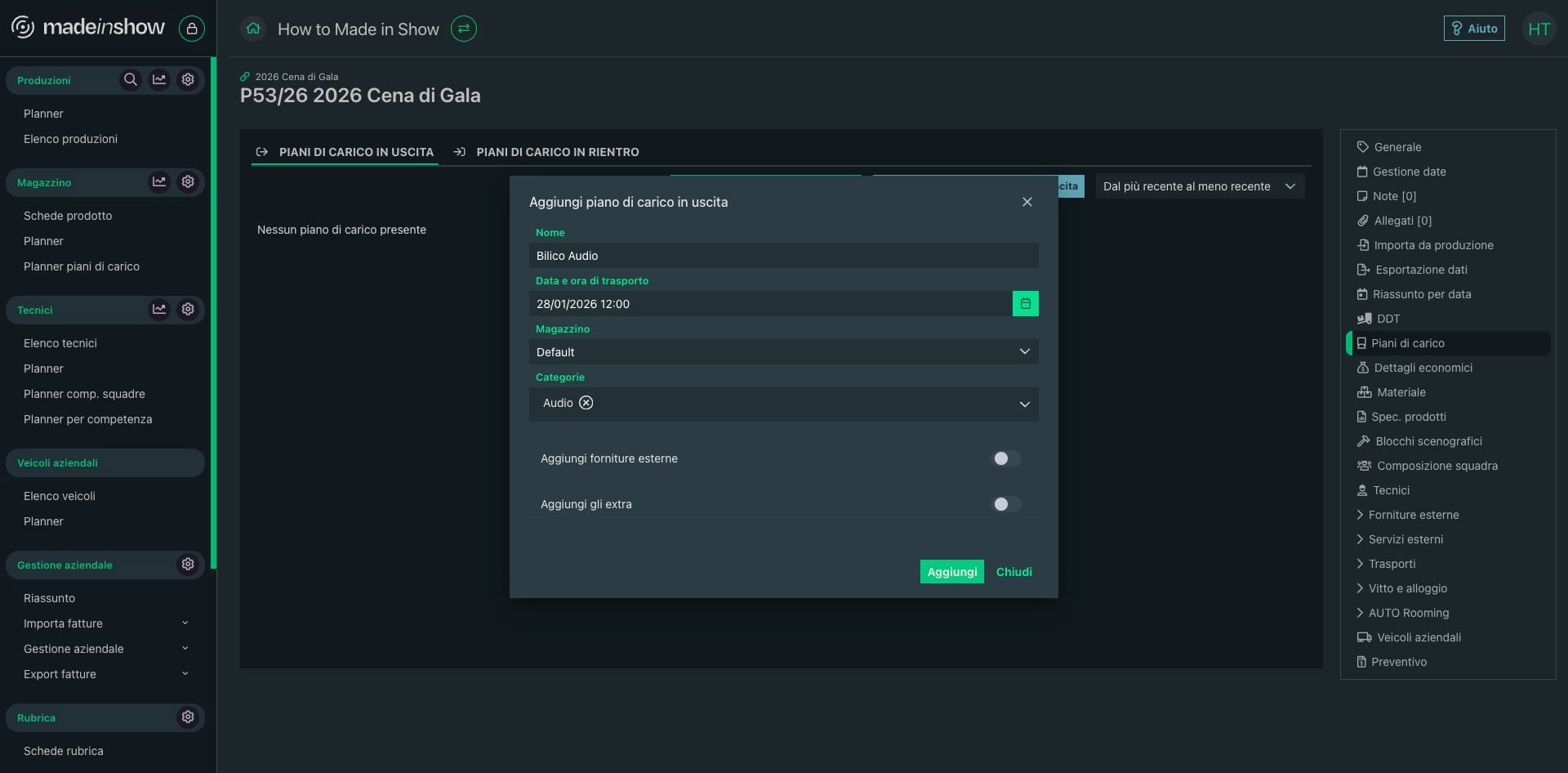
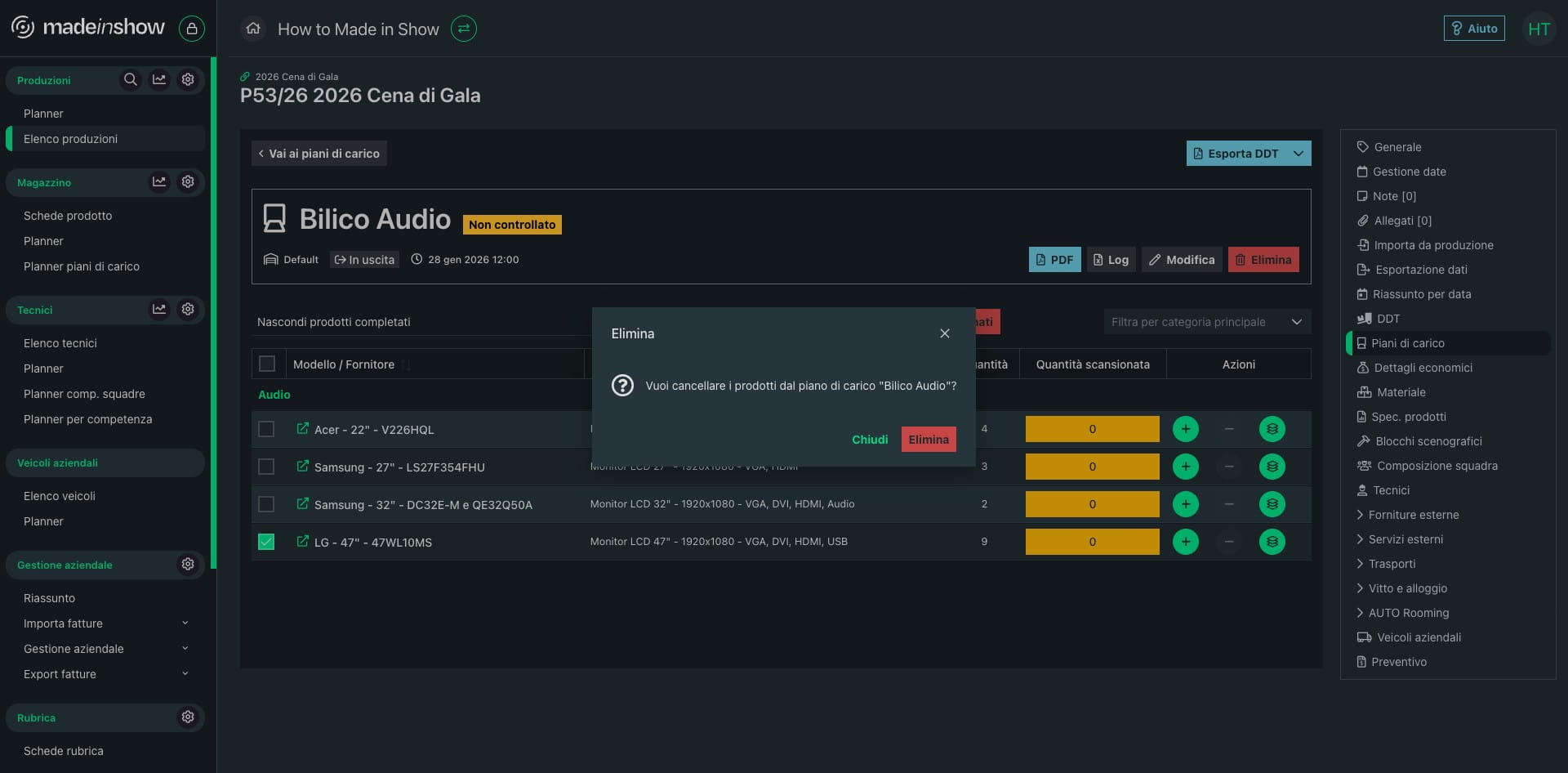
Per eliminare uno o più elementi dal piano di carico, seleziona le checkbox corrispondenti e poi clicca su "Elimina gli elementi selezionati"
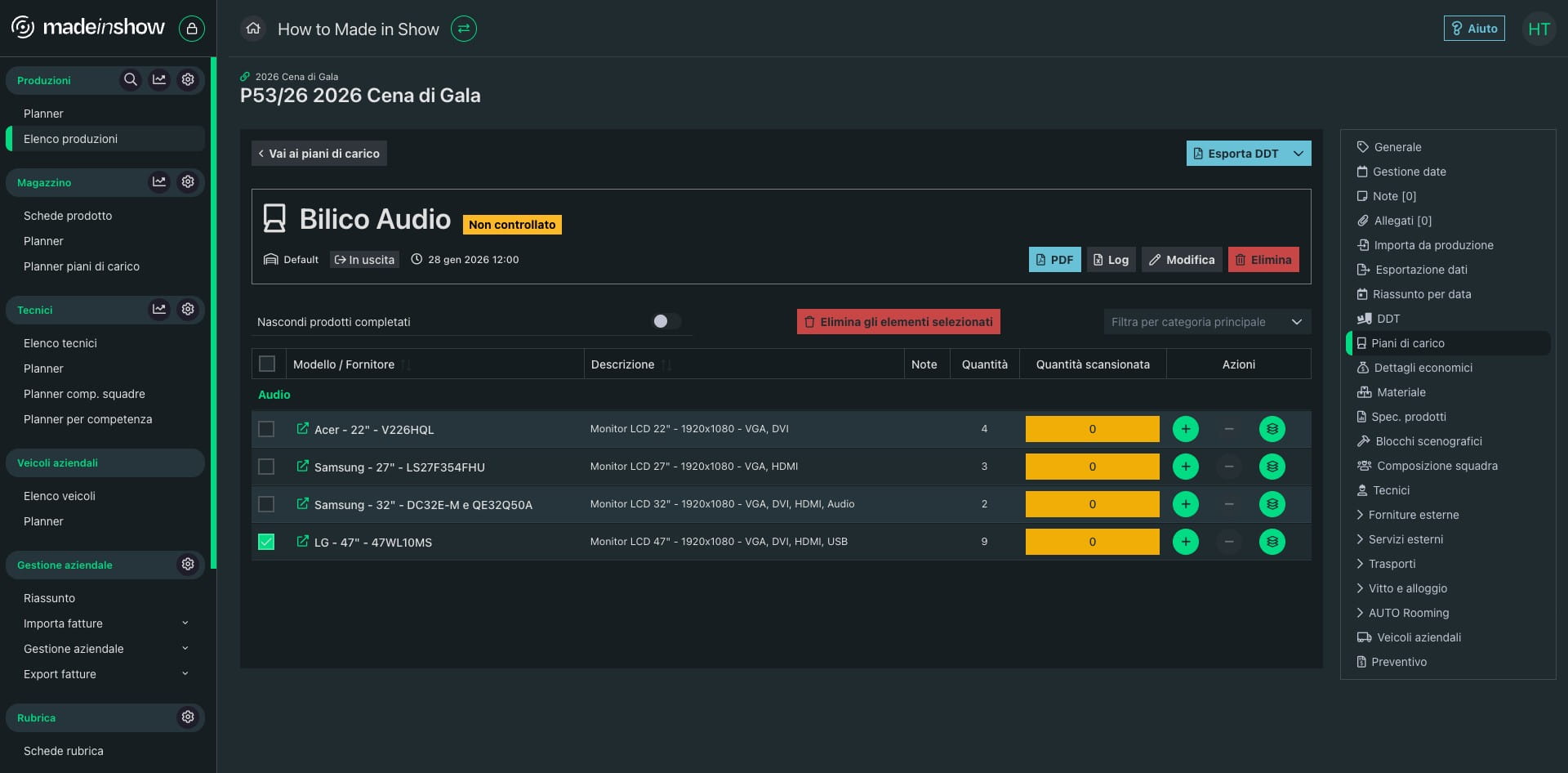
Click su "Elimina"
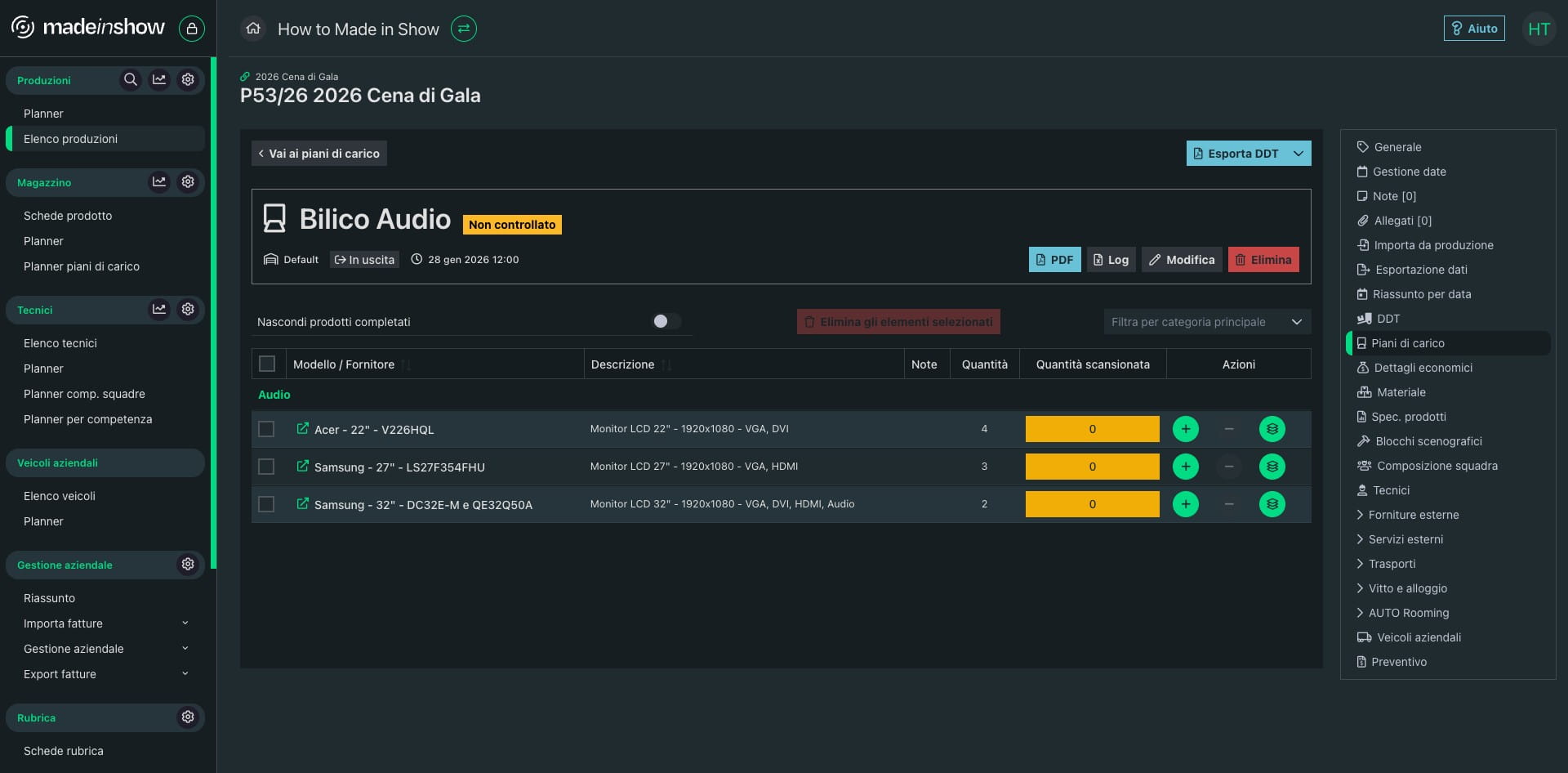
Per confermare il carico di ogni singolo elemento sul bilico, clicca sul tasto "+" accanto all'elemento
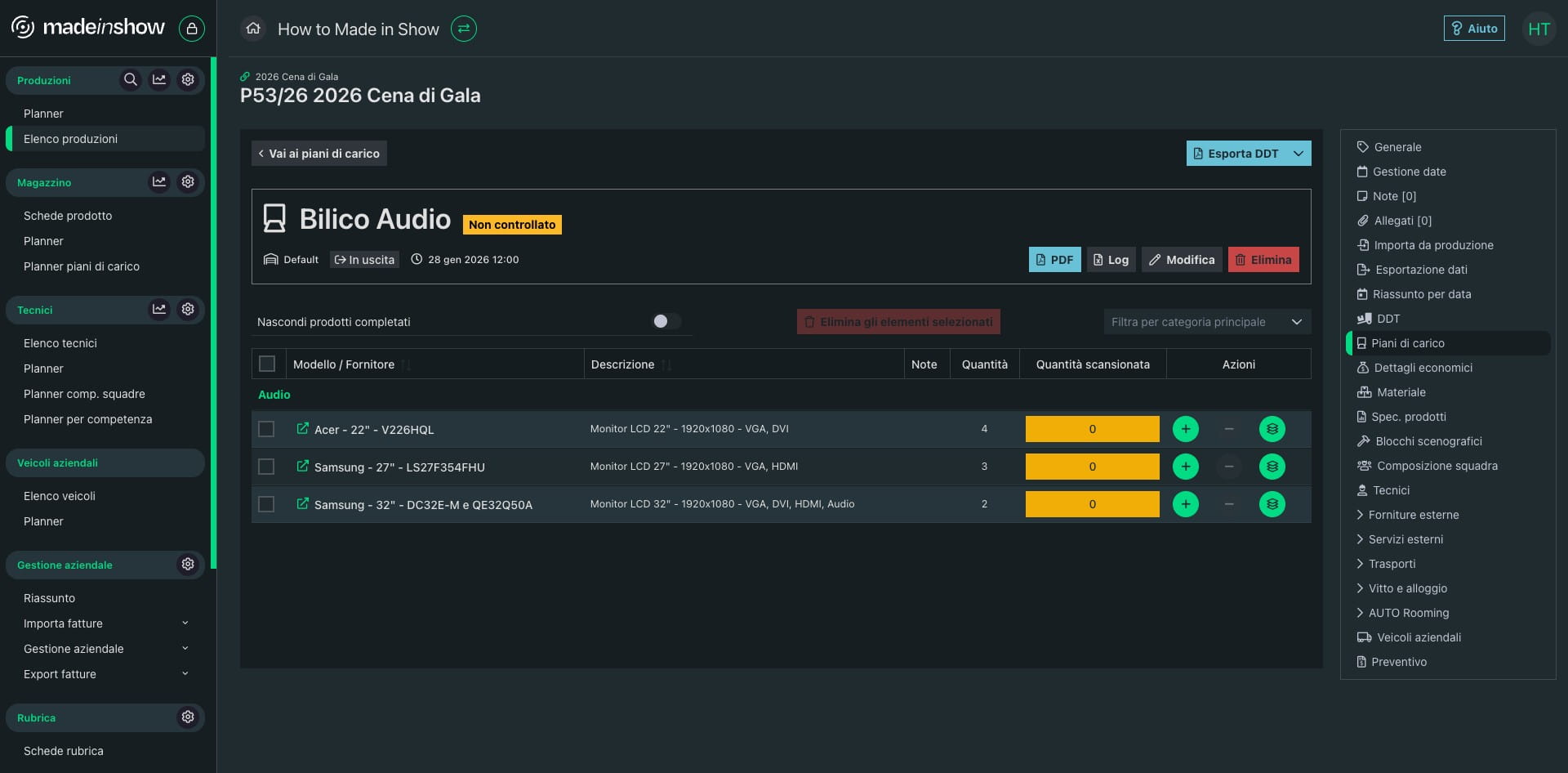
Oppure usare tasto "Aggiungi tutti"
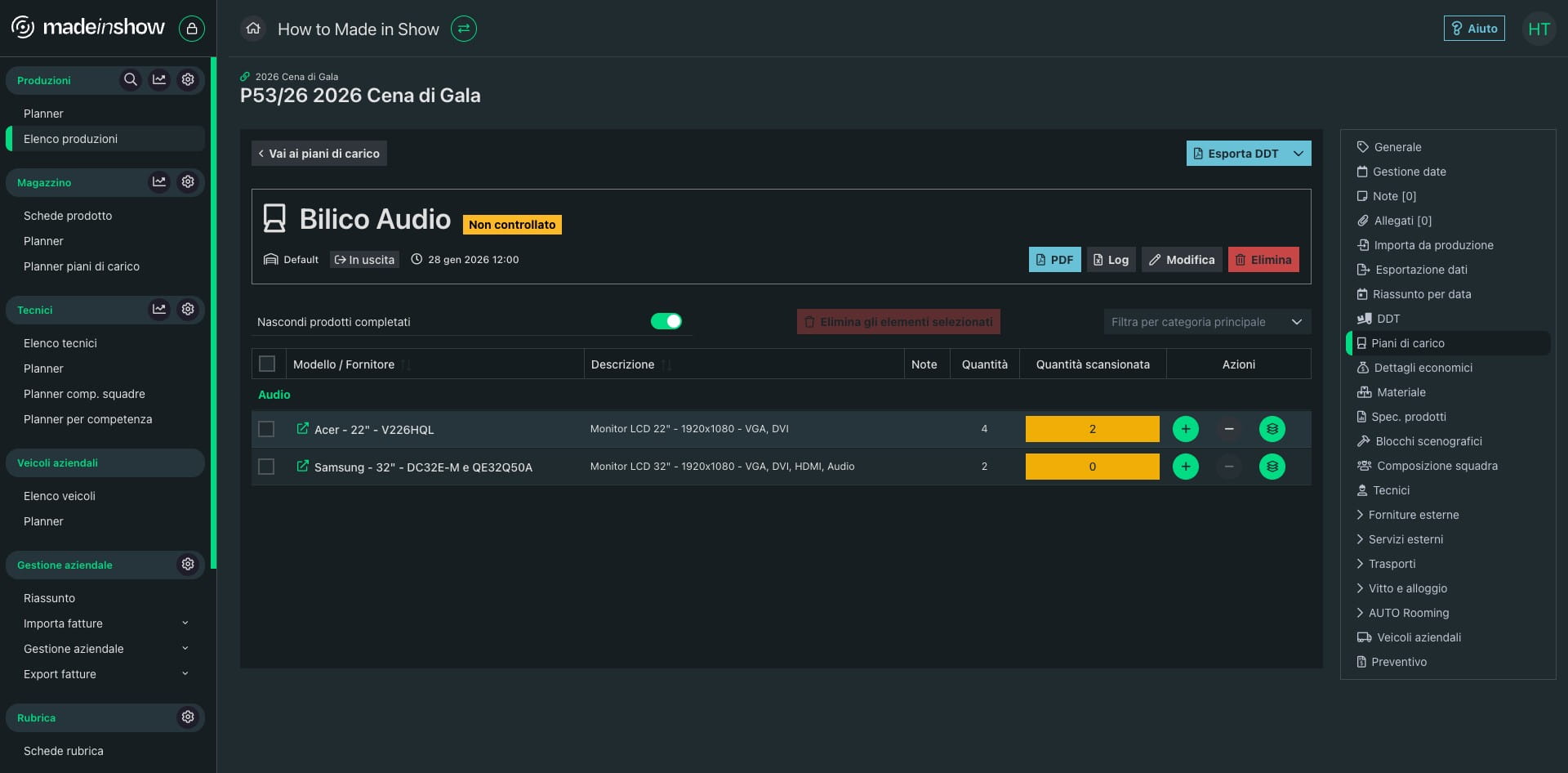
Puoi filtrare la visualizzazione dei prodotti caricati utilizzando lo switch "Nascondi prodotti completati"
Cliccando su "Log" puoi esportare il log di tutte le operazioni effettuate in questo piano di carico
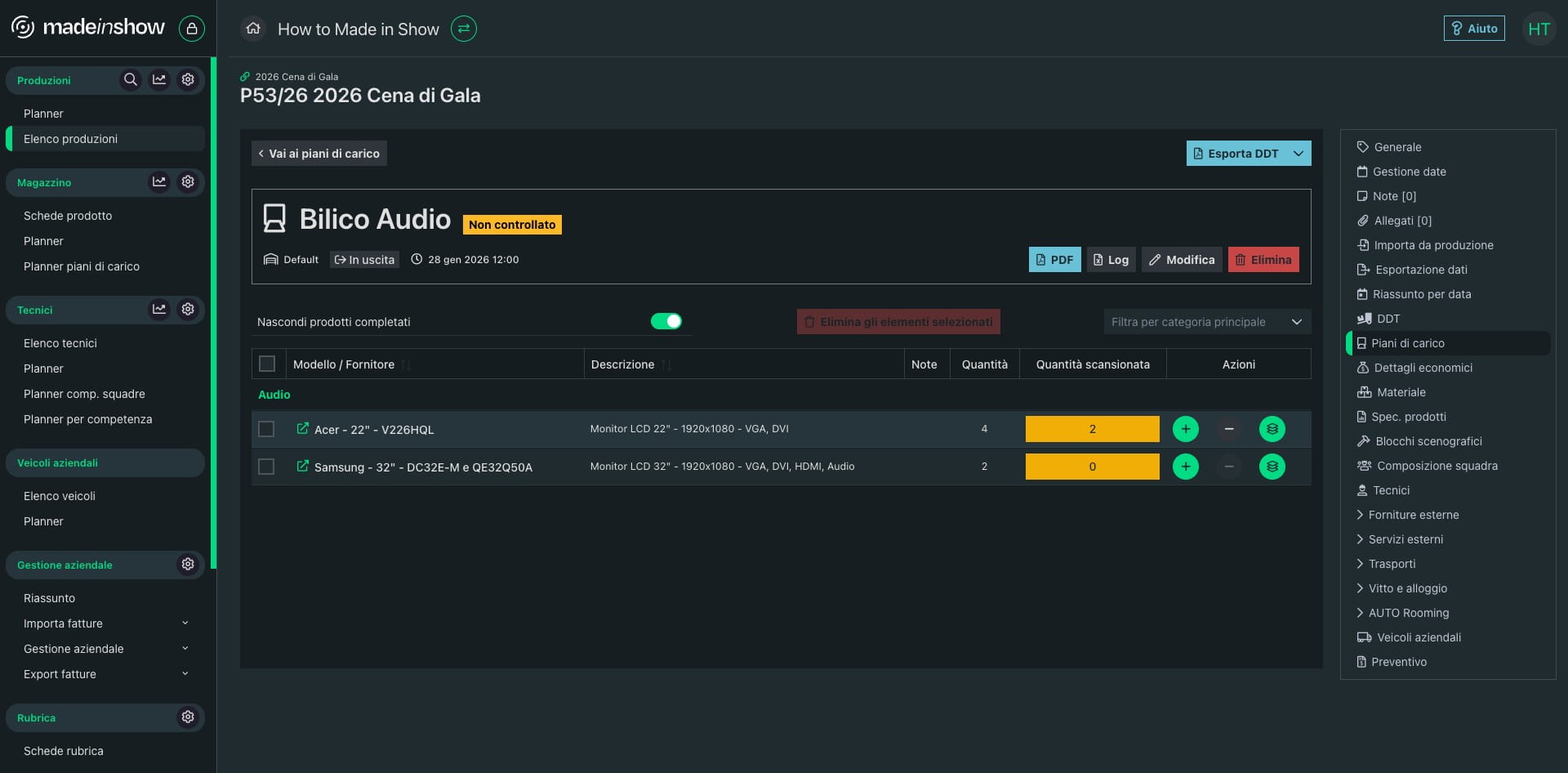
Clicca su "PDF" per esportare il piano di carico contenente solo il materiale di questo specifico piano
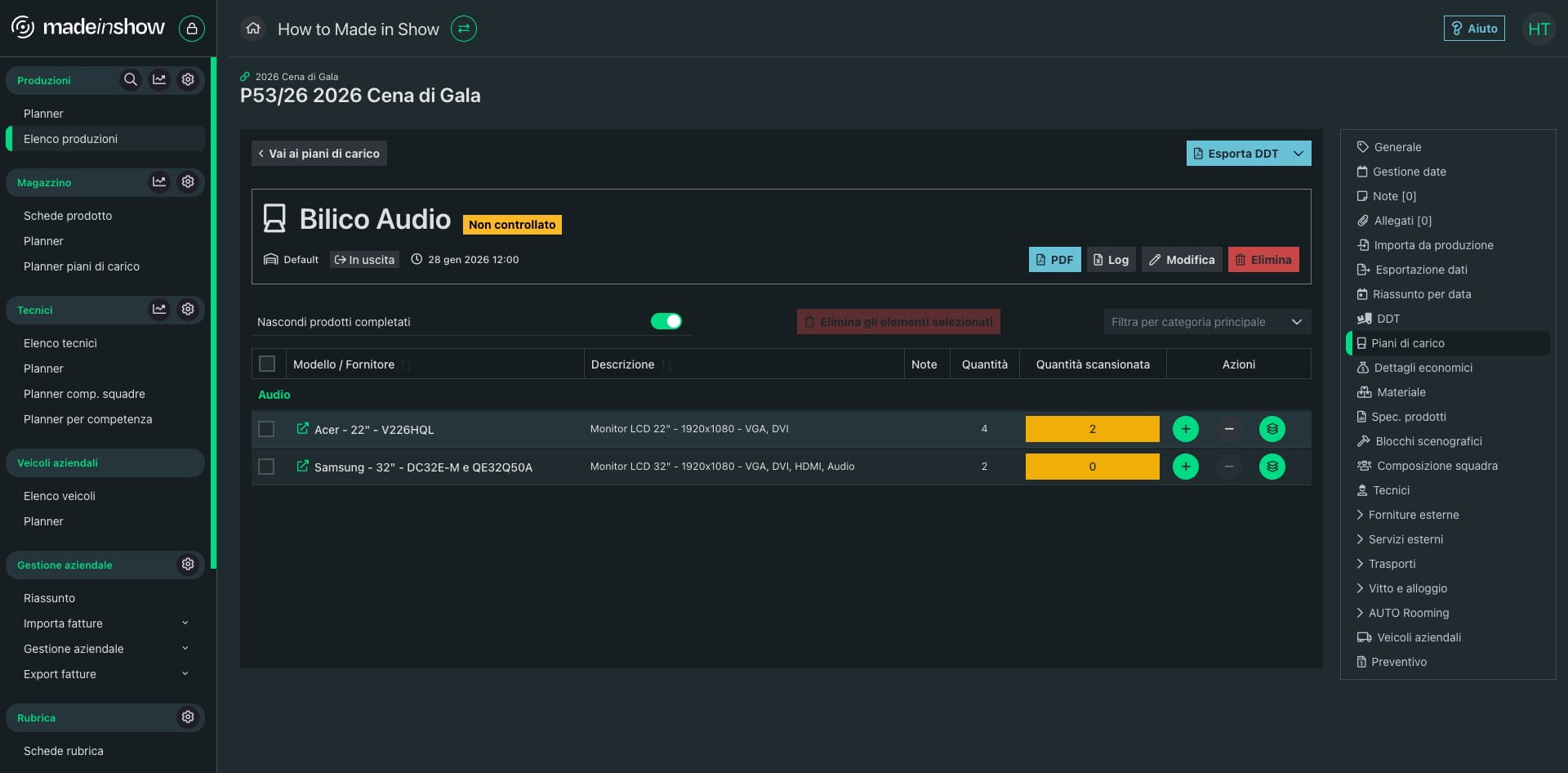
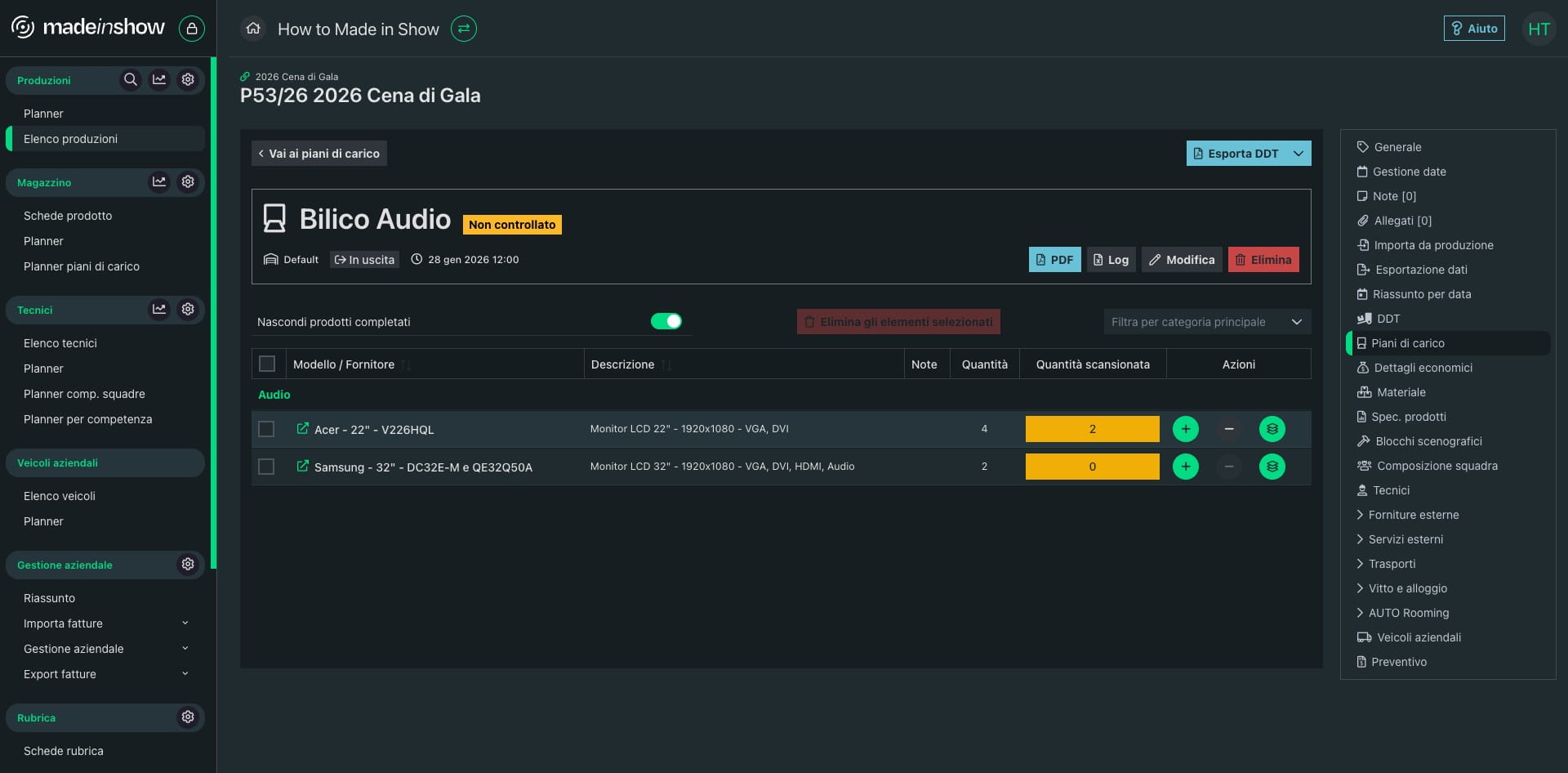
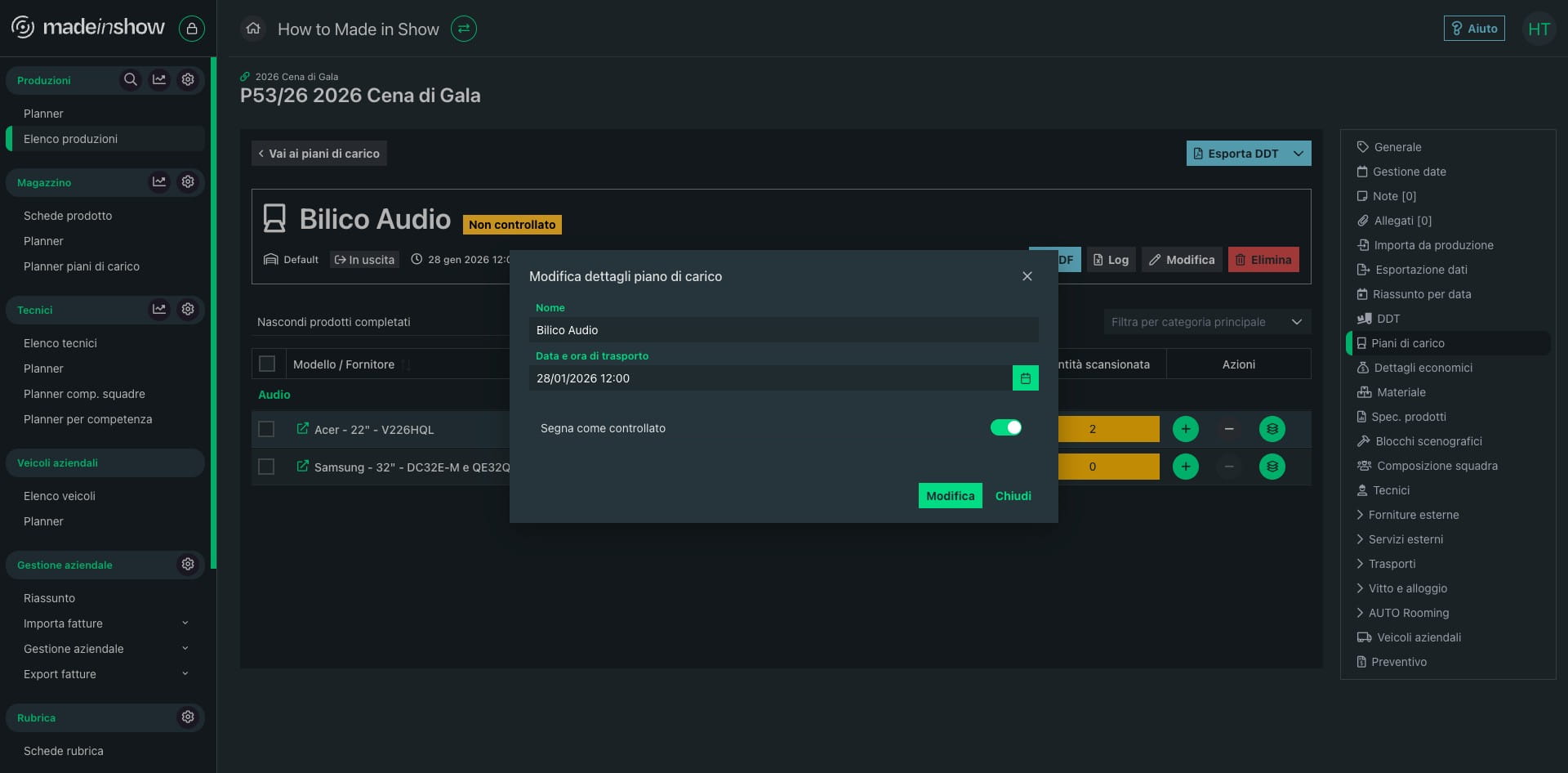
Cliccando "Modifica" è possibile aprire la finestra seguente
In questa finestra puoi modificare il nome, la data e ora di trasporto e lo stato del piano di carico
Per generare il DDT di questo piano di carico, clicca sul pulsante "Crea DDT"
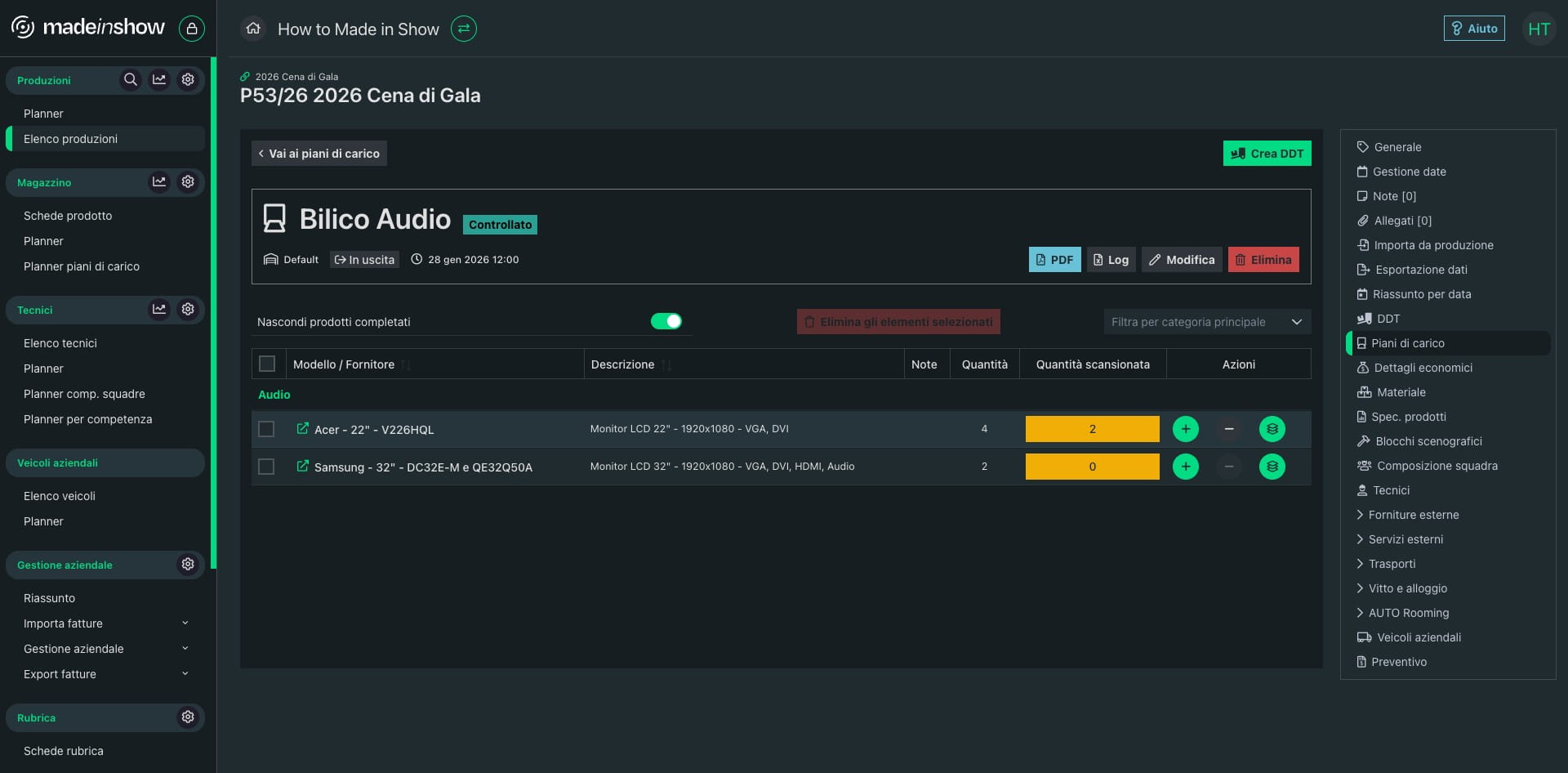
Poi clicca su "Aggiungi"
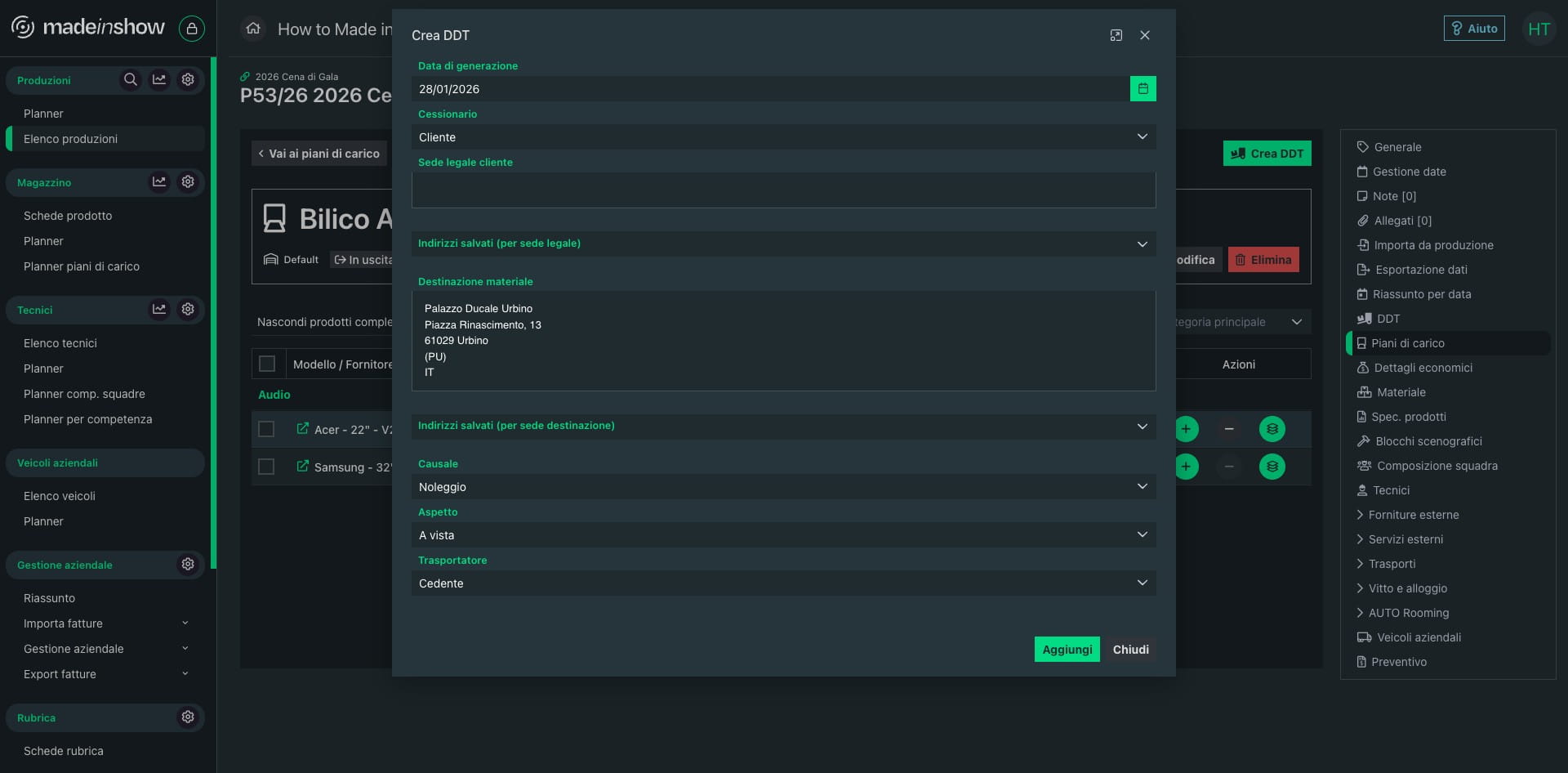
Il DDT viene creato automaticamente, come si può vedere nella scheda relativa
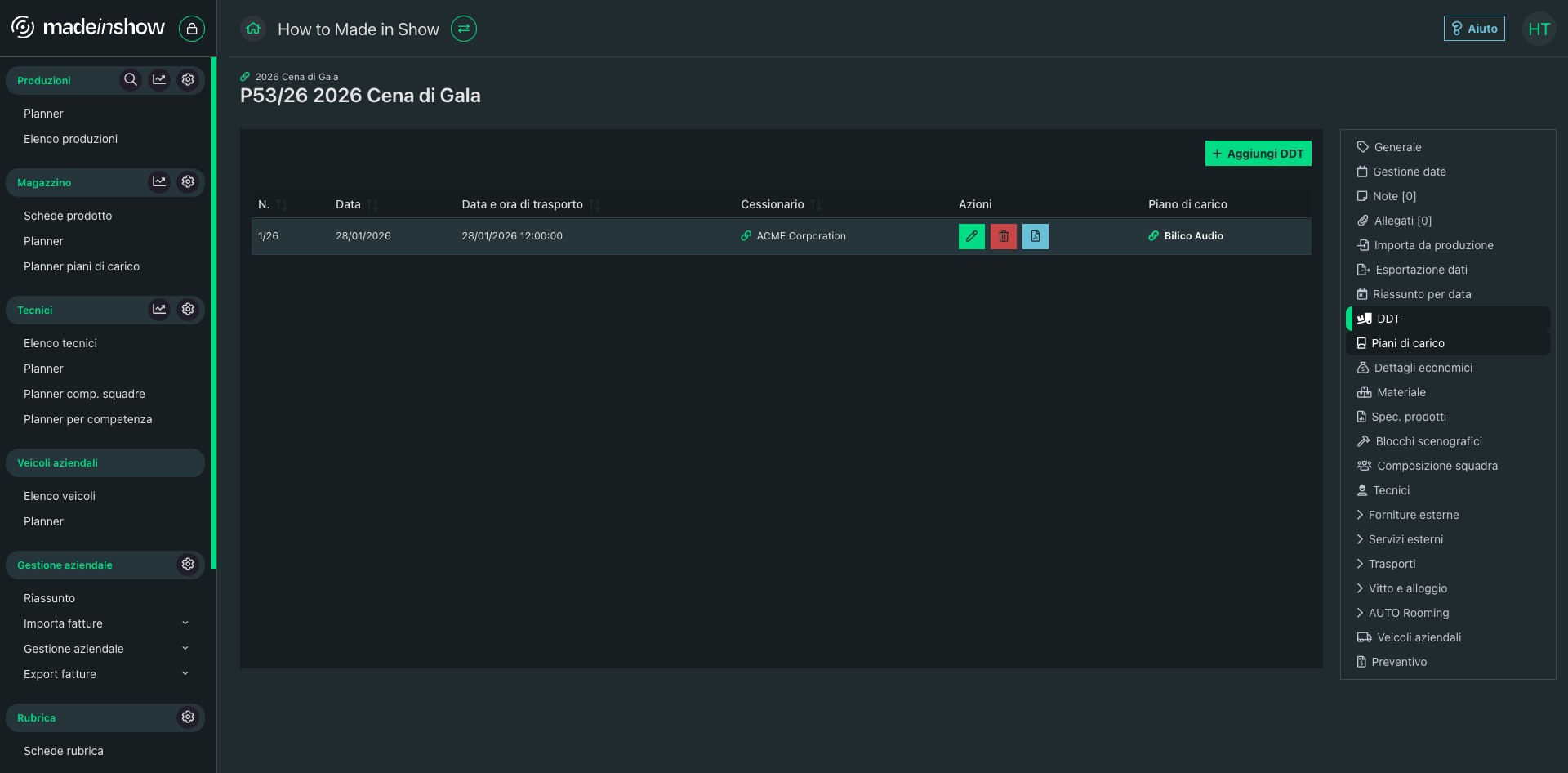
Se non selezioni alcuna categoria, puoi creare un piano di carico vuoto
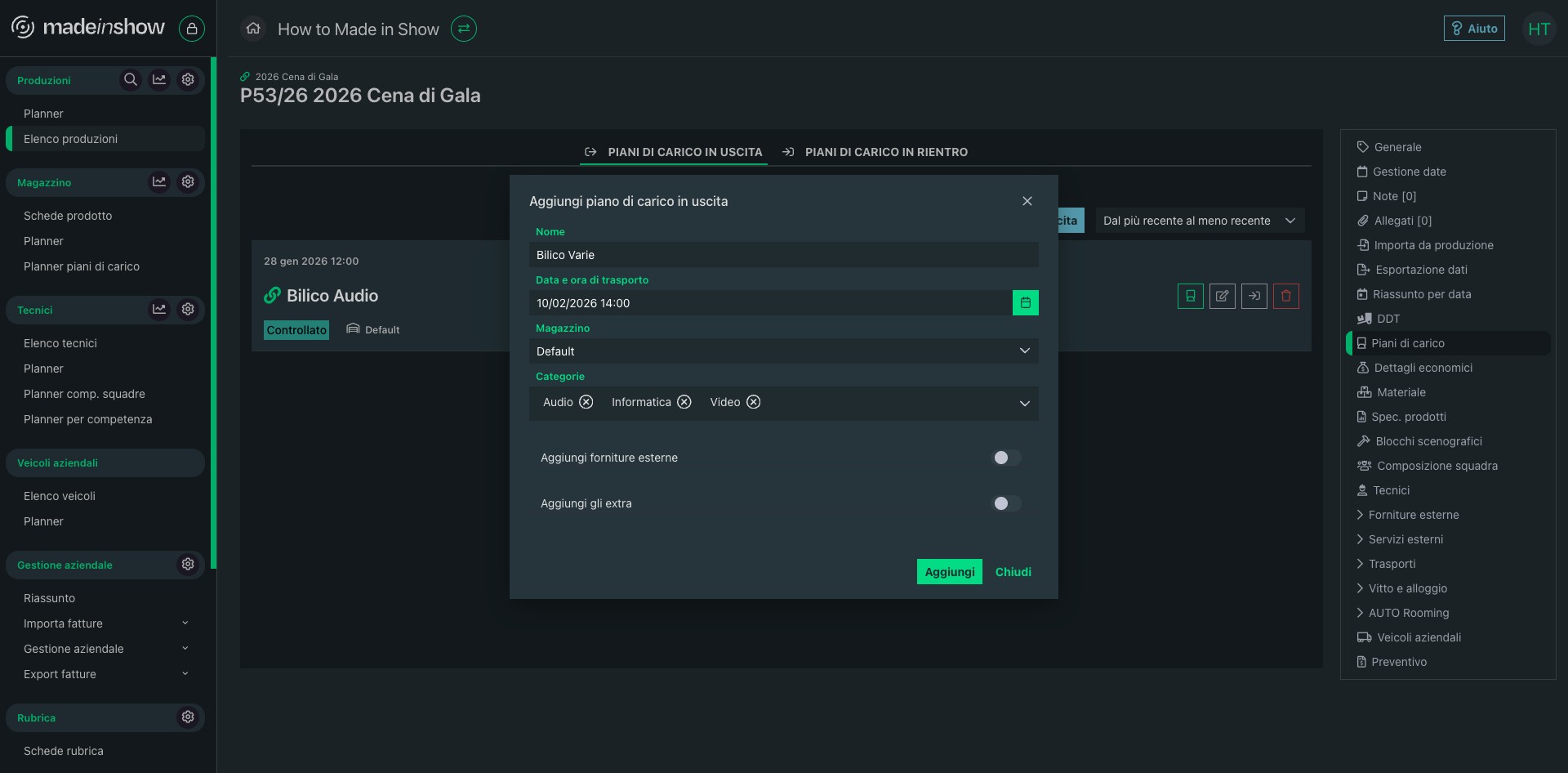
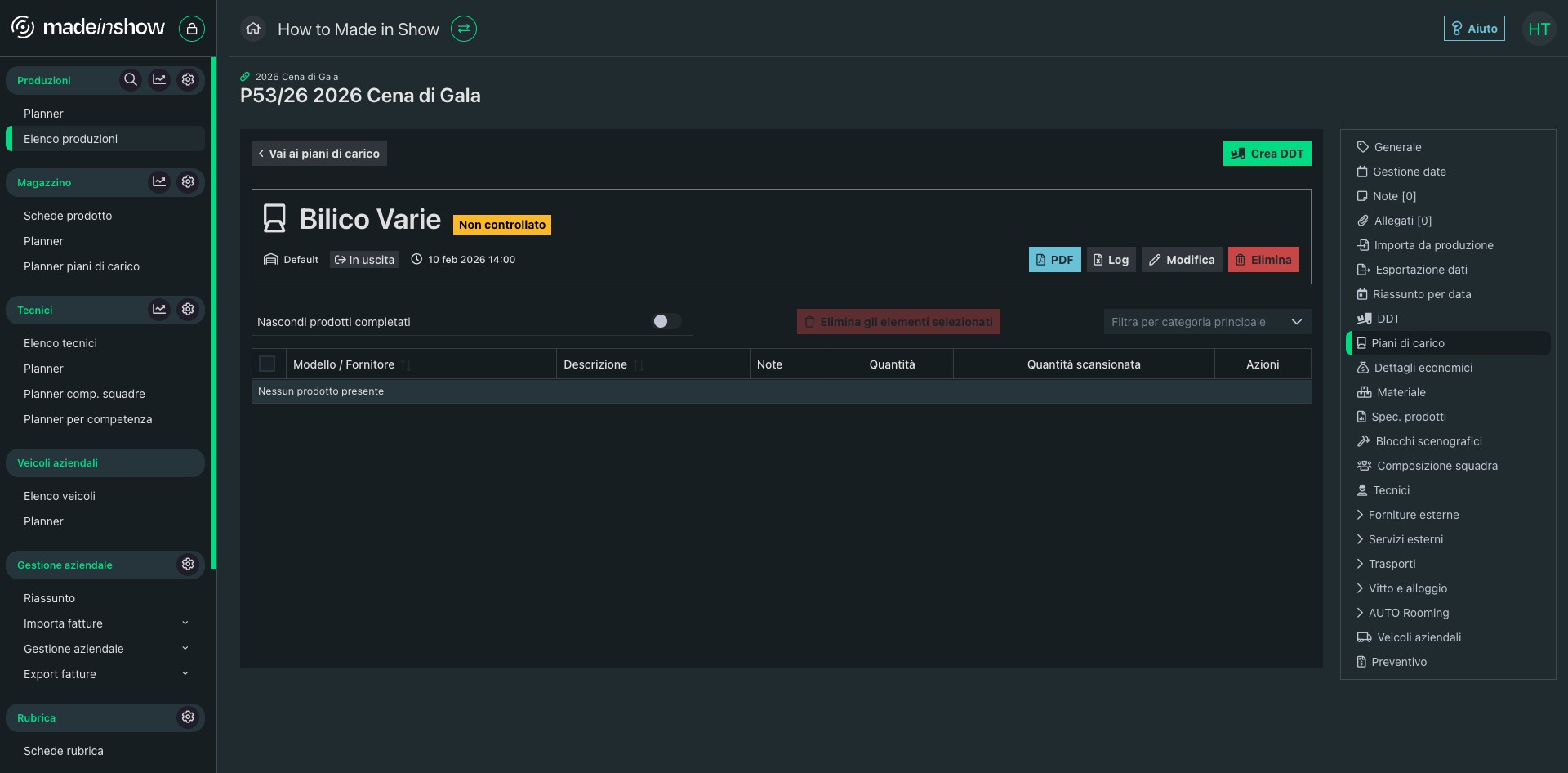
Visualizzazione piano di carico vuoto
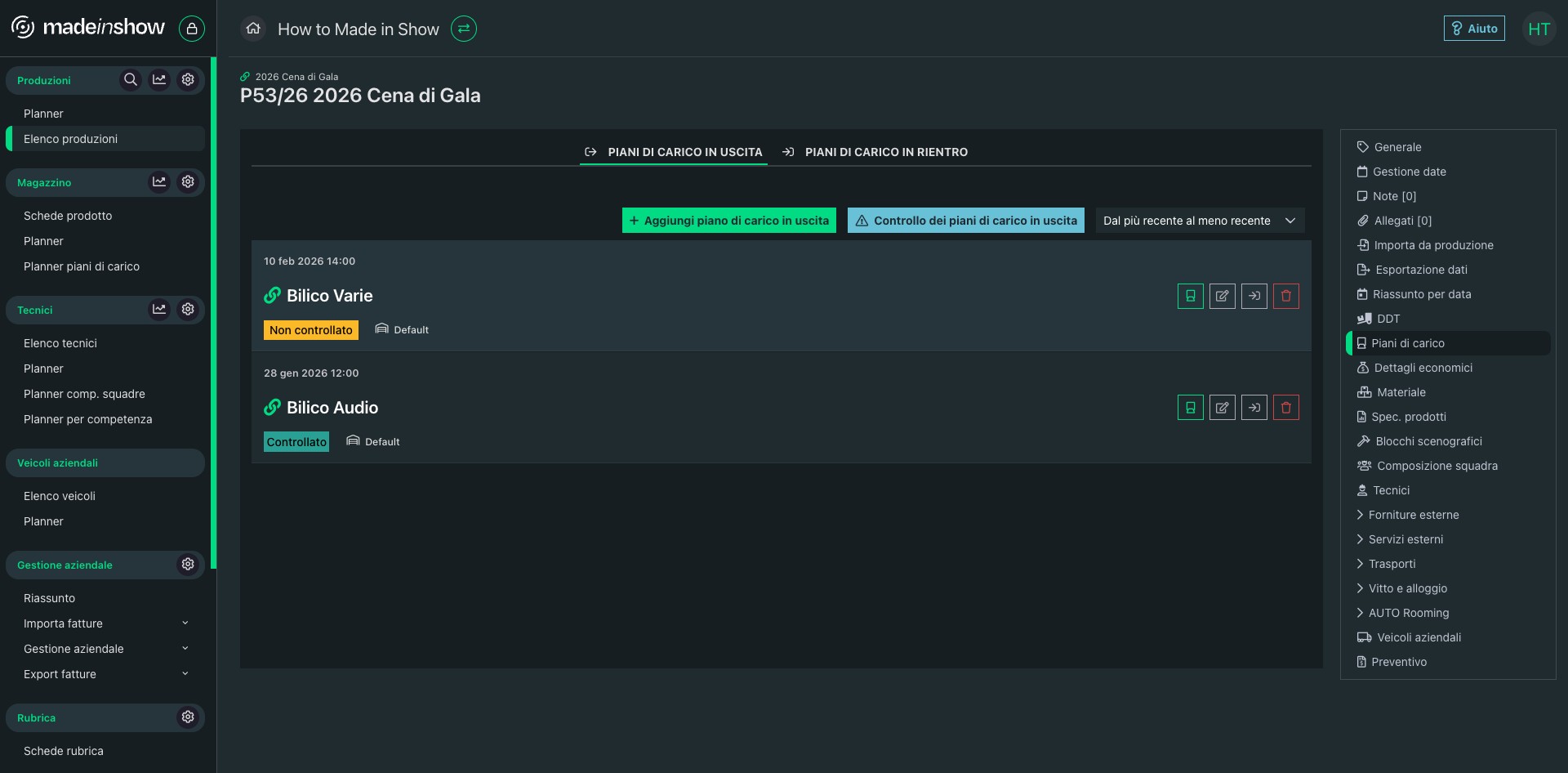
Per caricare del materiale in un piano di carico specifico, clicca su "Controllo dei piani di carico in uscita"
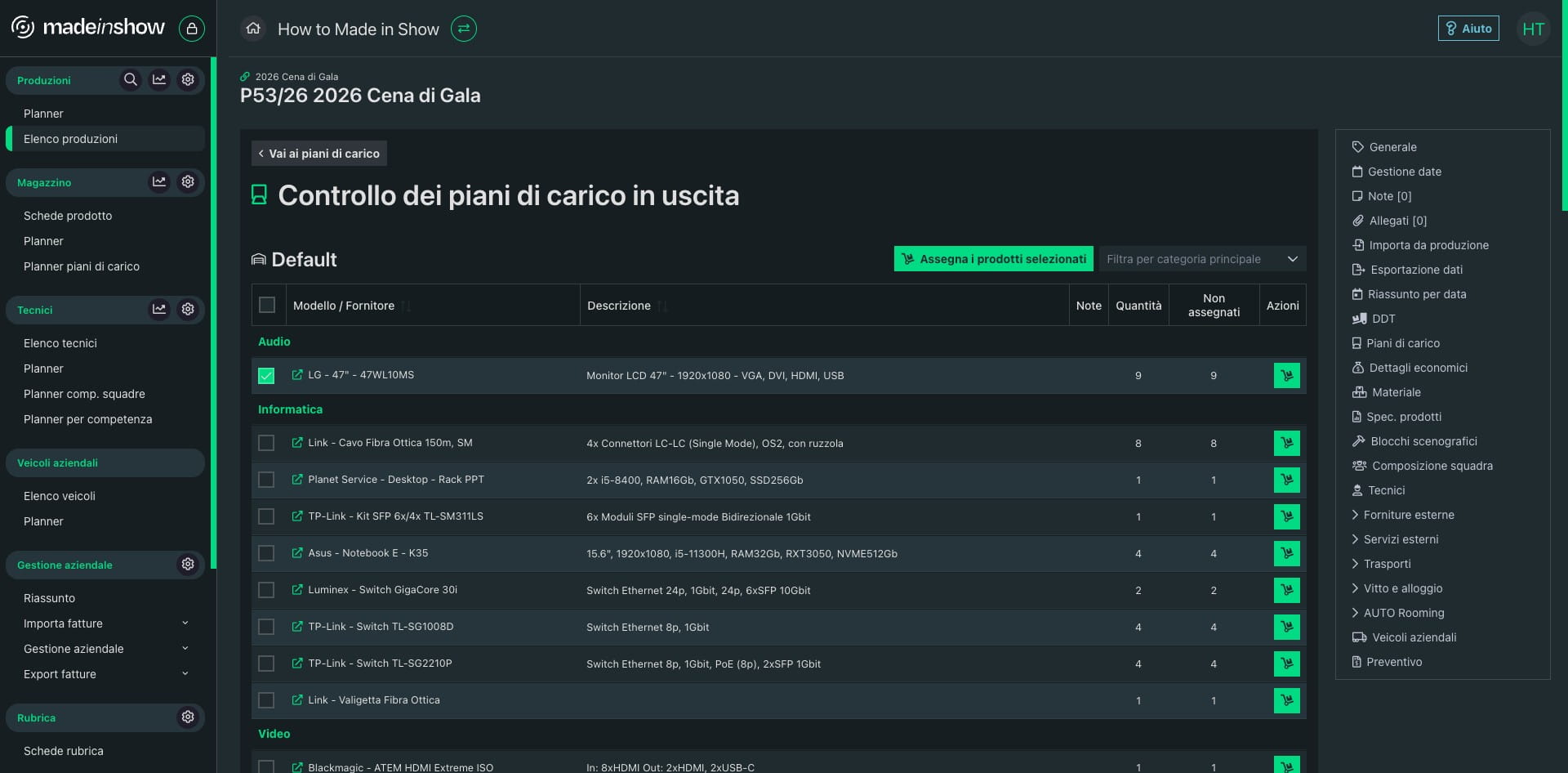
Seleziona tramite le checkbox il materiale interessato e clicca su "Assegna i prodotti selezionati"
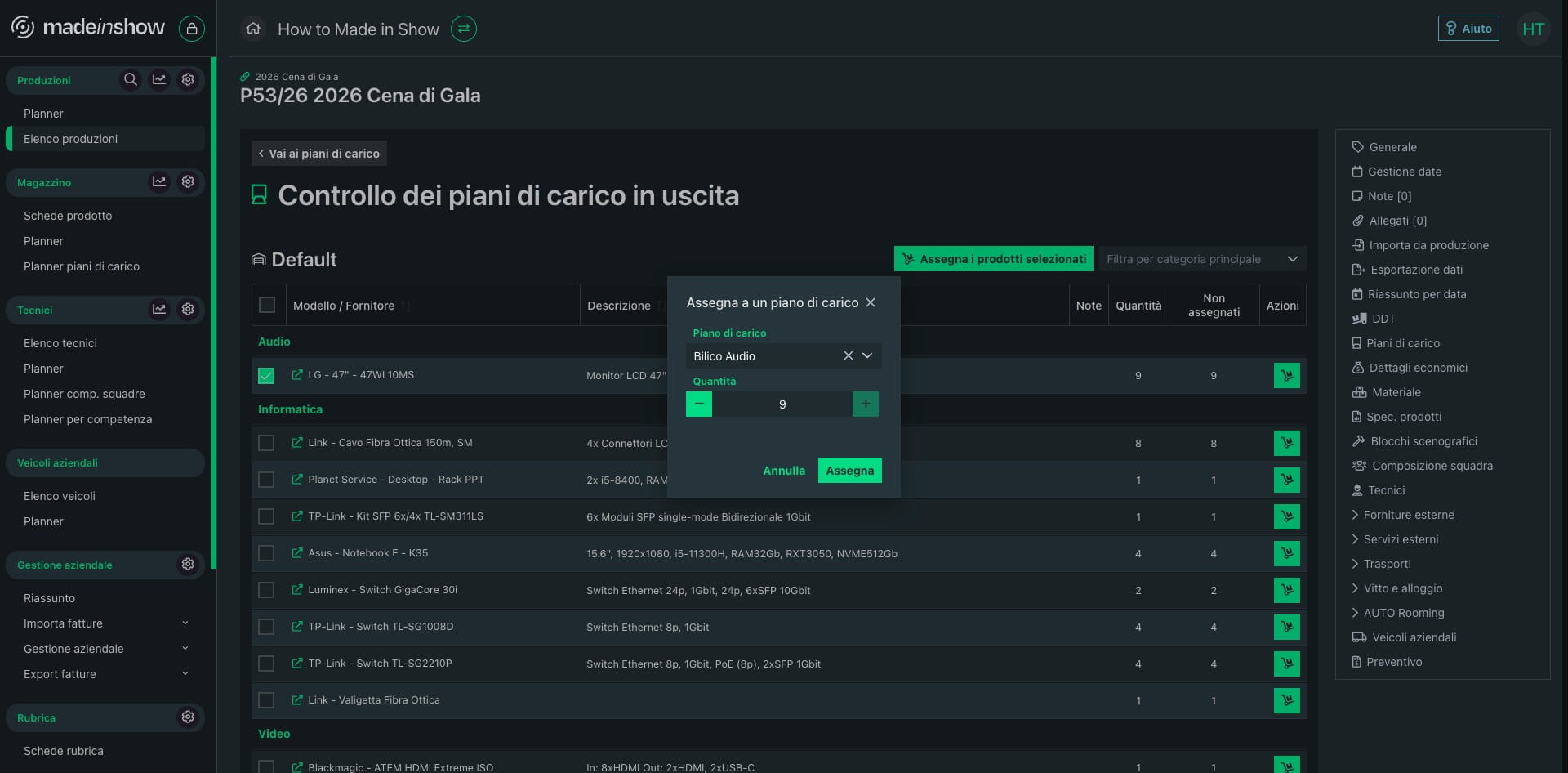
Tramite la finestra che si apre, scegli il piano di carico che ti interessa integrare, poi clicca su "Assegna"
Esempio di visualizzazione di vari piani di carico.