1.23 - Veicoli: aggiungere e disattivare
Inserire un nuovo veicolo aziendale, completare la scheda e sapere come si disattiva un mezzo dismesso.
Aug 22, 2026●
1
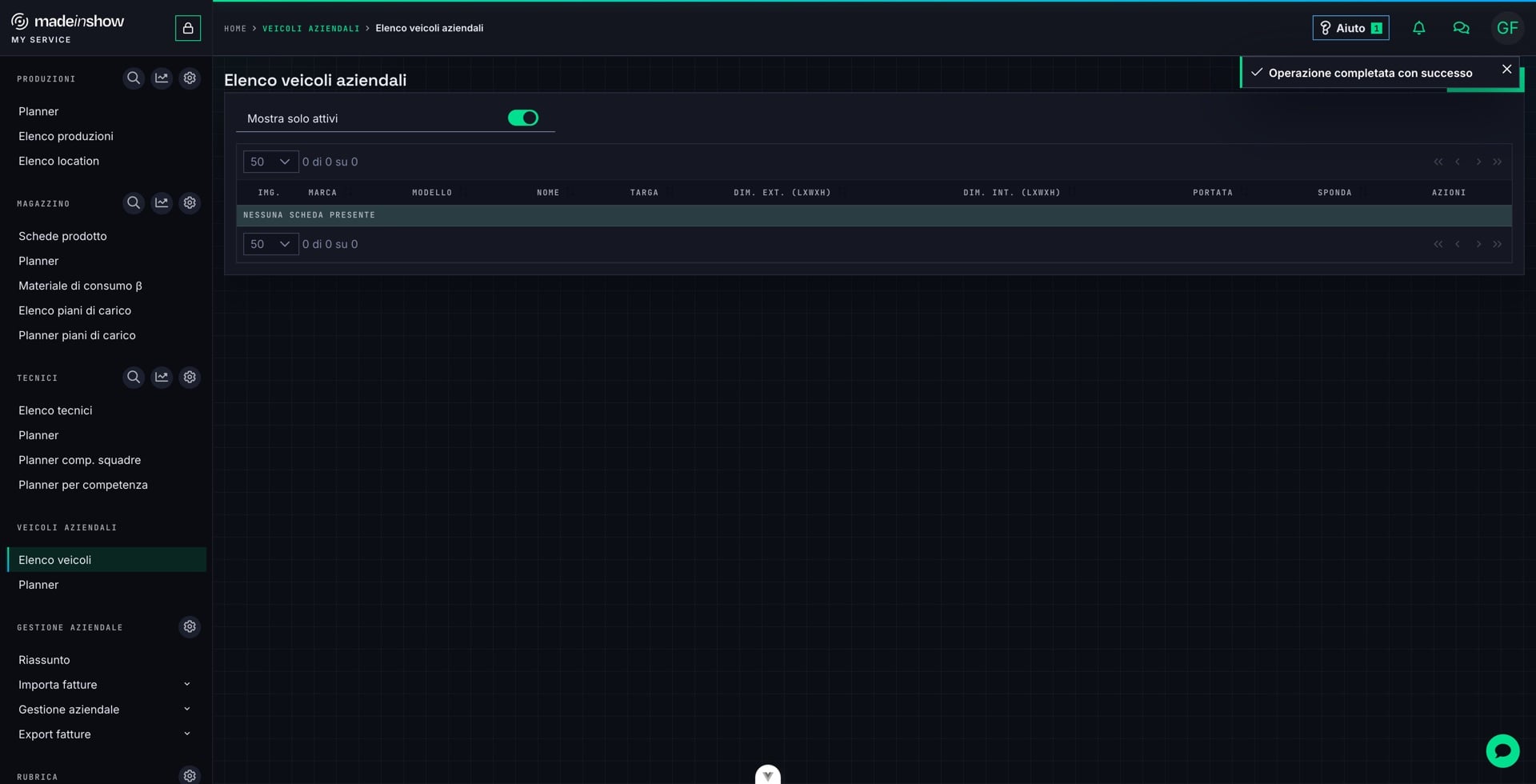
Aprire l'«Elenco veicoli» aziendali e premere «Aggiungi» per inserire un nuovo mezzo.
2
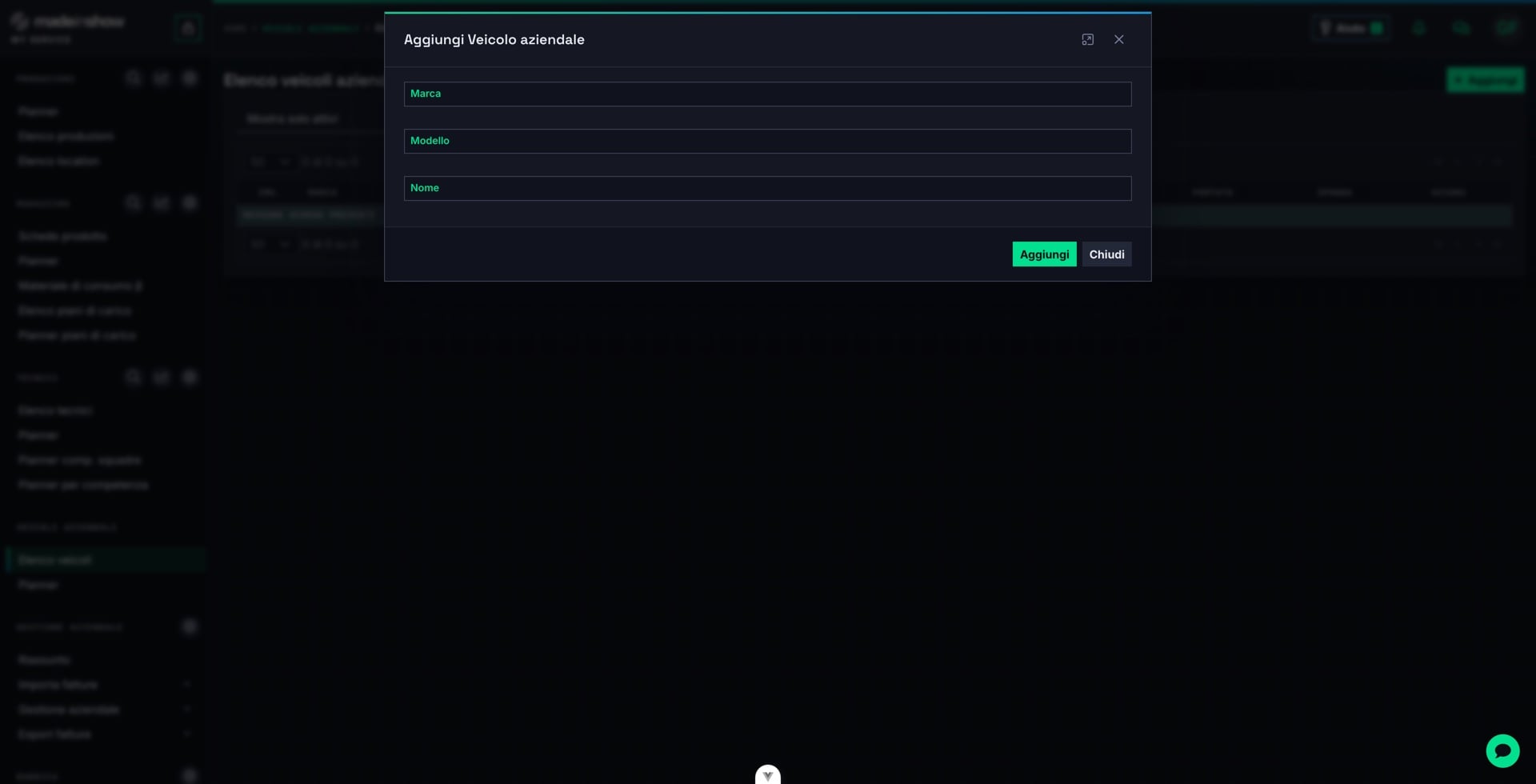
Inserire marca Iveco, modello Daily e nome «Furgone Iveco Daily», poi premere «Aggiungi» per creare la scheda.
3
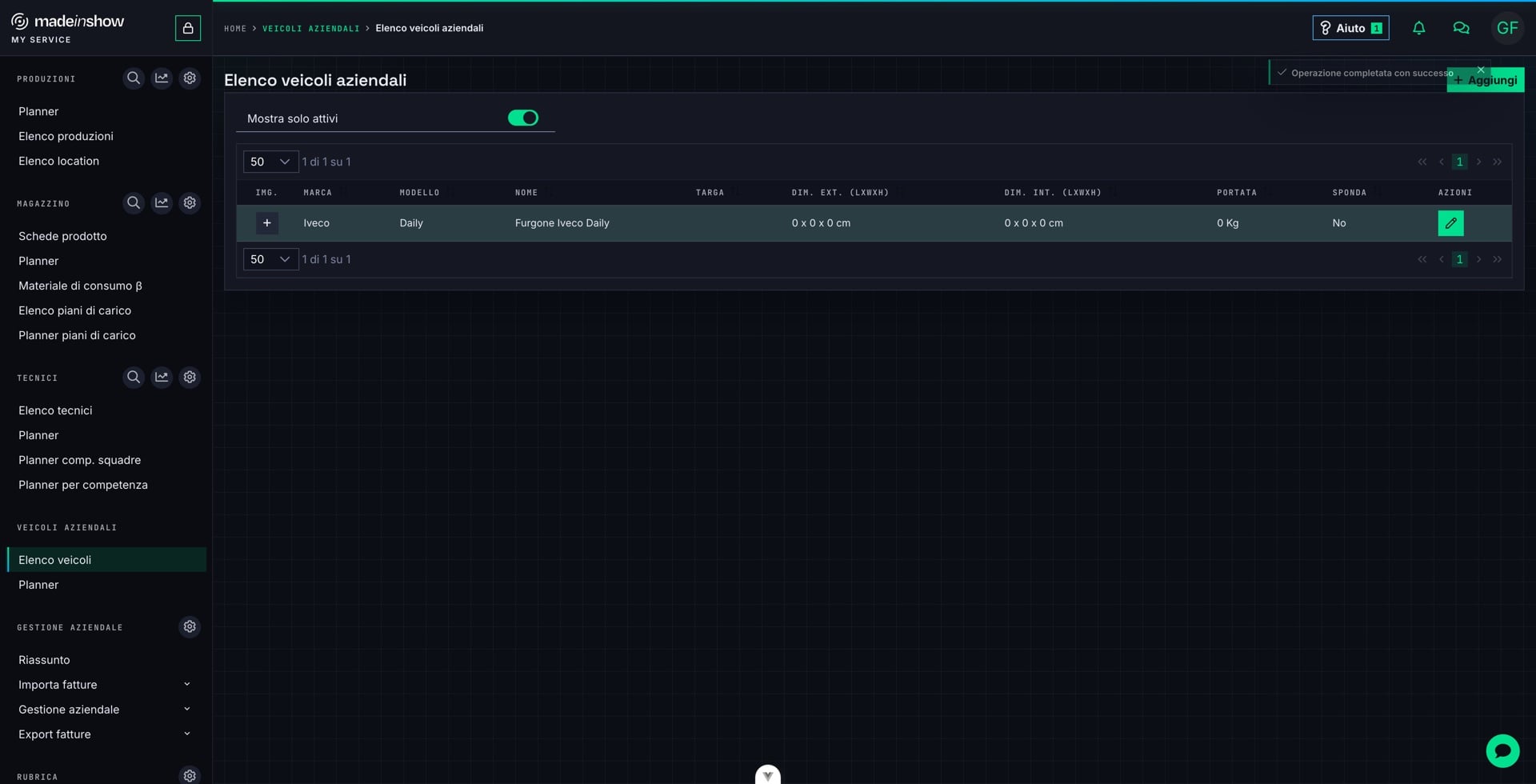
Aprire la scheda del veicolo appena creato per completarla.
4
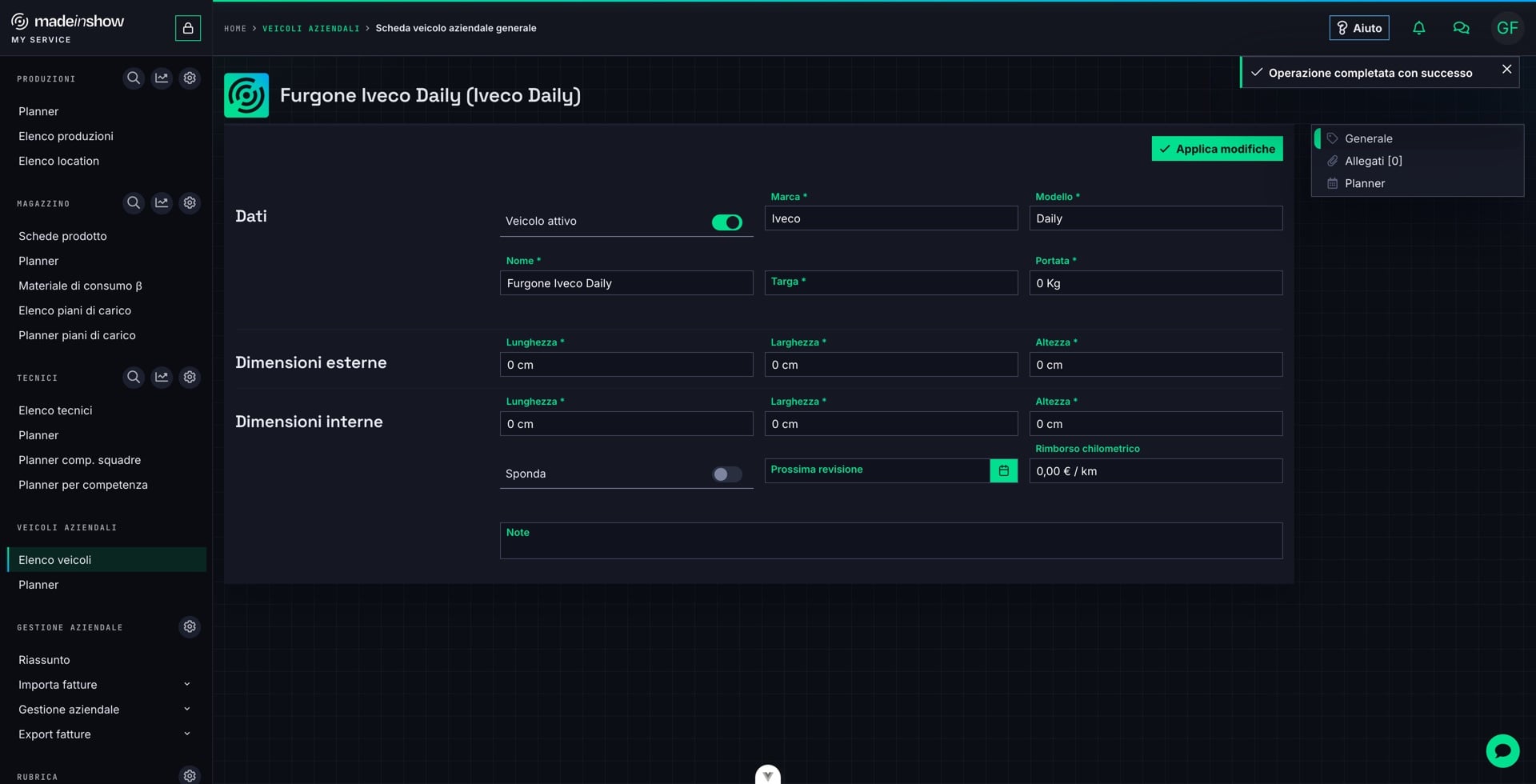
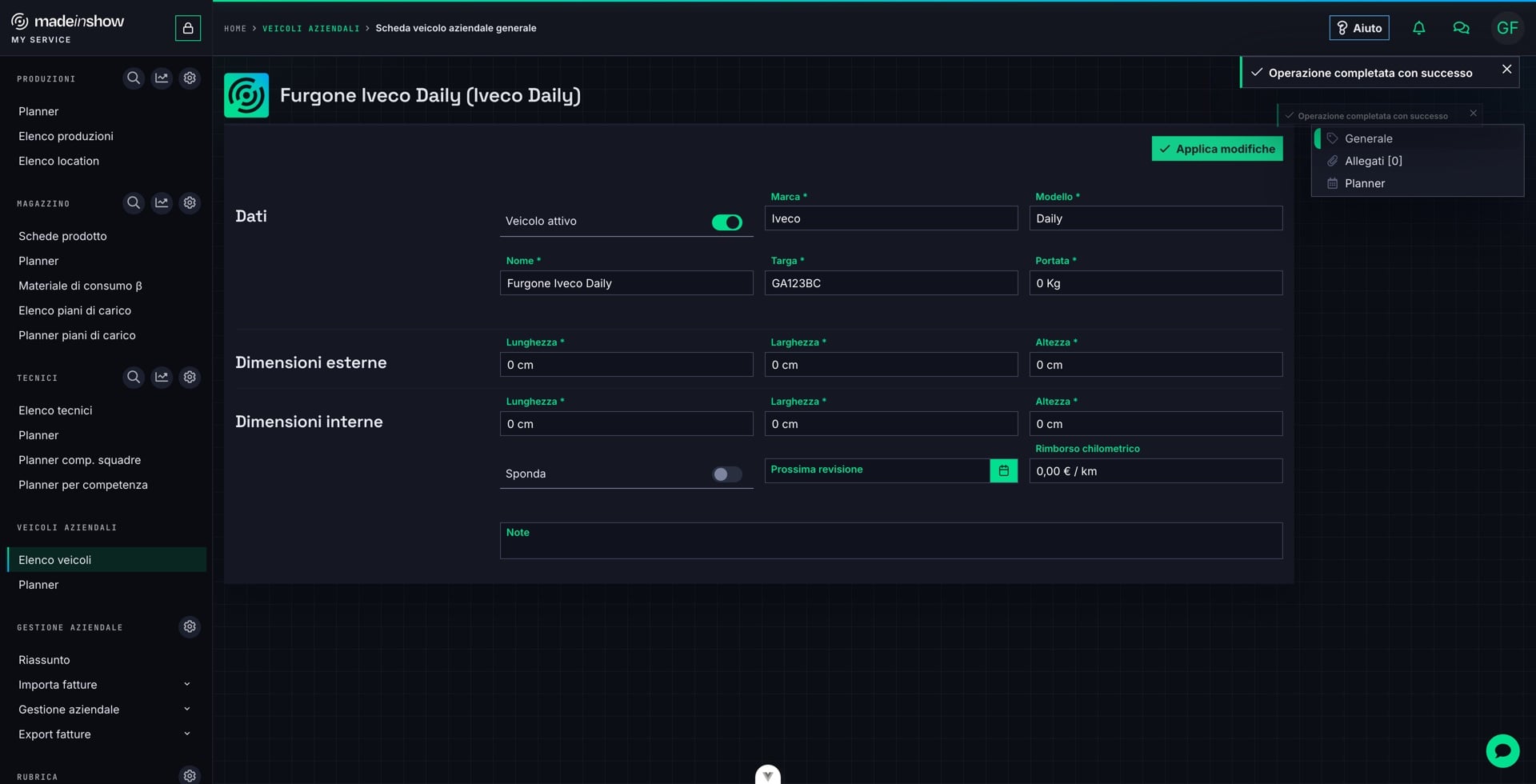
Inserire la targa — GA123BC — e premere «Applica modifiche».
5
Quando un mezzo non si usa più, disattivarlo con «Veicolo attivo»: la disattivazione lo toglie dalle prenotazioni future conservandone lo storico. Non eliminare mai un veicolo con prenotazioni passate.
6
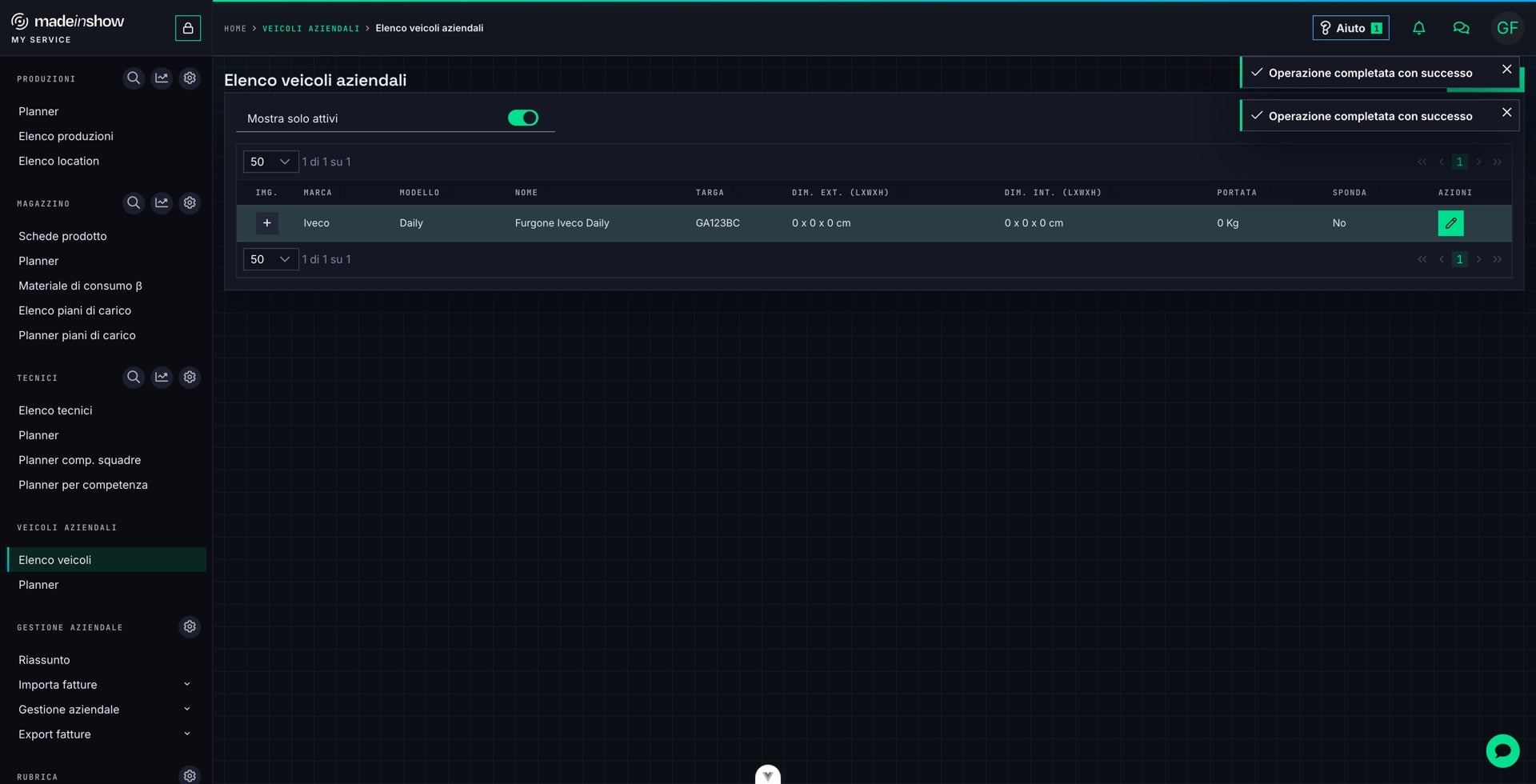
Il Furgone Iveco Daily è in elenco con targa GA123BC, attivo e prenotabile sulle produzioni.