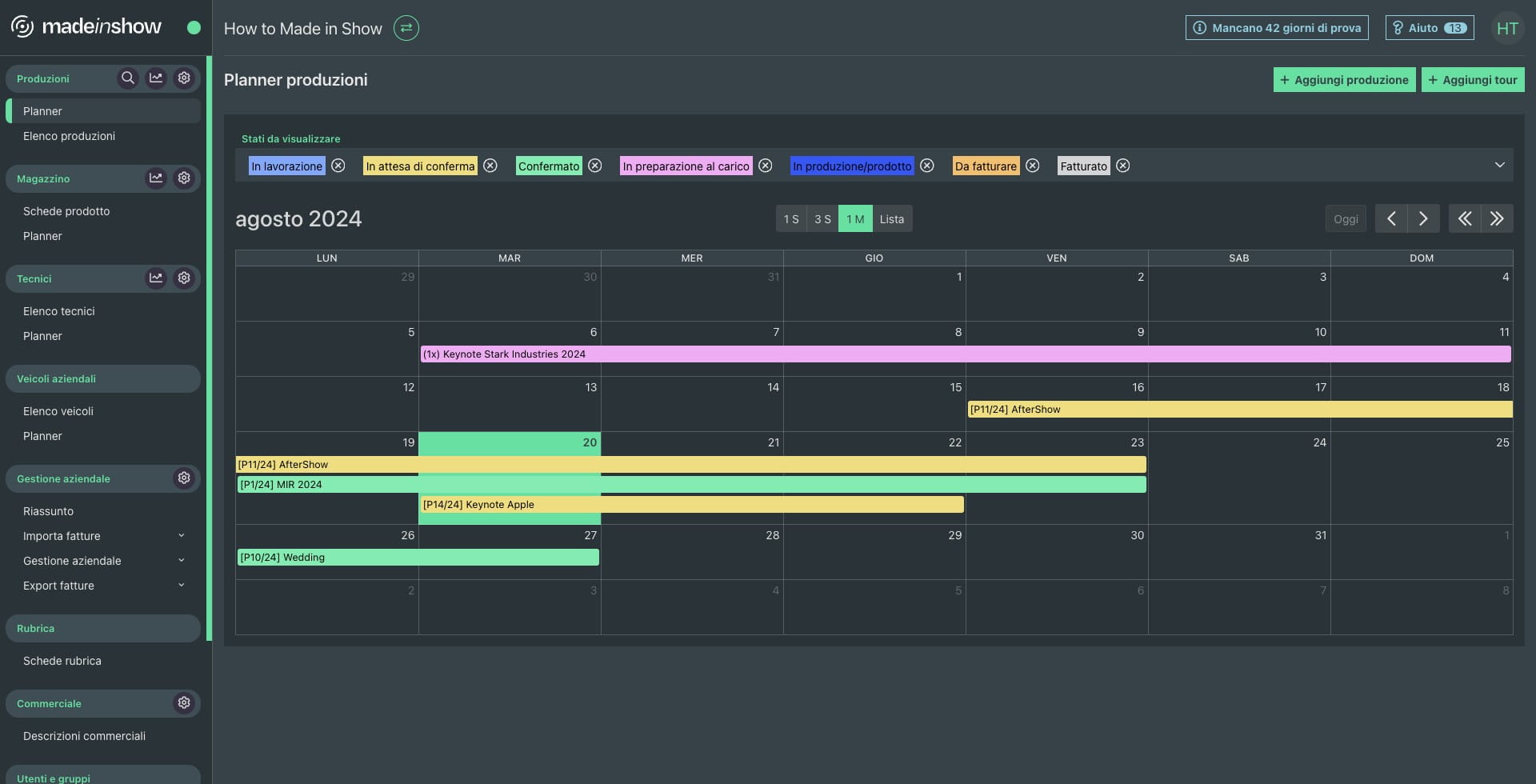
1.2 - Aggiungere una produzione: creazione nuova produzione
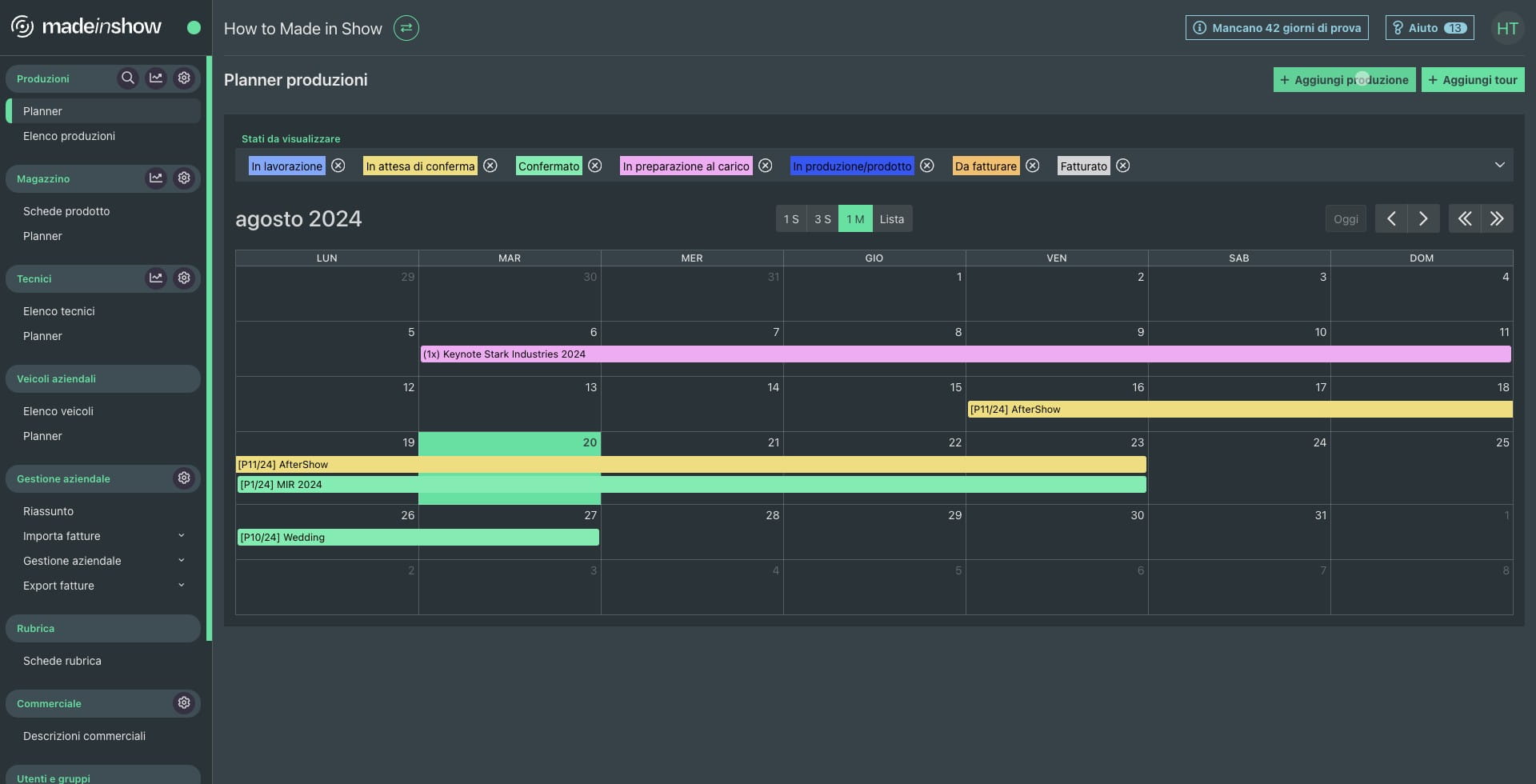
Click on "Aggiungi produzione"
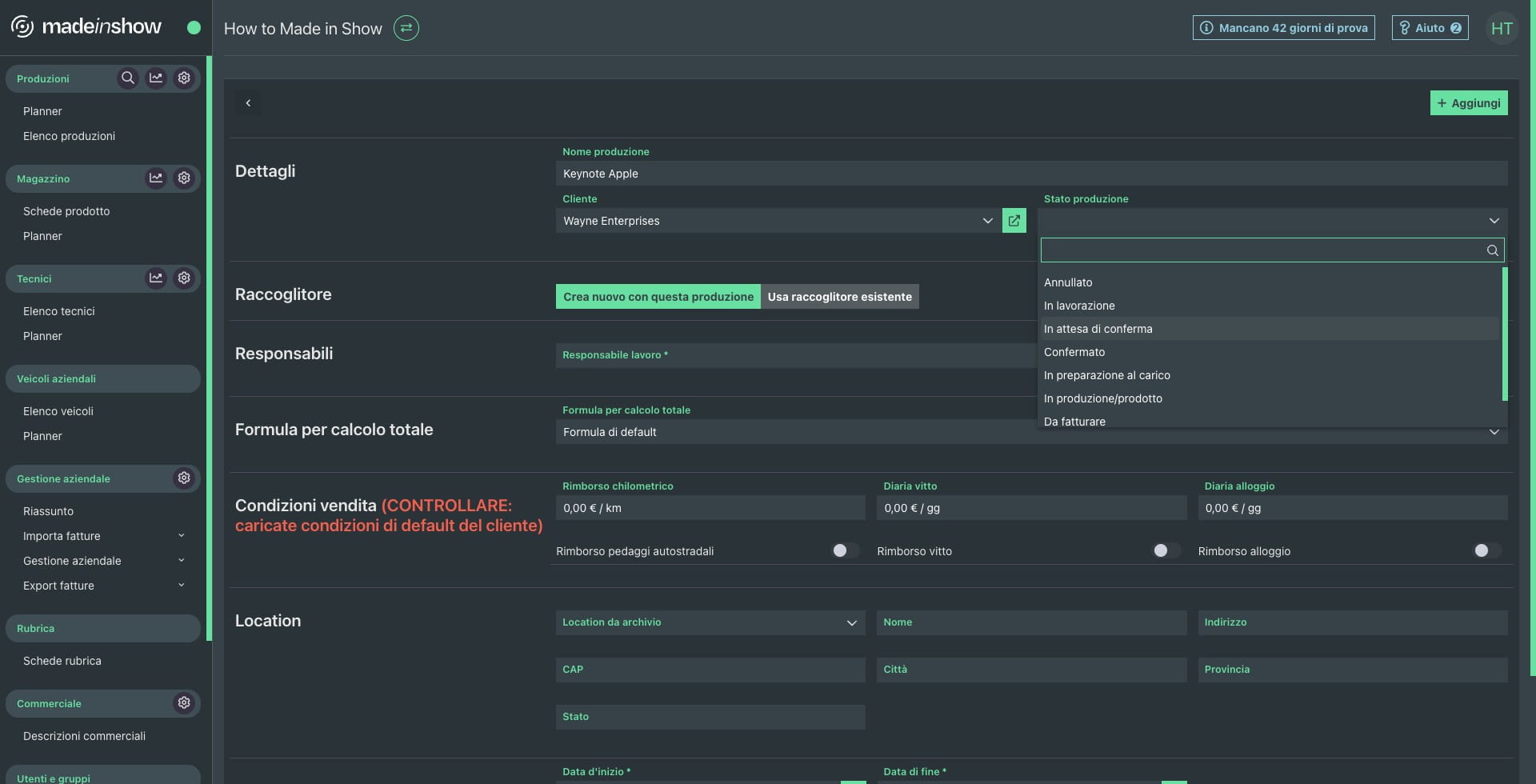
Compilare i campi dei dettagli della produzione
Selezionare se crerare nuova produzione o usare raccoglitore esistente. Perchè una produzione può essere inserita insieme ad altre e raggruppate in un unico Raccogliotore
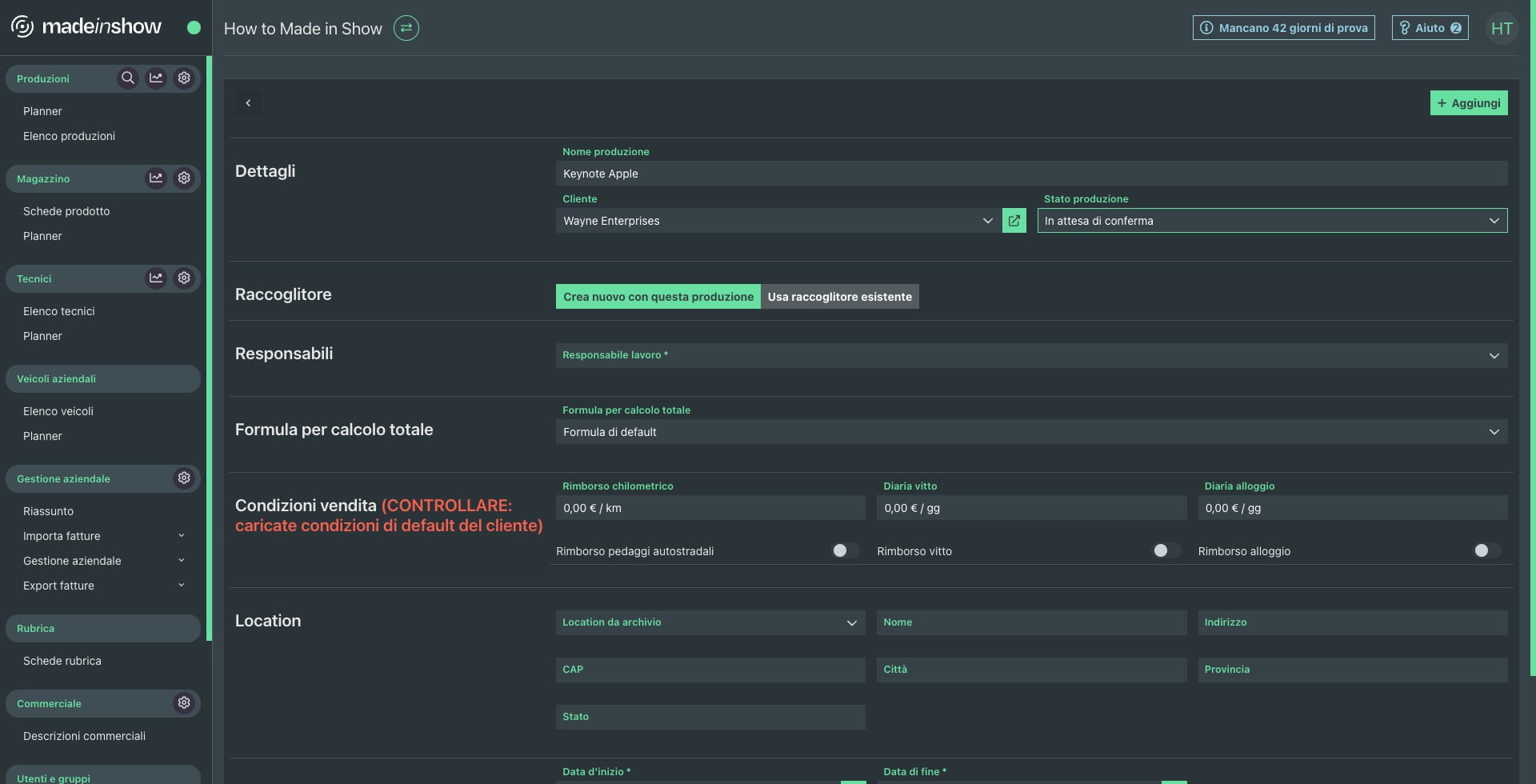
Compilare i restanti campi
È possibile selezionare una location ricercandola tramite il campo "Location da archivio", sotto la sezione Location. Se non presente è possibile aggiungerla. In alternativa si può lasciare vuoto questo campo e compilare quelli sottostanti.
Visualizzazione selezione "Location da archivio"
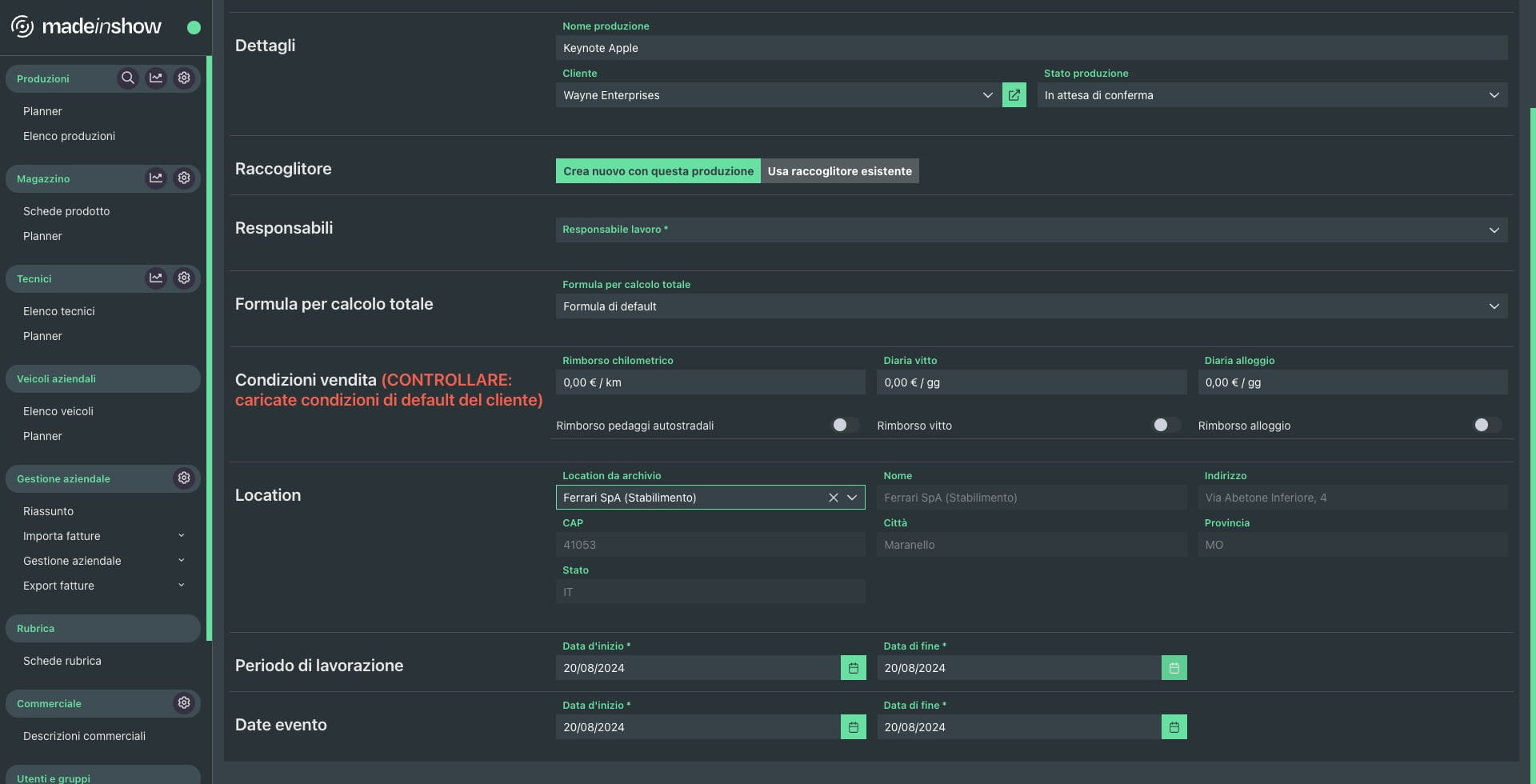
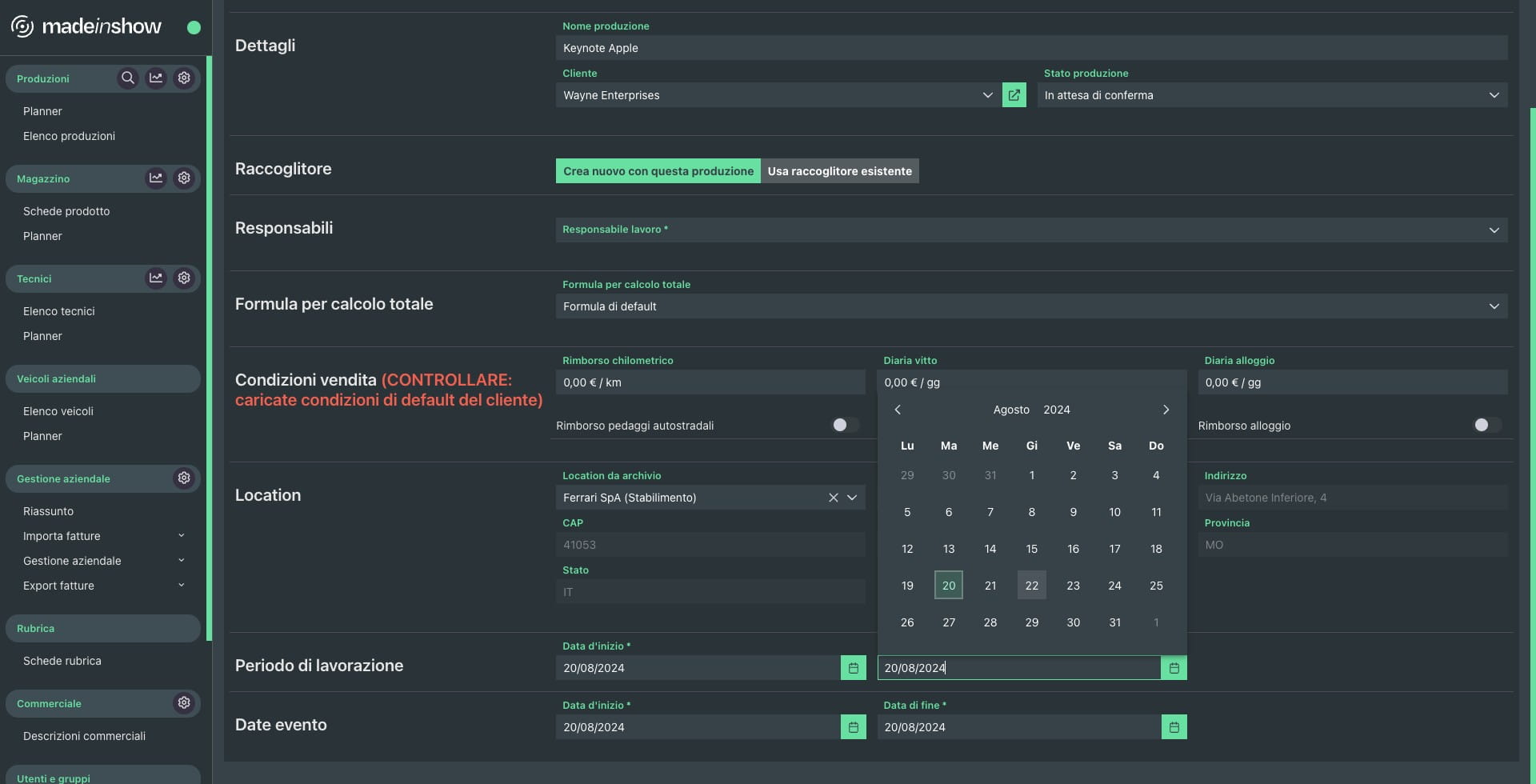
Selezionare date del "Periodo di lavorazione" e date di "Evento"
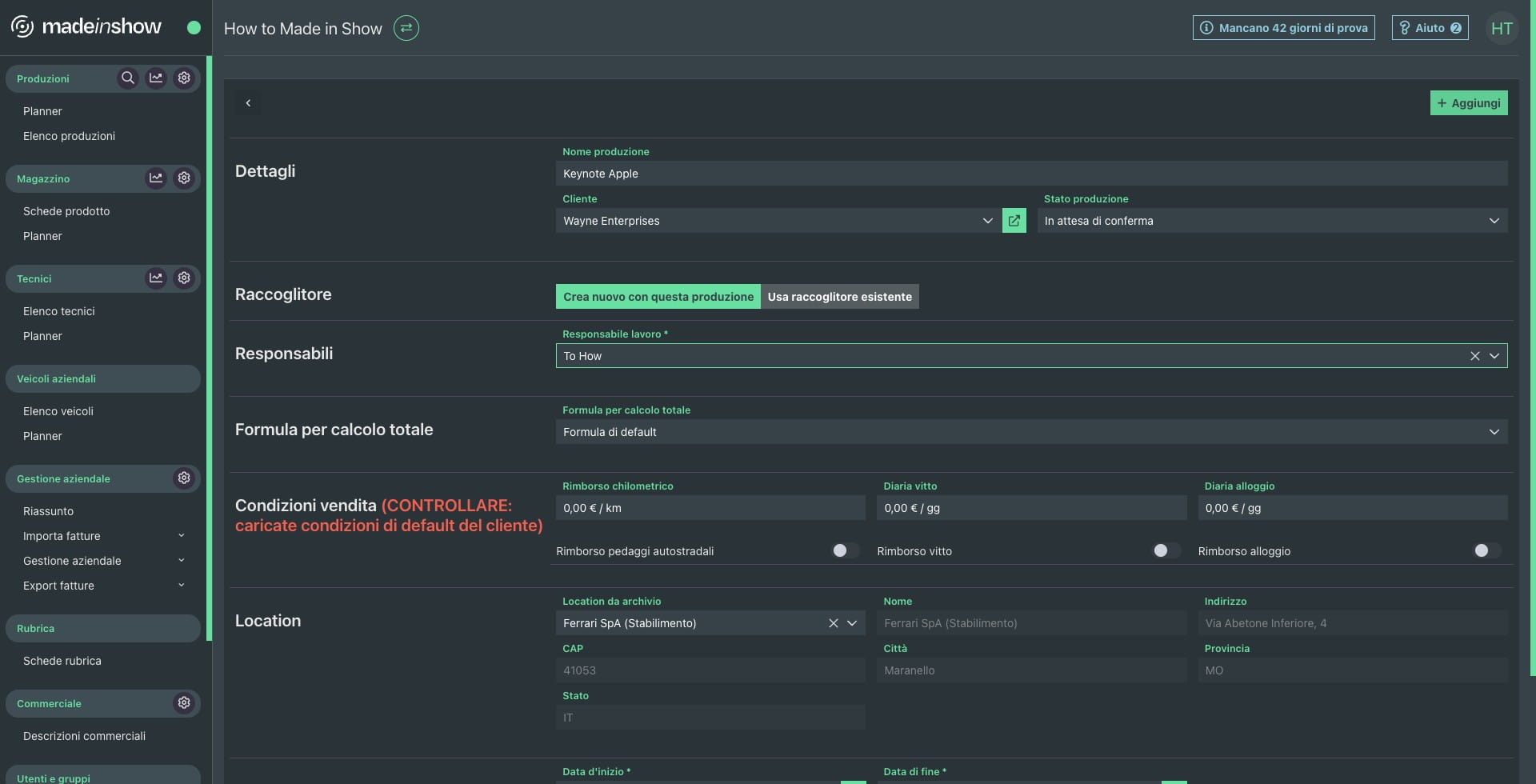
Click su "Aggiungi" in testa alla pagina
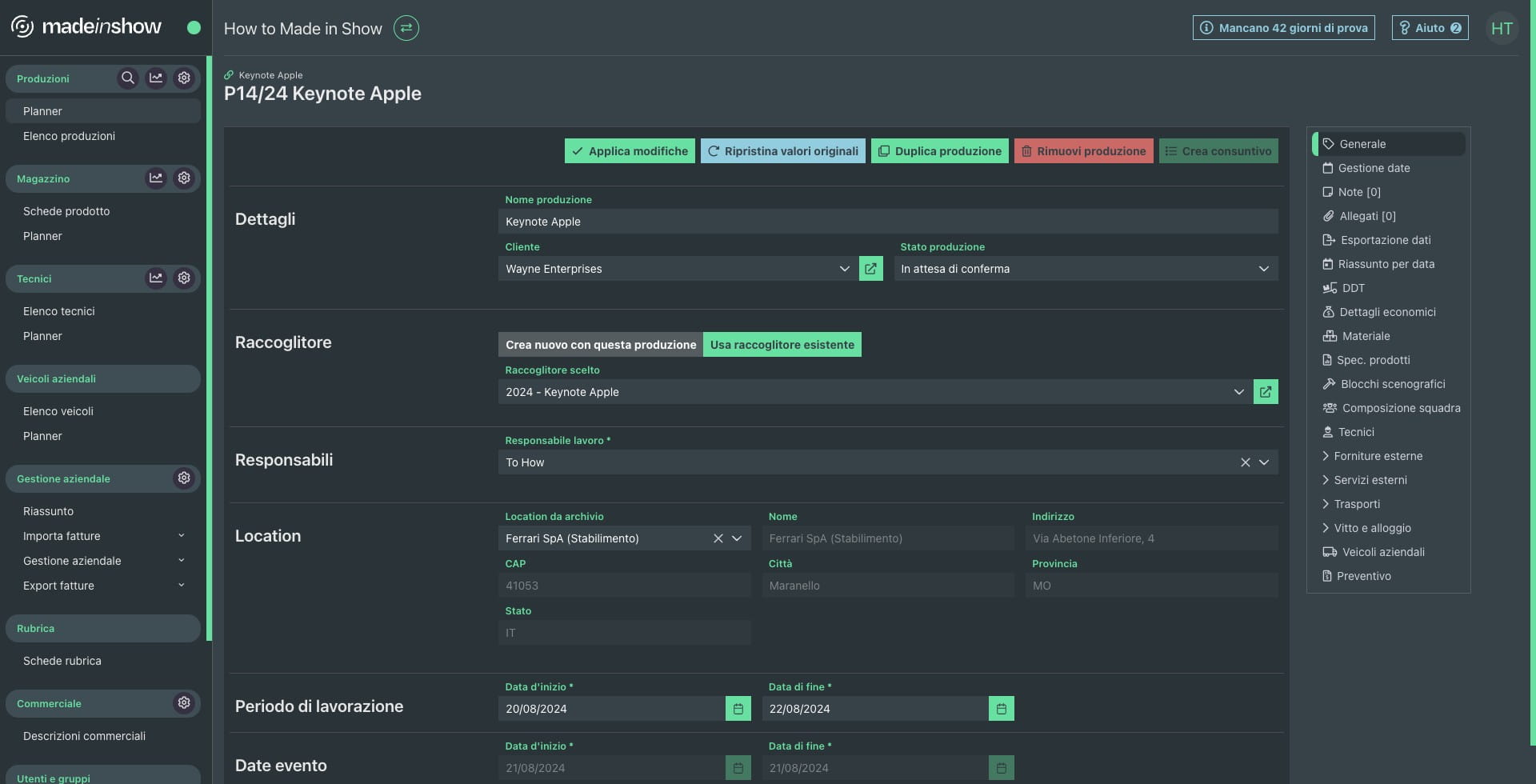
Visualizzazione scheda "Generale" della produzione appena inserita
Visualizzazione produzione appena inserita nel Planner produzioni. Il colore della produzione è legato allo "stato della produzione"