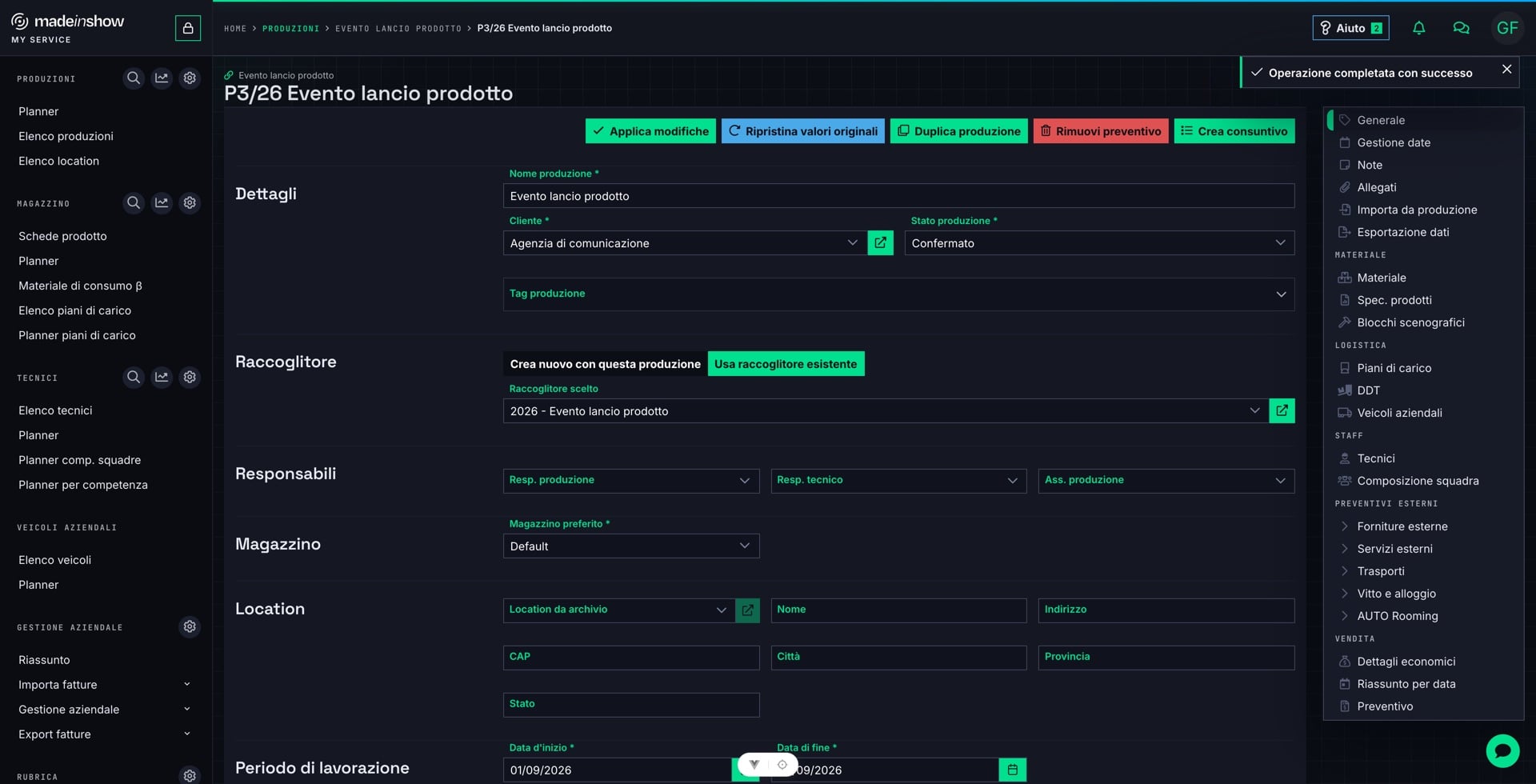
1.5 - Spostare le date del periodo di lavorazione
Cambiare il periodo di lavorazione di una produzione e decidere come trattare le prenotazioni esistenti.
Aprire la scheda generale della produzione — qui Evento lancio prodotto — e individuare i campi del periodo di lavorazione.
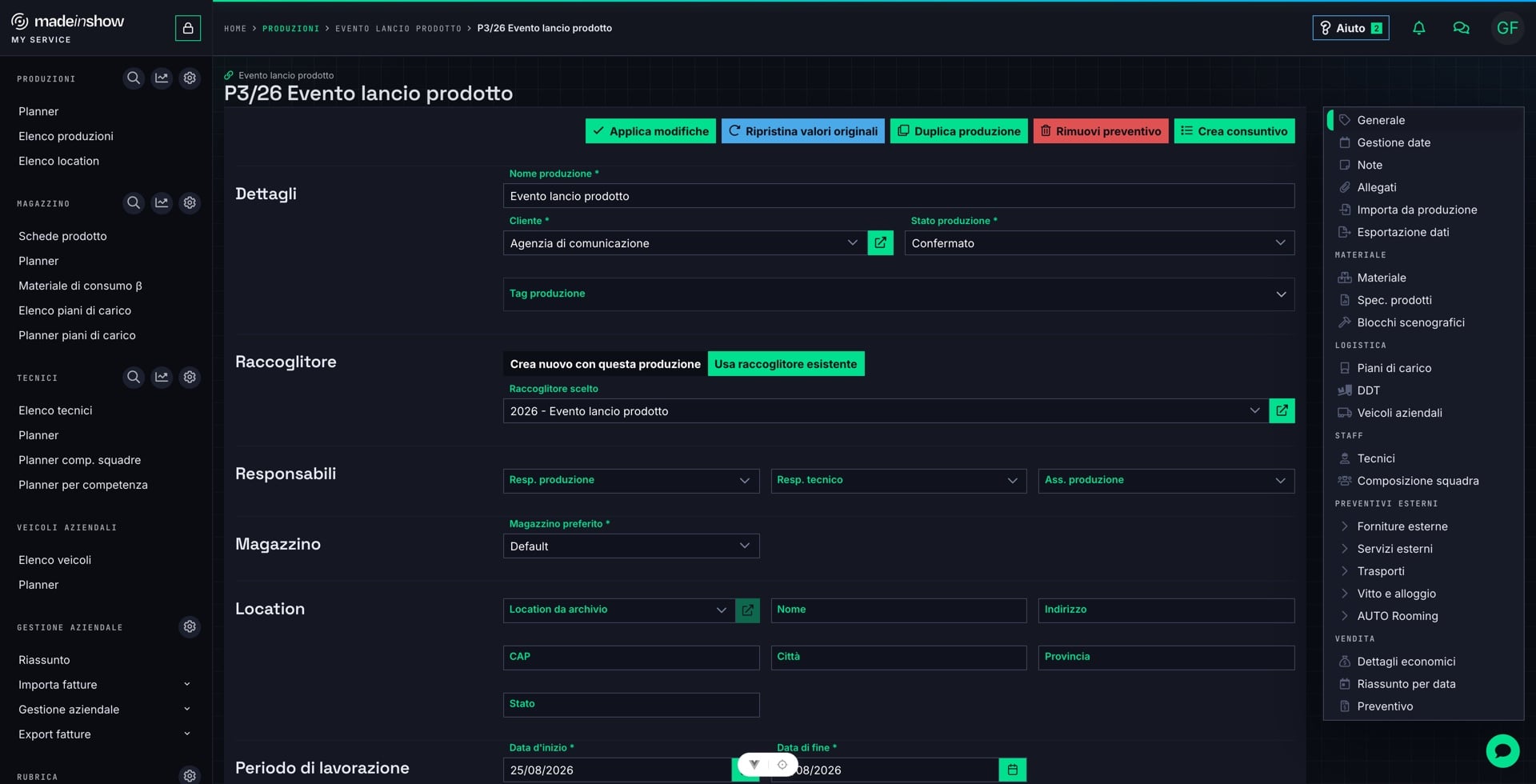
Impostare il nuovo periodo di lavorazione — ad esempio dal 01/09/2026 al 04/09/2026.
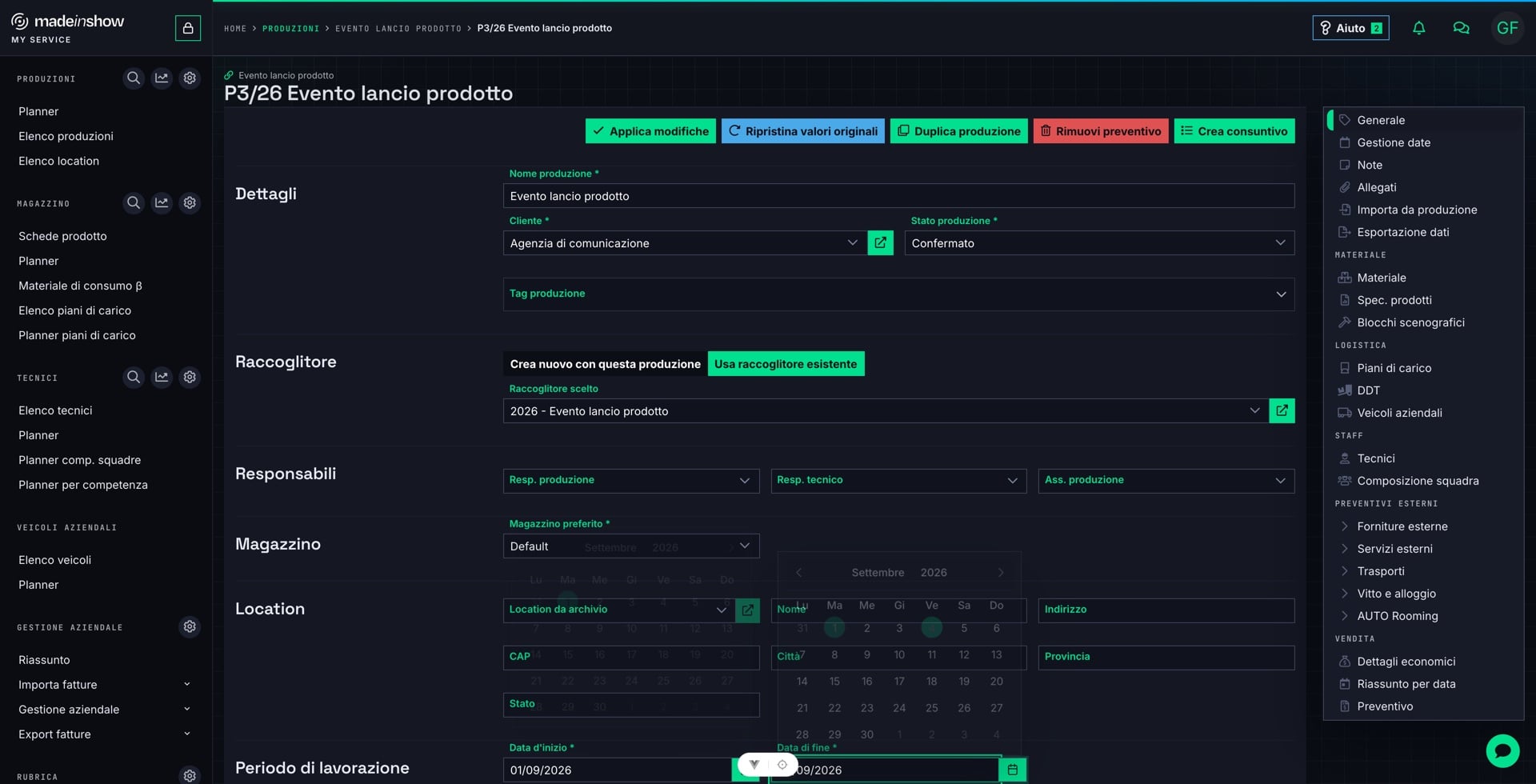
Premere «Applica modifiche» per confermare il cambiamento del periodo.
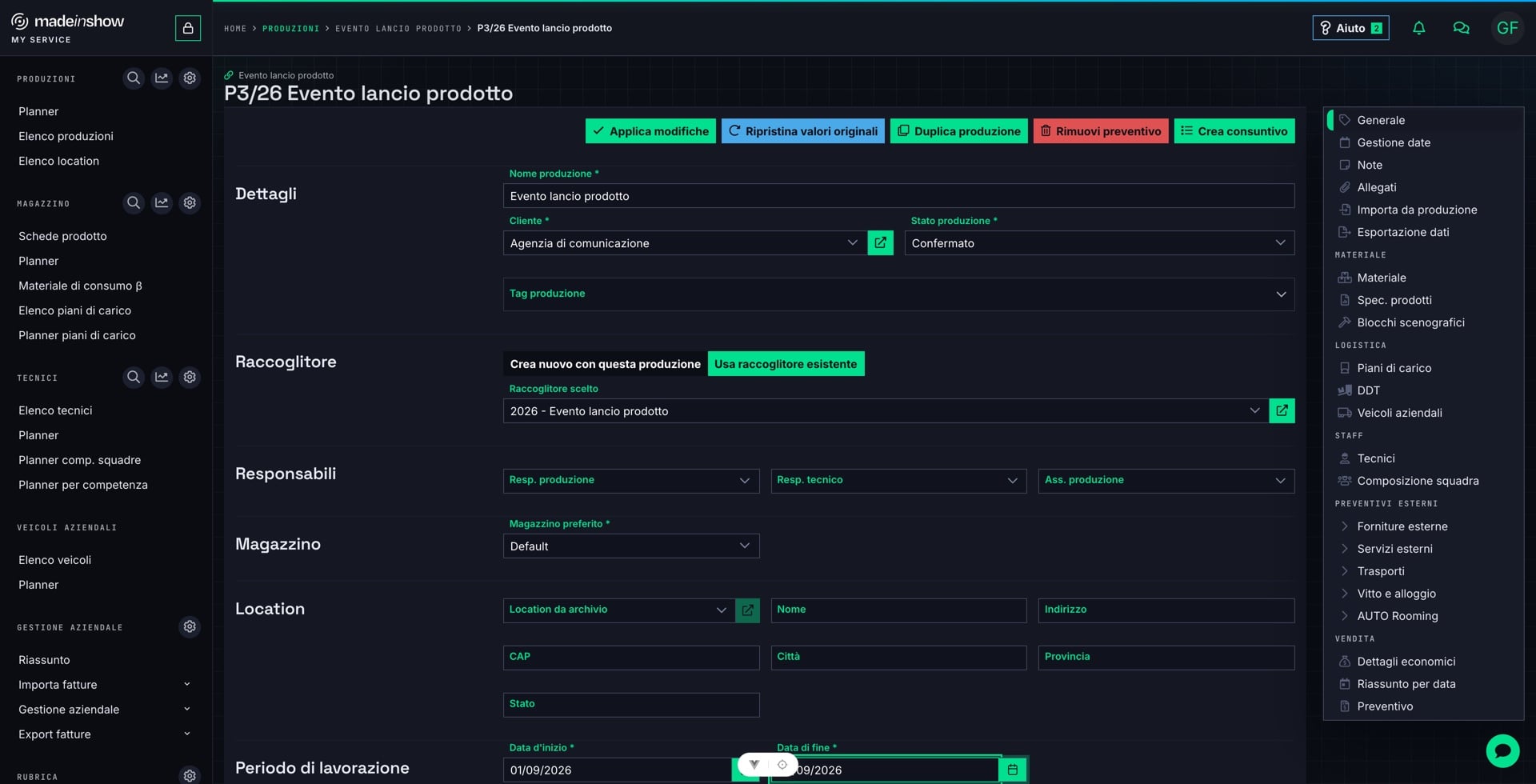
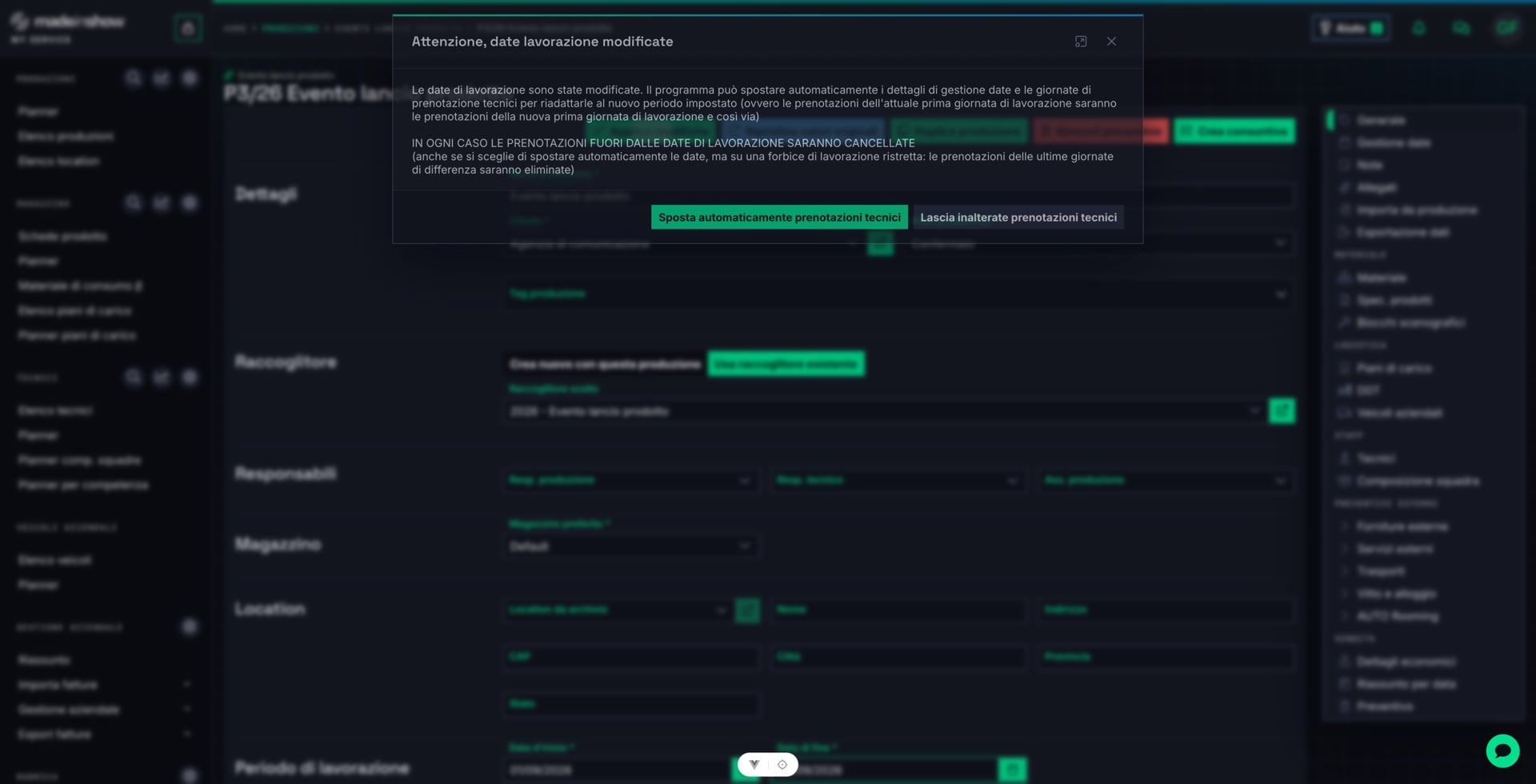
L'applicazione chiede come trattare le prenotazioni esistenti di tecnici e veicoli: «Sposta» le riallinea automaticamente al nuovo periodo, «Non spostare» le lascia sulle date originali. Le prenotazioni di materiale vengono in ogni caso riallineate e riconvalidate sul nuovo periodo. Scegliere e confermare.
Il periodo di lavorazione è aggiornato; il planner e le viste per data riflettono le nuove date.