2.2 - Creare una scheda prodotto ordinaria
Creare l'anagrafica di un nuovo prodotto a magazzino con marca, modello, descrizione e categoria.
Aug 22, 2026●
1
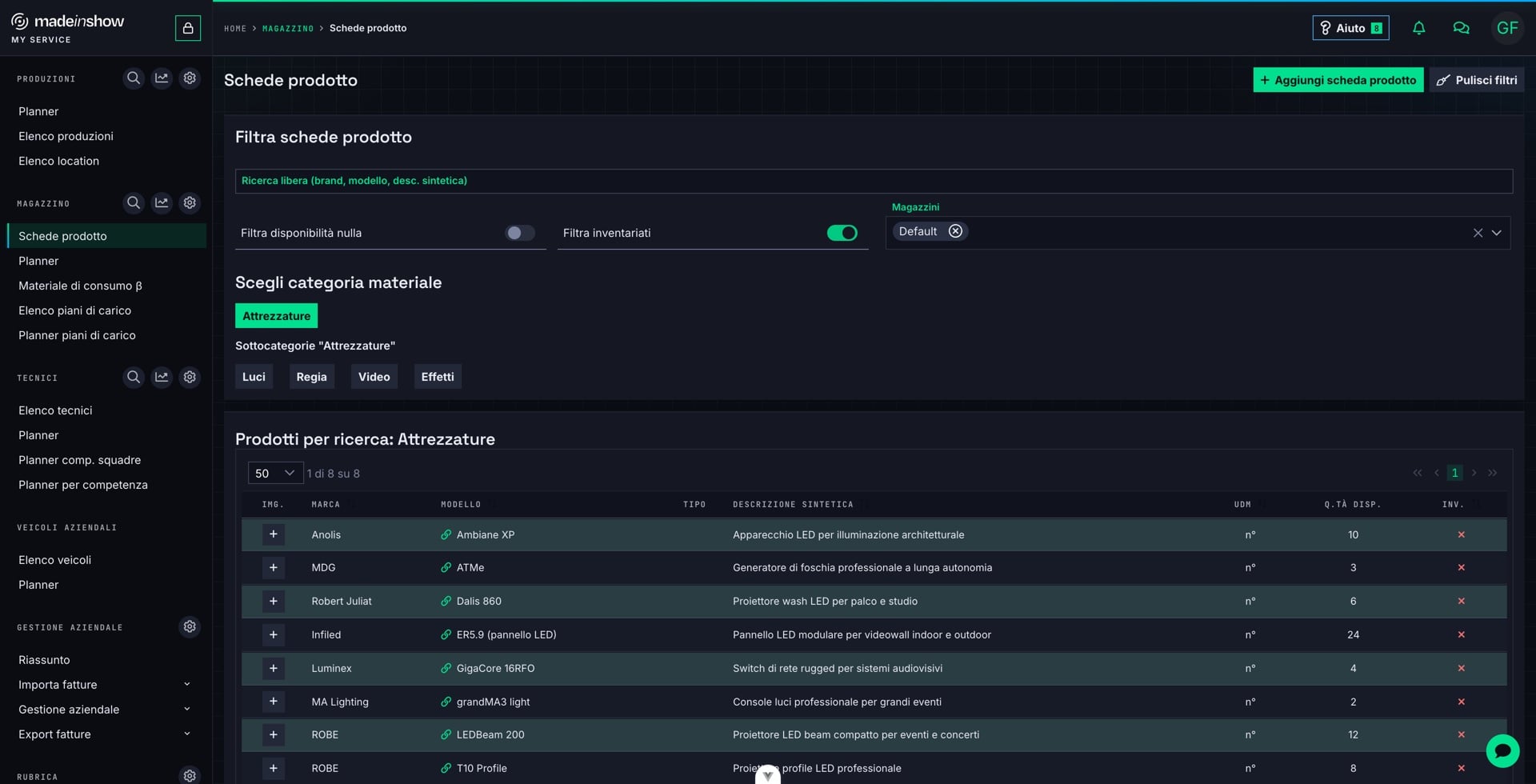
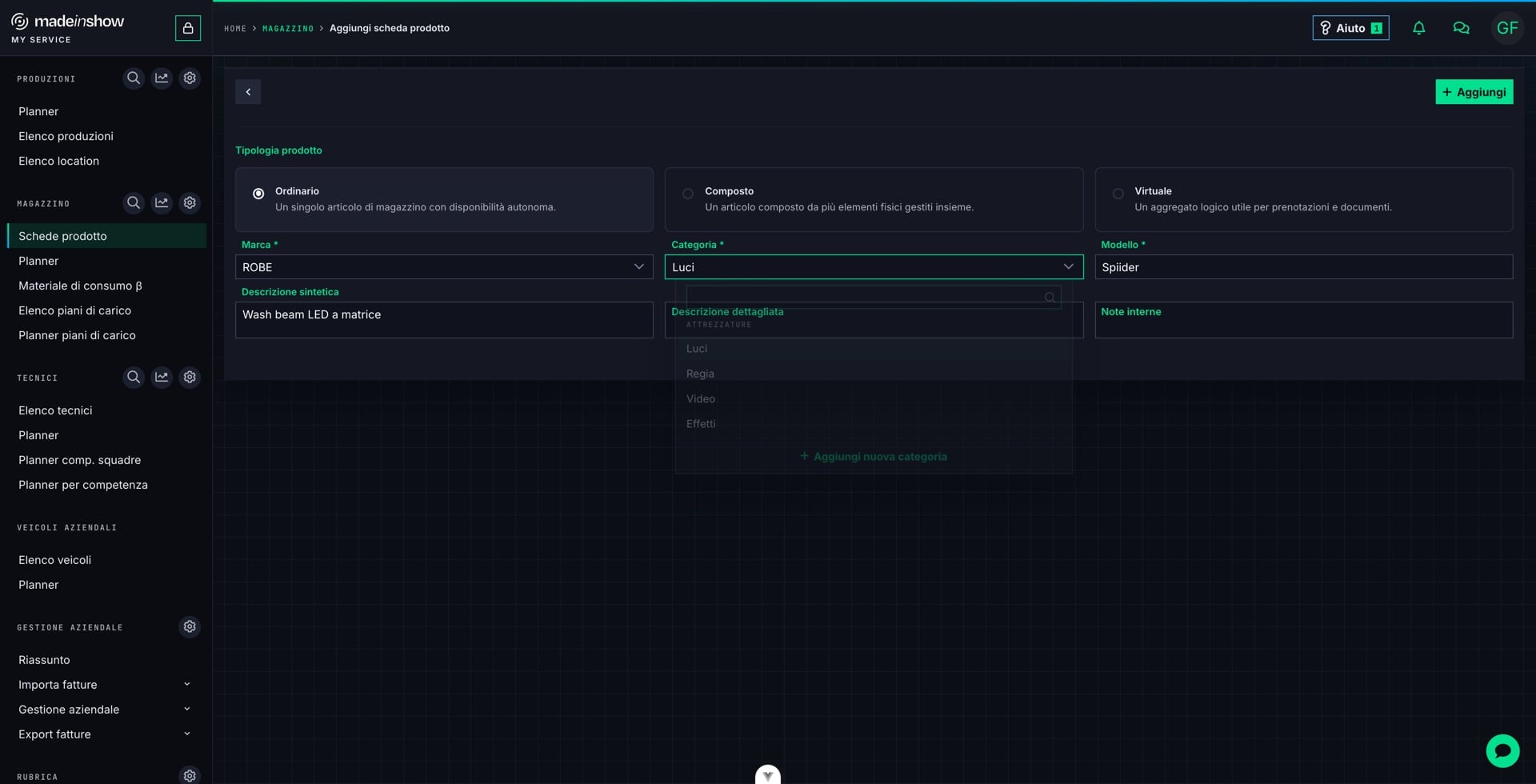
In «Schede prodotto», premere «Aggiungi scheda prodotto».
2
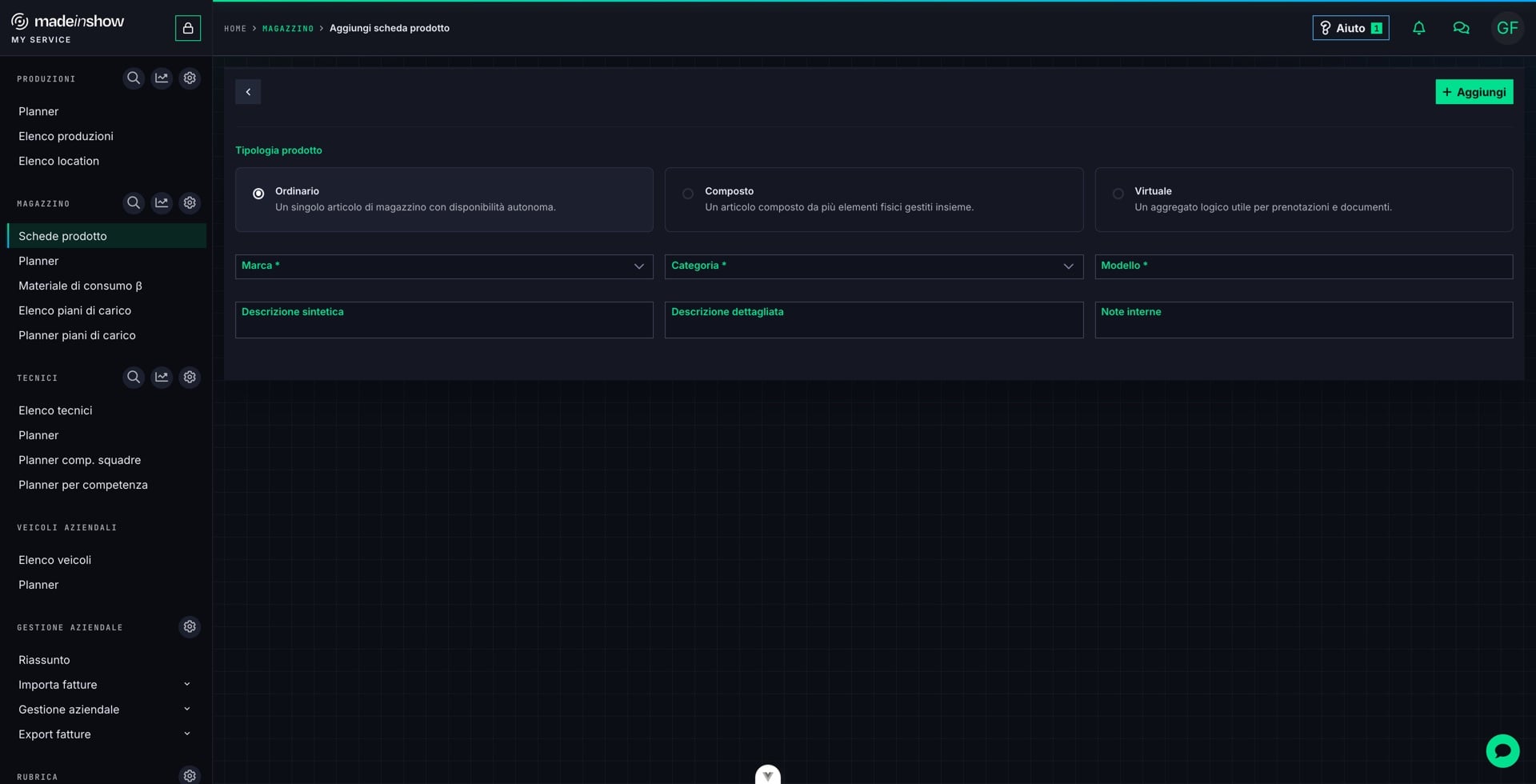
Selezionare il tipo «Ordinario»: la scheda rappresenta prodotti fisici con esemplari specifici (i tipi Composto e Virtuale sono trattati nelle guide 2.5 e 2.7).
3
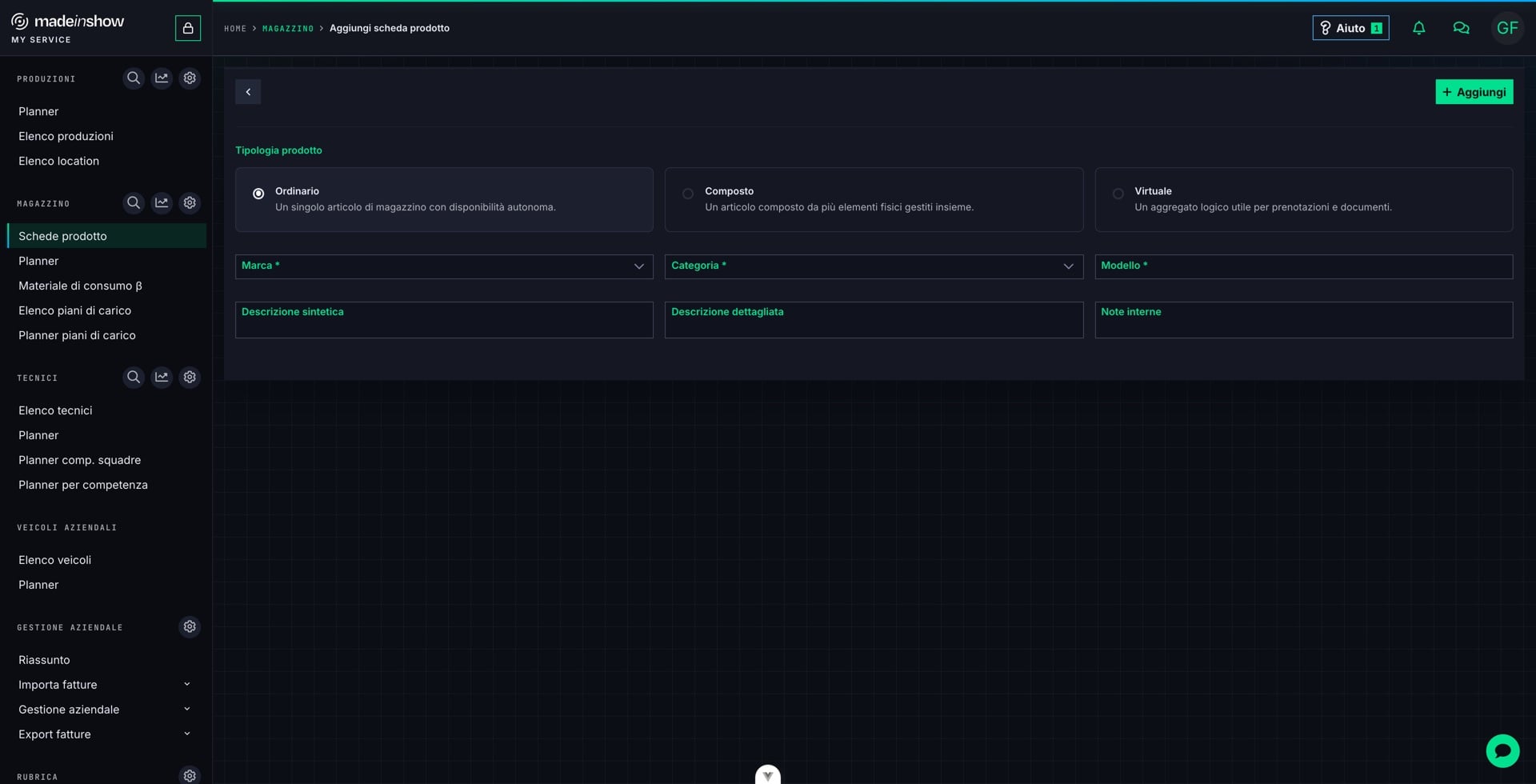
Selezionare la marca — ROBE — e inserire modello «Spiider» e descrizione sintetica «Wash beam LED a matrice».
4
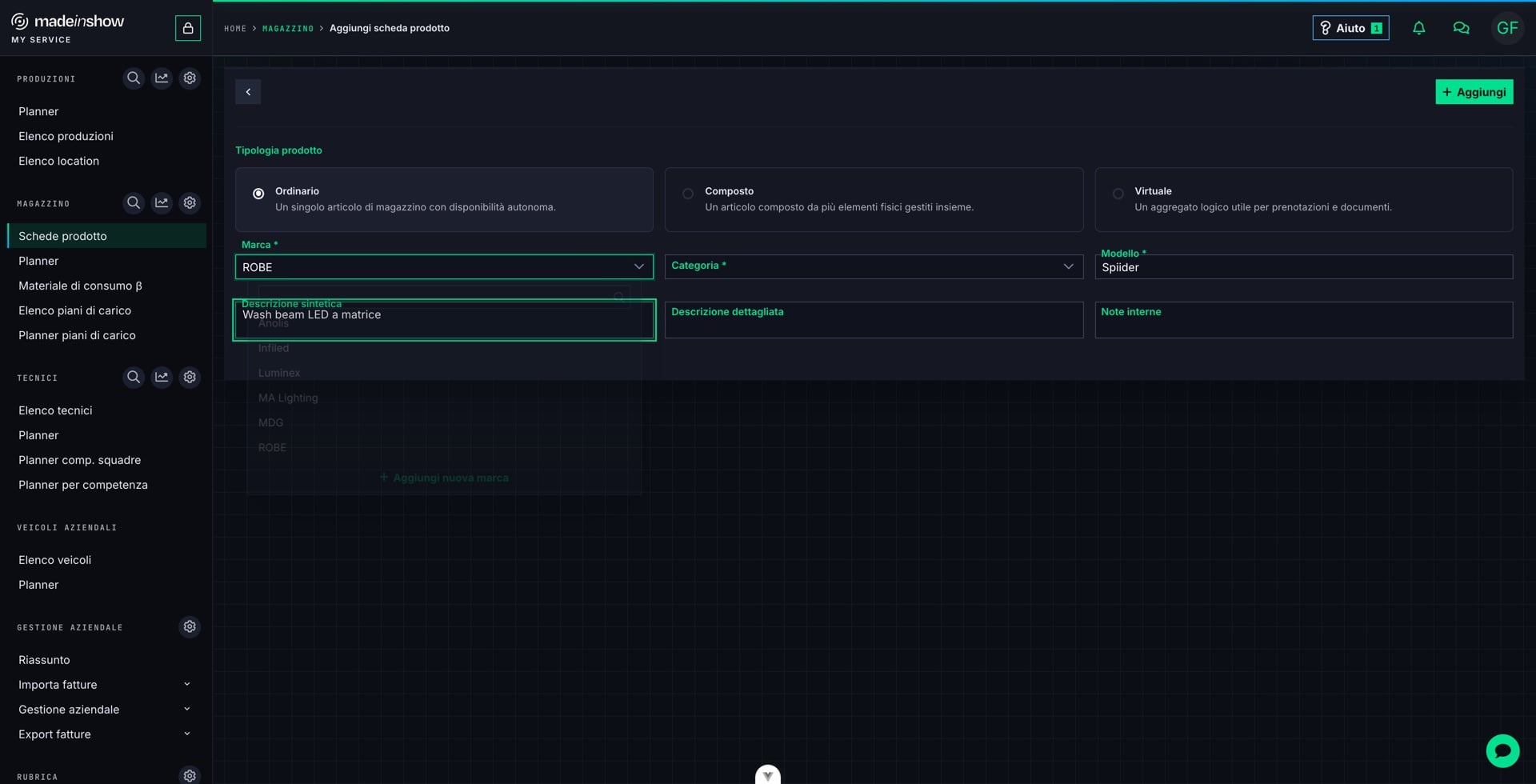
Selezionare la categoria di materiale — qui Luci, sotto Attrezzature.
5
Premere «Aggiungi» per creare la scheda.
6
La scheda ROBE Spiider è creata: da qui si completano dati economici, esemplari specifici (guida 2.3) e allegati.