
0.1 - Primo accesso e orientamento nell'interfaccia
Accedere alla propria installazione Made In Show e orientarsi tra menu laterale, breadcrumb, aiuto contestuale e profilo utente.
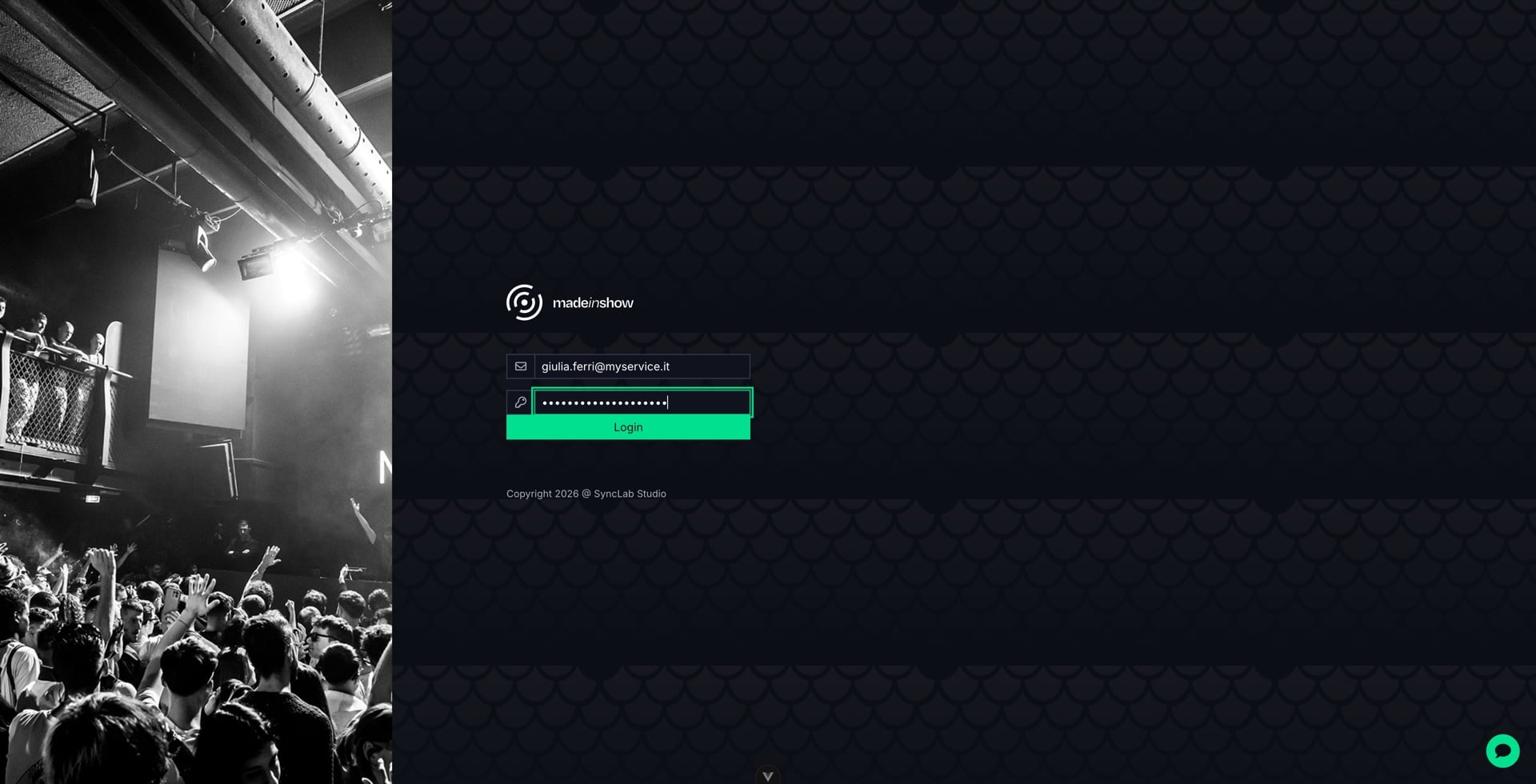
Aprire nel browser l'indirizzo della propria installazione Made In Show, inserire l'indirizzo email e la password scelti in fase di registrazione e premere «Login».
Dopo l'accesso si apre la Home: al centro il calendario delle produzioni delle prossime settimane, a destra i widget di controllo (produzioni sotto scorta, piani di carico in partenza, tecnici con prenotazioni multiple).
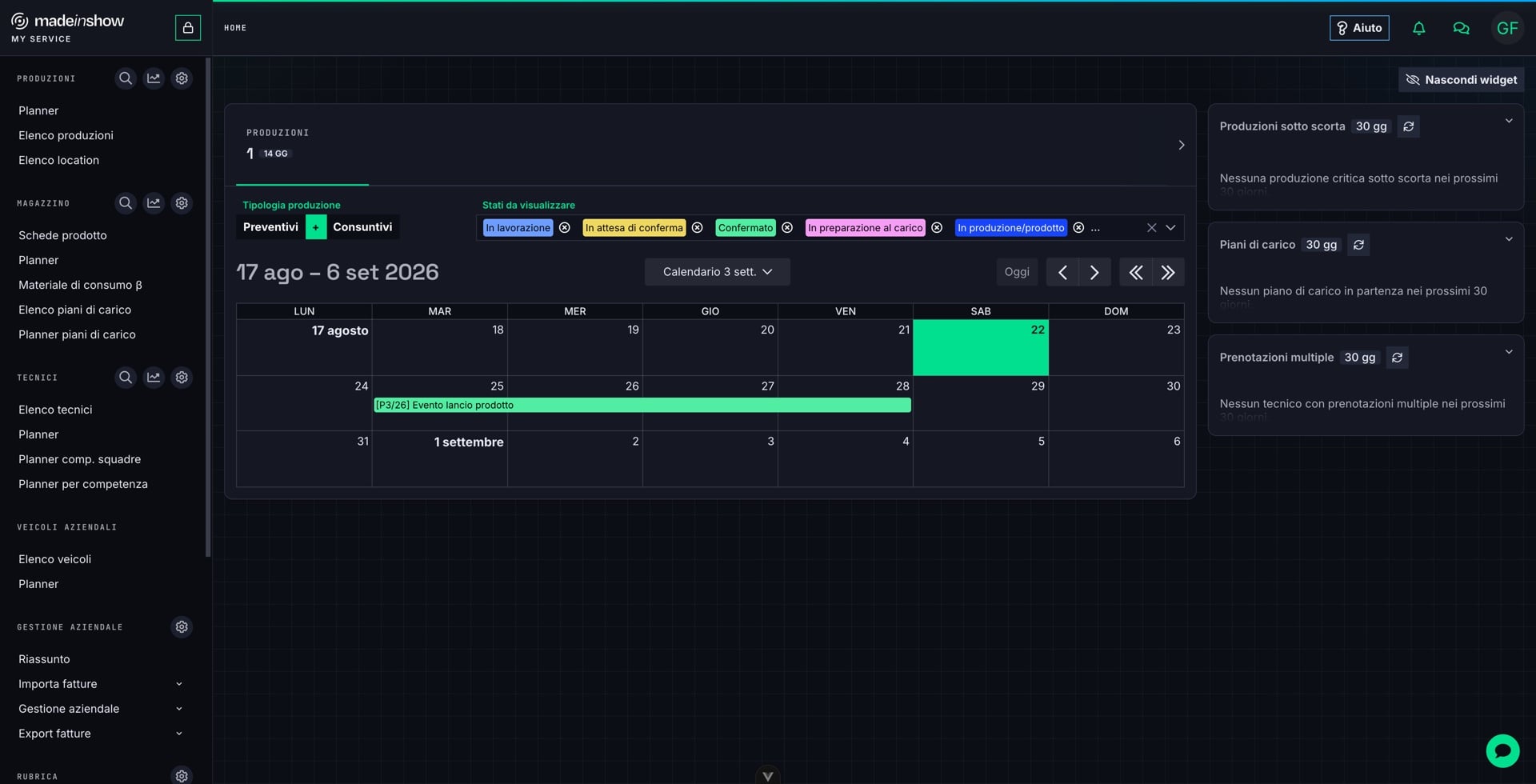
A sinistra si trova il menu laterale, organizzato per aree di lavoro: Produzioni, Magazzino, Tecnici, Veicoli aziendali, Gestione aziendale, Rubrica, Commerciale, Utenti e gruppi.
Per navigare, selezionare una voce del menu: ad esempio «Elenco produzioni» nell'area Produzioni.
Si apre l'elenco delle produzioni con codice, cliente, date di lavorazione e stato. Ogni area offre elenchi come questo, planner visuali e una pagina di ricerca con filtri.
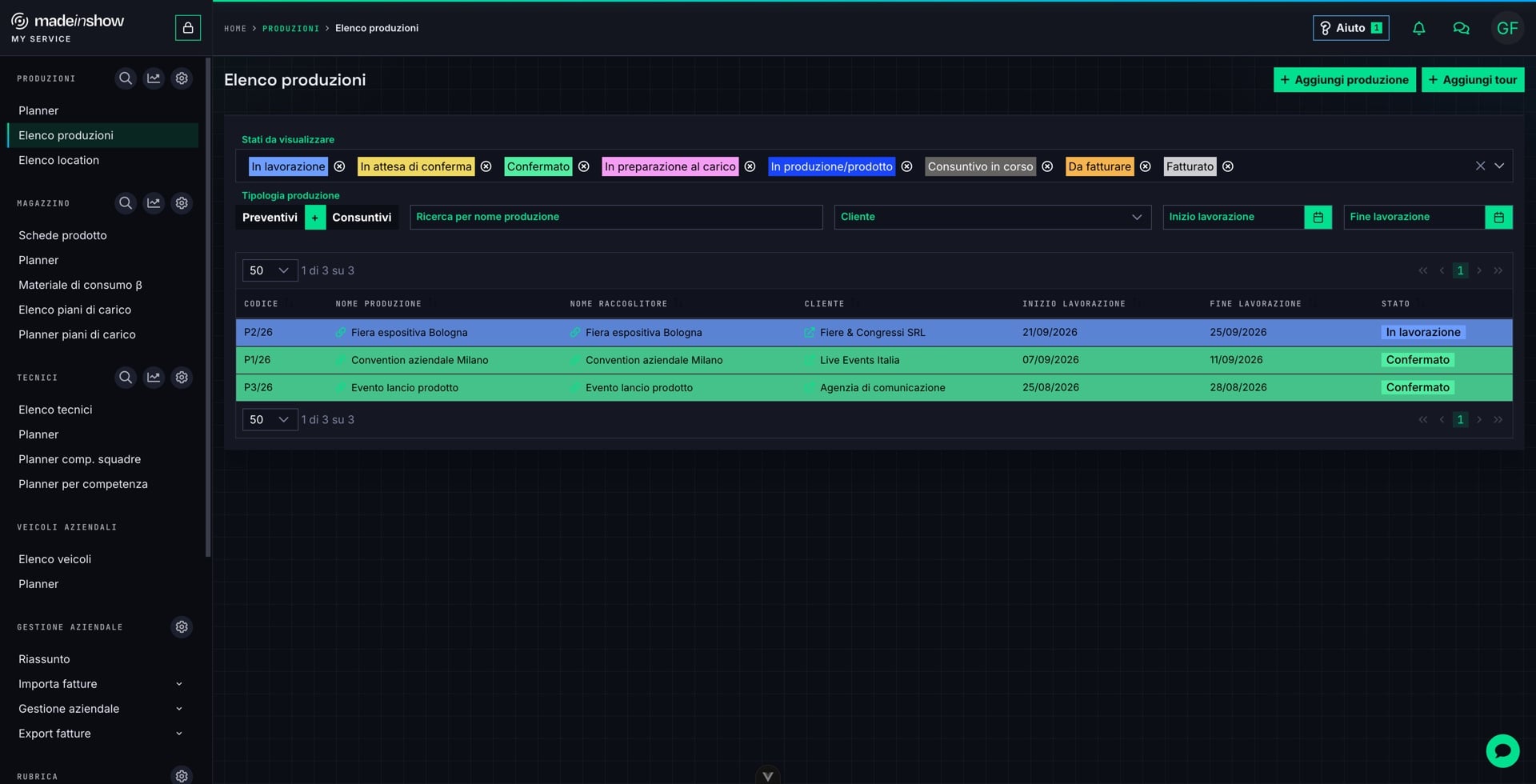
In alto, il percorso di navigazione (breadcrumb) mostra sempre dove ci si trova: con un clic si torna alla Home o alla sezione superiore.
Il pulsante «Aiuto» in alto a destra propone le guide passo-passo dedicate alla pagina corrente: il numero indica quante guide sono disponibili qui (vedi guida 0.5).
Dall'avatar con le proprie iniziali si apre il menu del profilo, con tema, lingua e preferenze dell'interfaccia (vedi guida 0.4). L'orientamento è completo: il passo successivo è creare la prima produzione (guida 1.2).