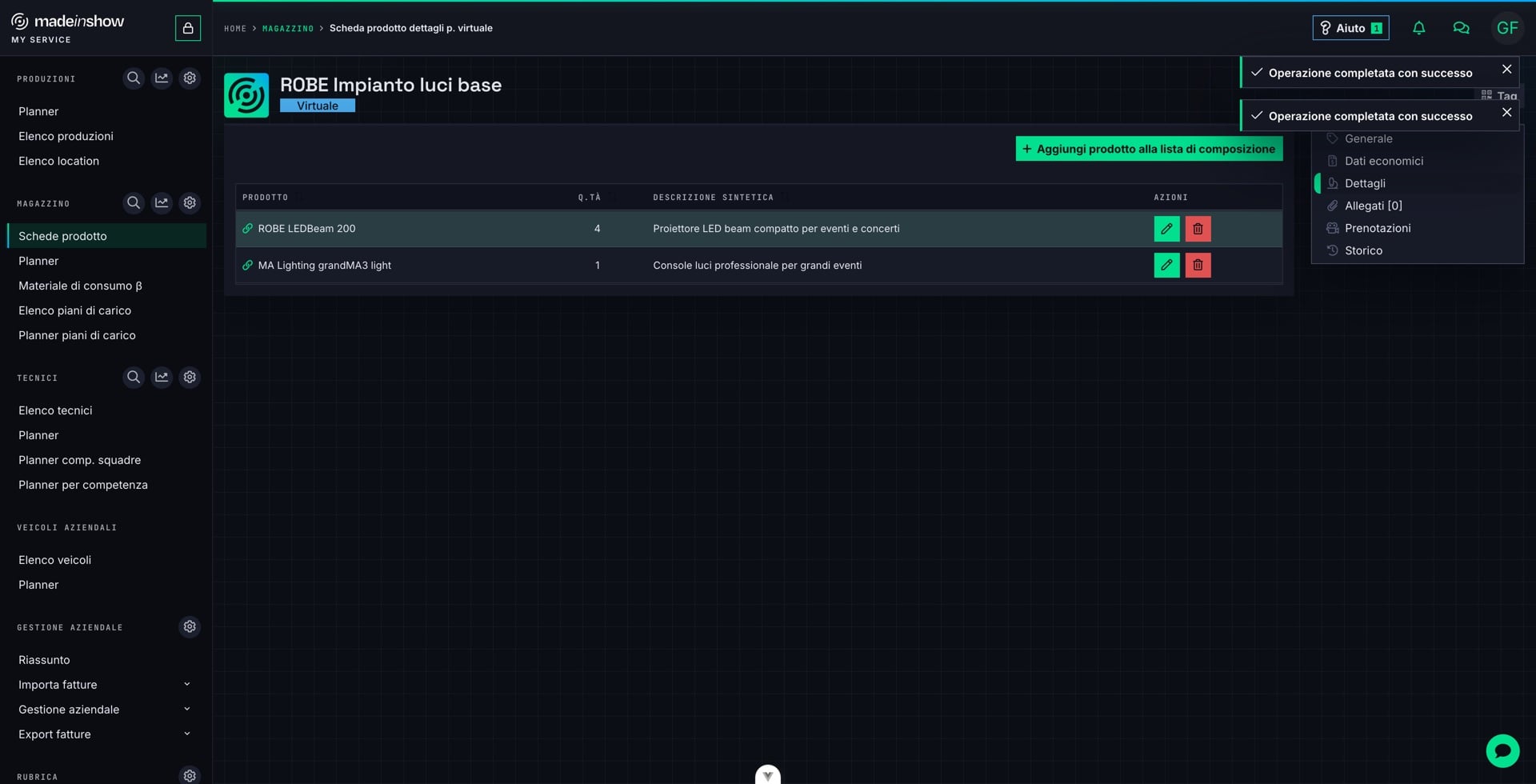
2.7 - Virtuali: lista di composizione
Creare una scheda virtuale e comporla con quantità di altre schede, senza contenitore fisico.
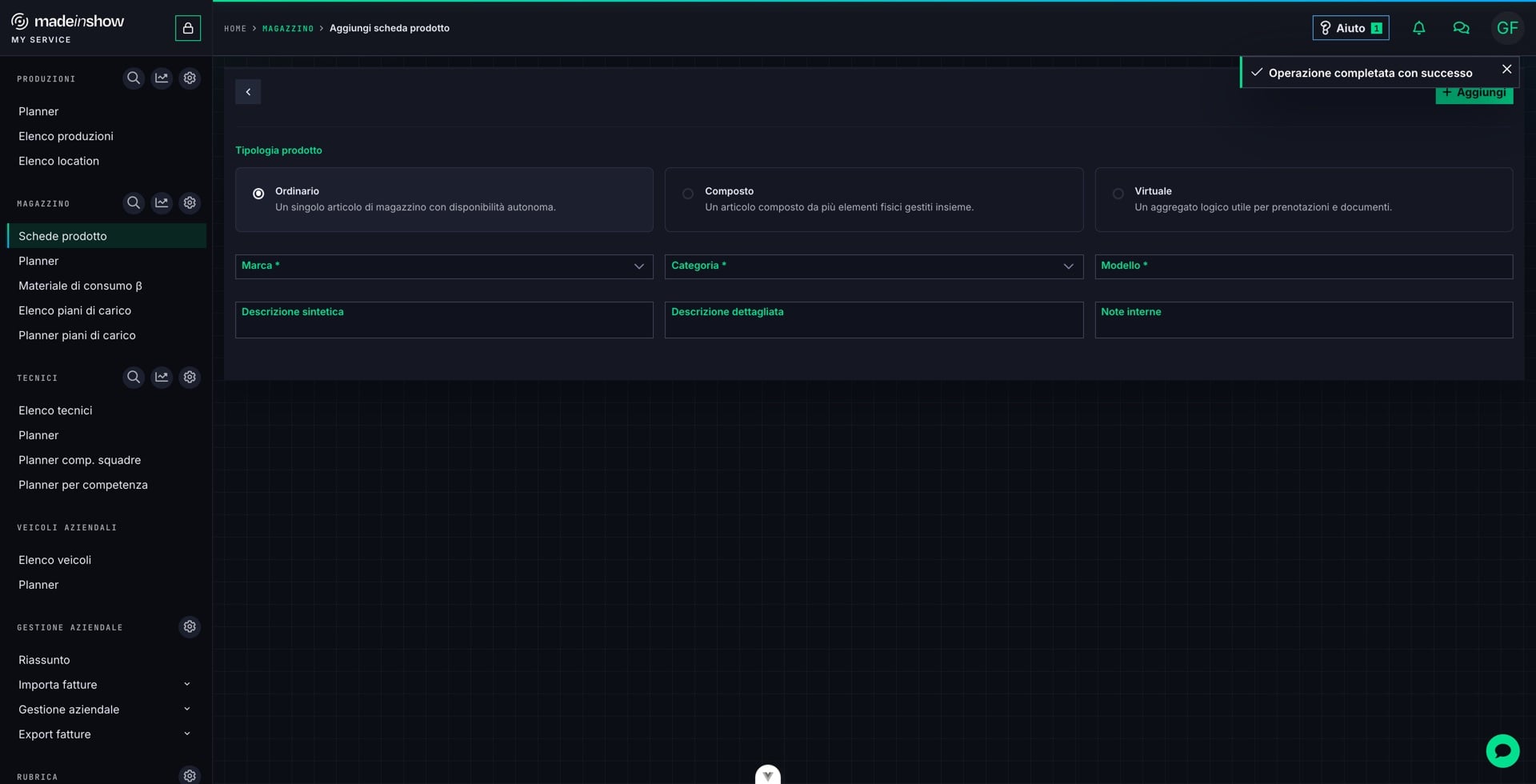
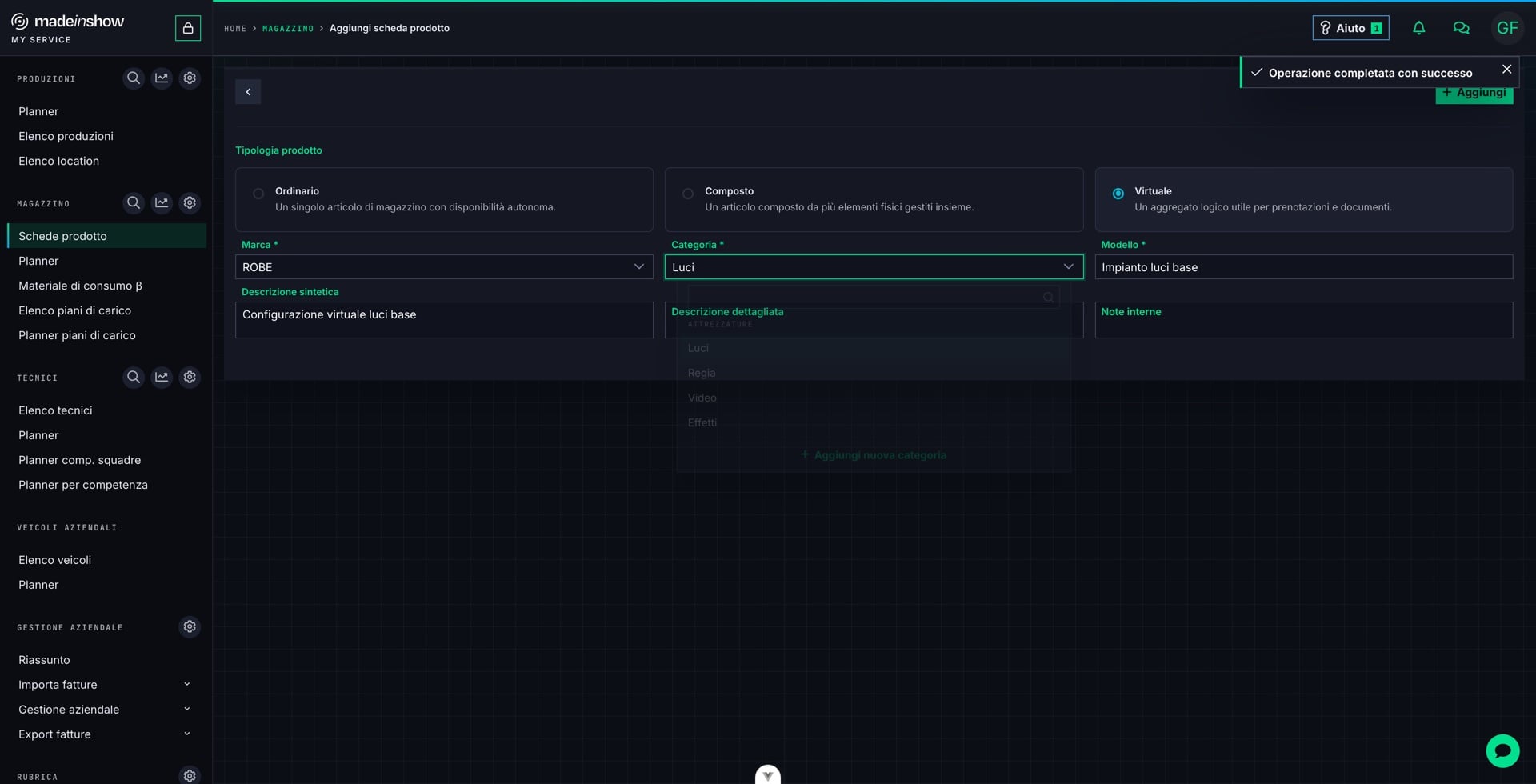
Nel modulo di creazione scheda, selezionare il tipo «Virtuale»: una lista di composizione di altre schede, senza esemplari propri.
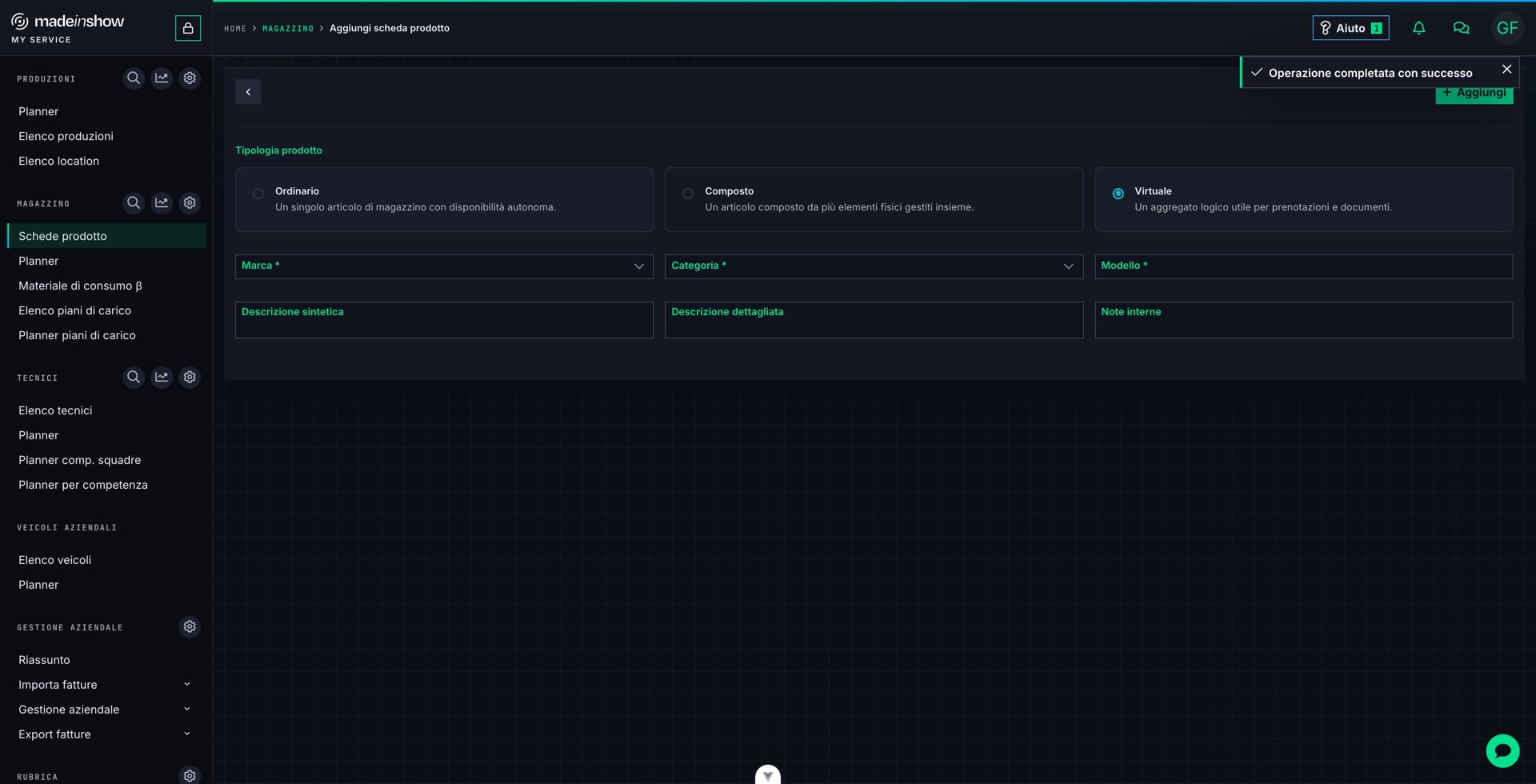
Compilare marca, modello — «Impianto luci base» — e descrizione sintetica.
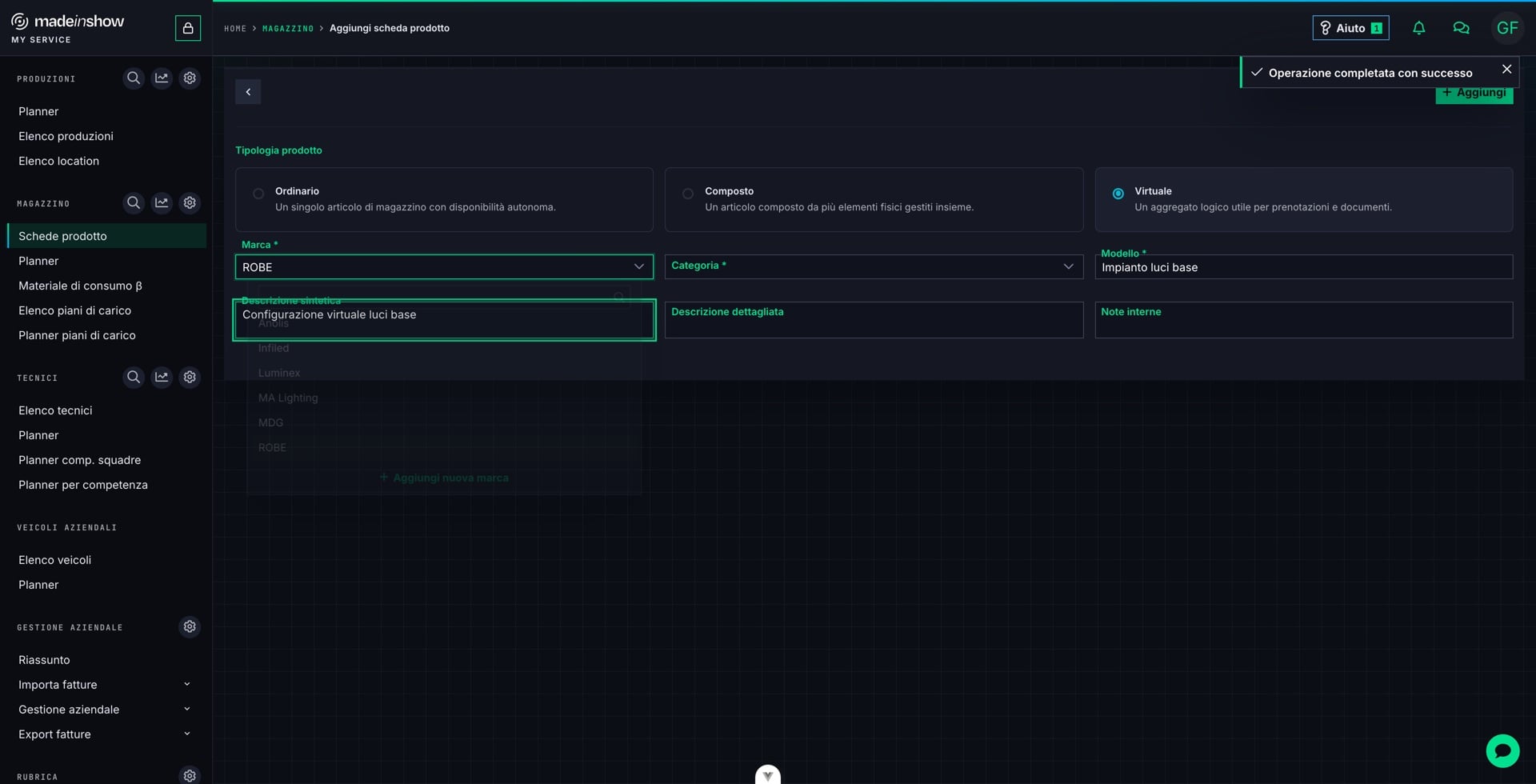
Selezionare la categoria — Luci, sotto Attrezzature.
Premere «Aggiungi» per creare la scheda virtuale.
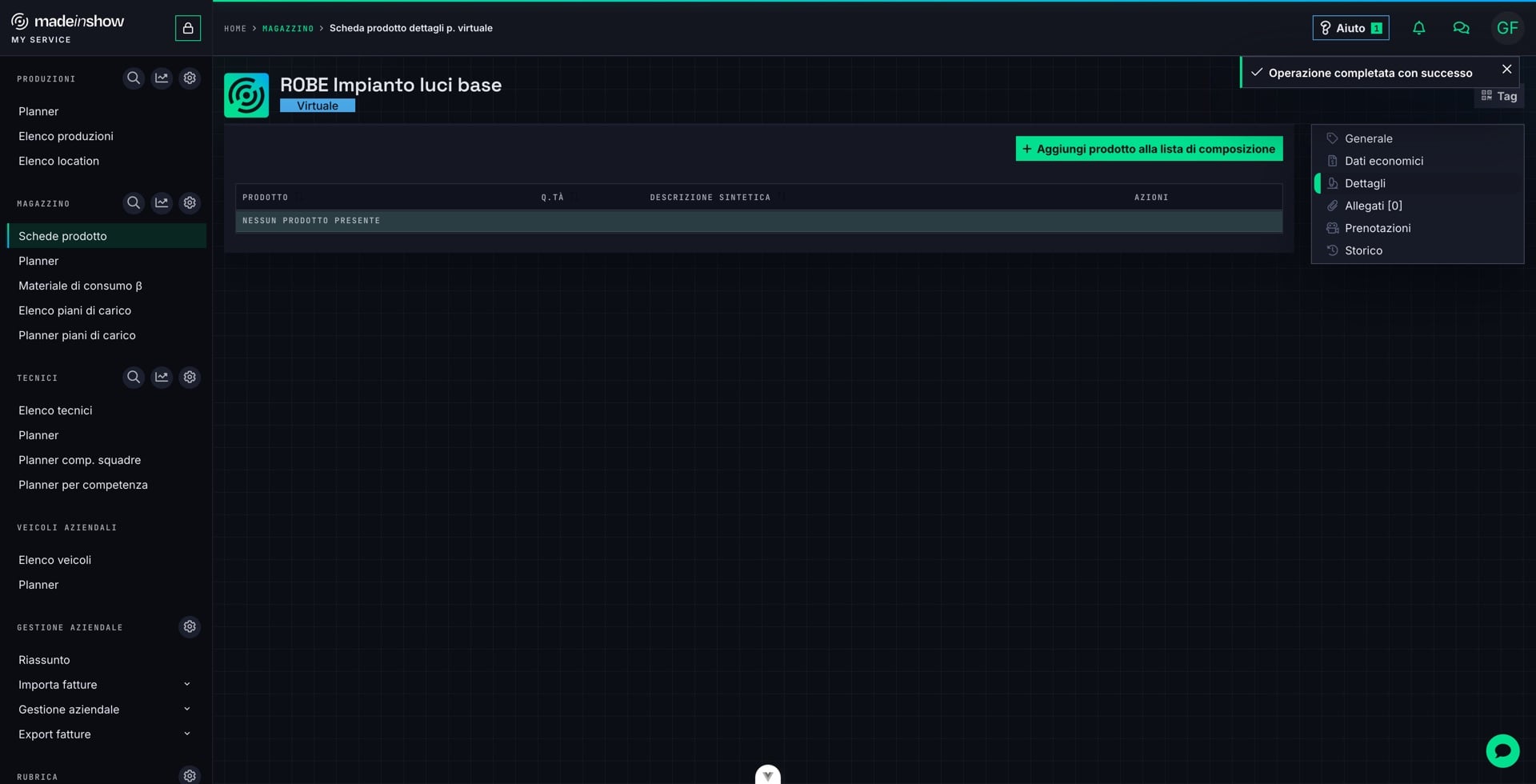
Nella lista di composizione, premere «Aggiungi prodotto alla lista di composizione» per inserire il primo componente.
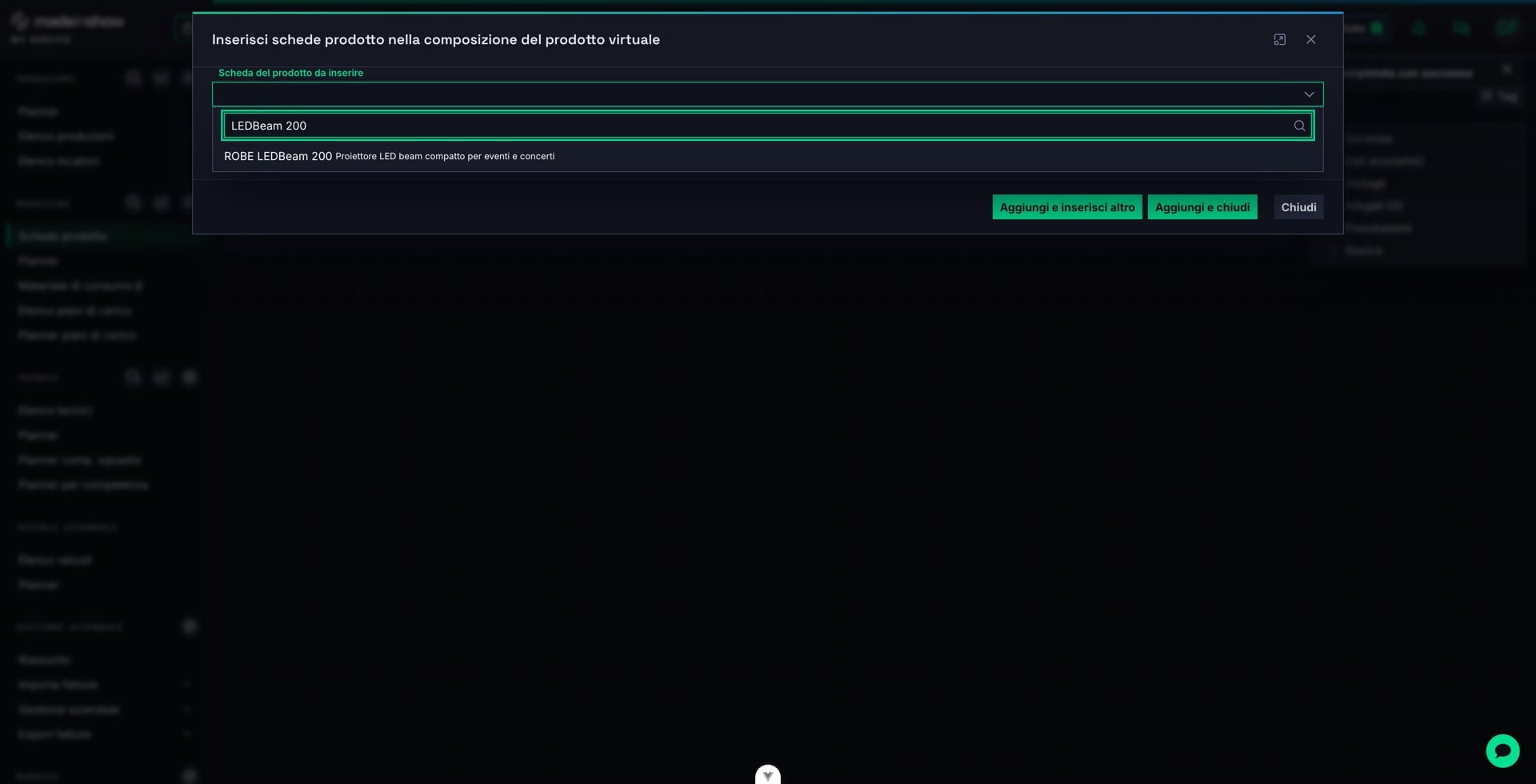
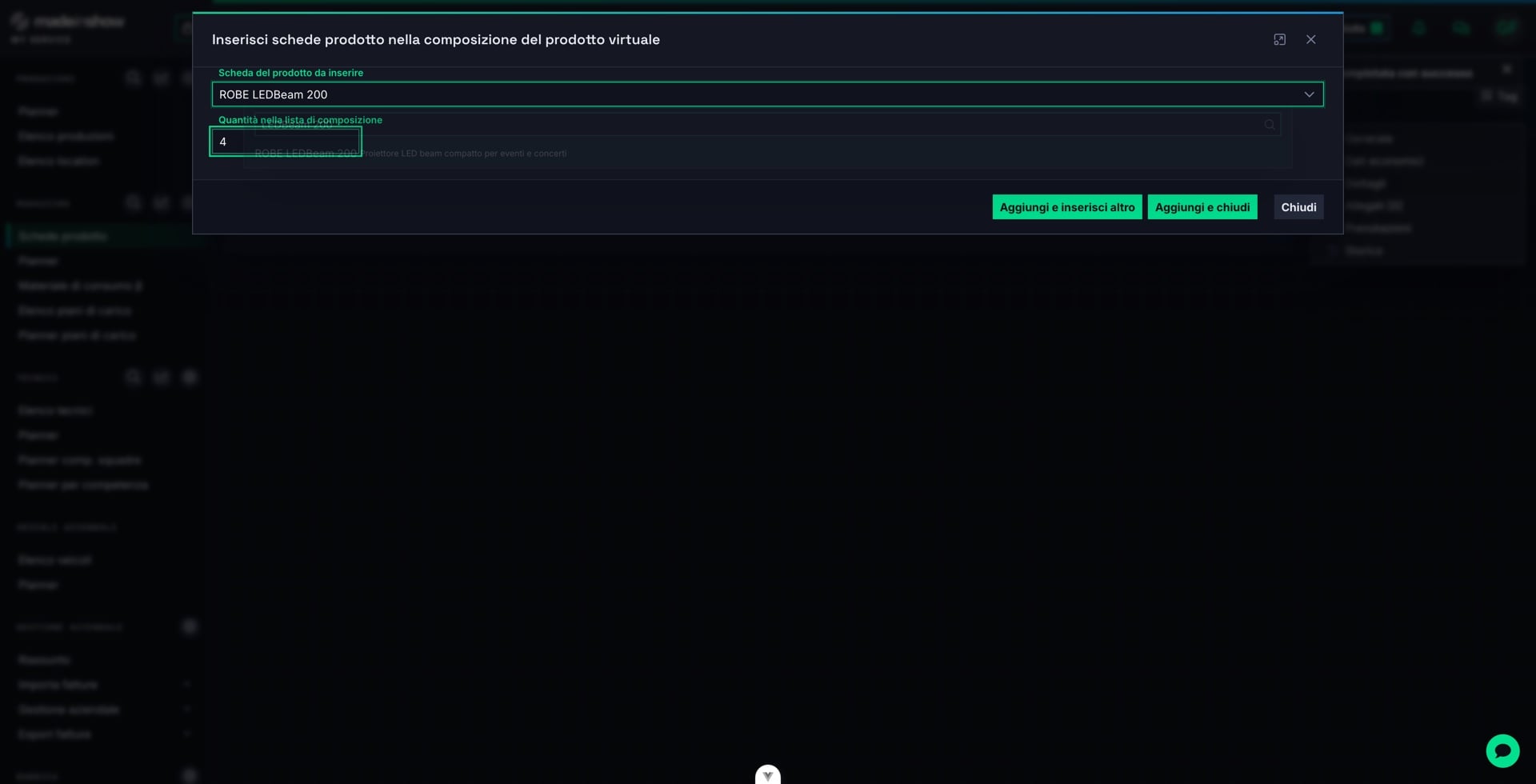
Selezionare la scheda componente — ROBE LEDBeam 200 — e impostare la quantità, qui 4.
Premere «Aggiungi e inserisci altro» per salvare il componente e continuare con il successivo.
Selezionare il secondo componente — MA Lighting grandMA3 light, quantità 1.
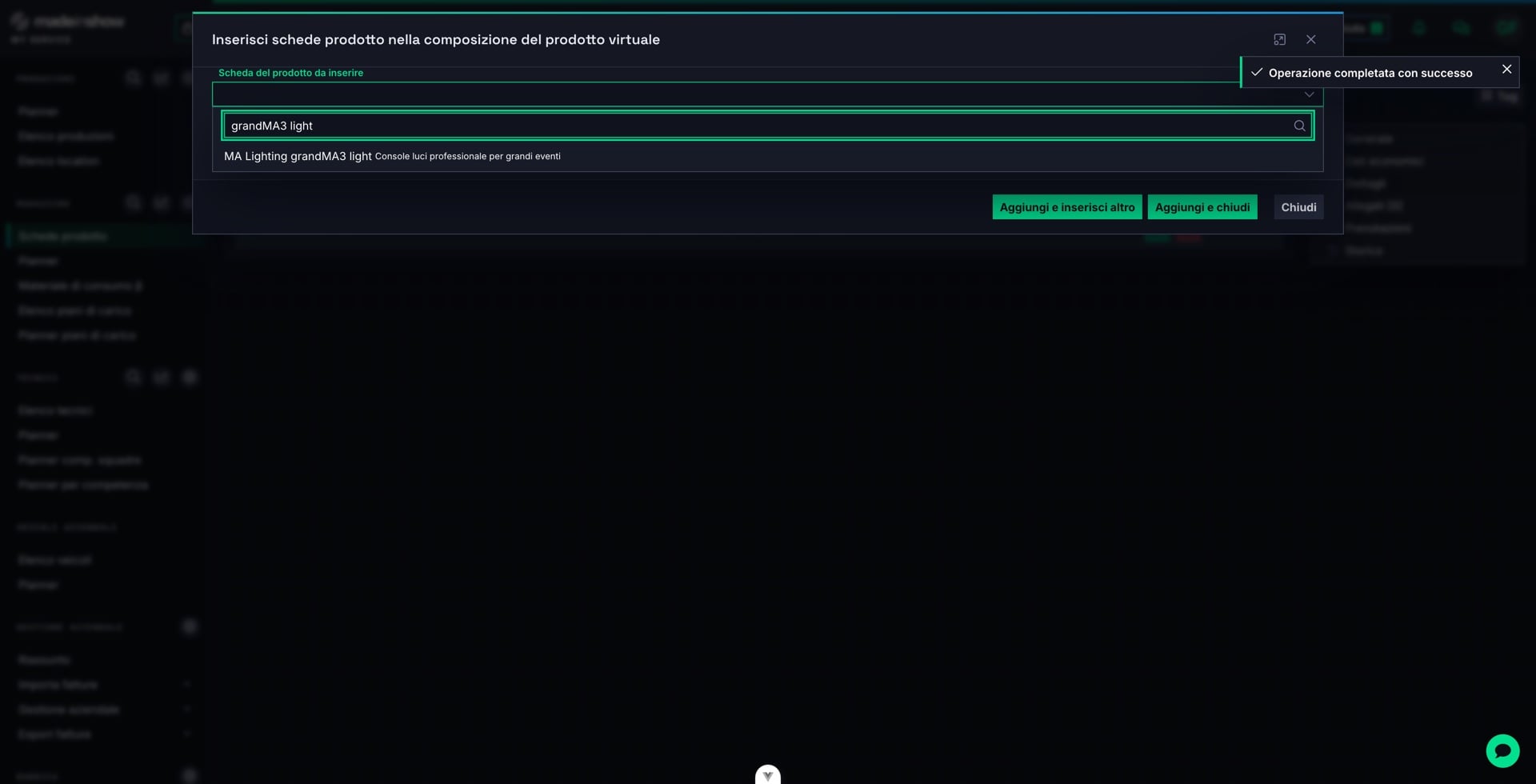
Premere «Aggiungi e chiudi» per completare la composizione.
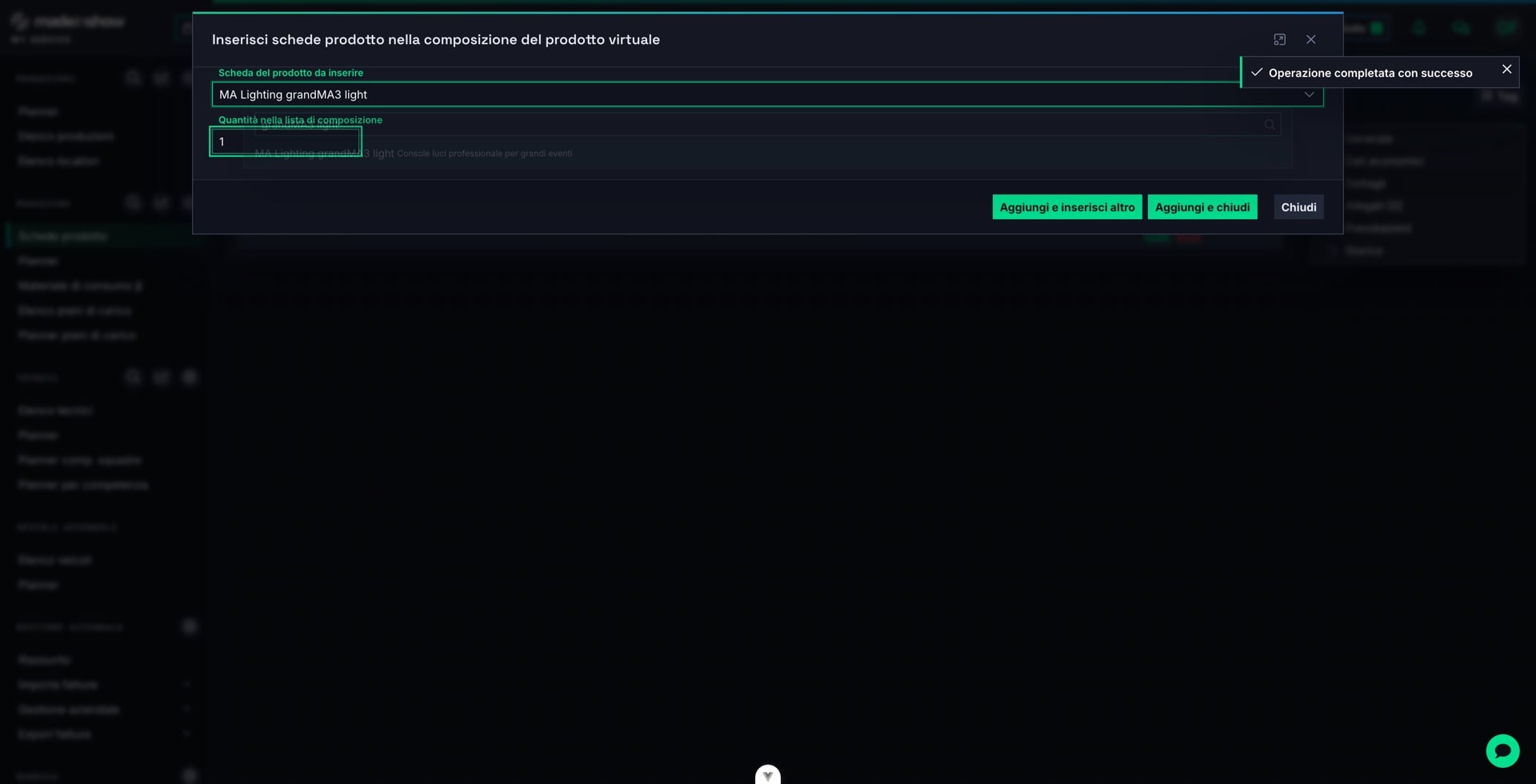
L'Impianto luci base è composto da 4 ROBE LEDBeam 200 e 1 grandMA3 light: prenotandolo, l'applicazione impegna i componenti reali secondo la lista.