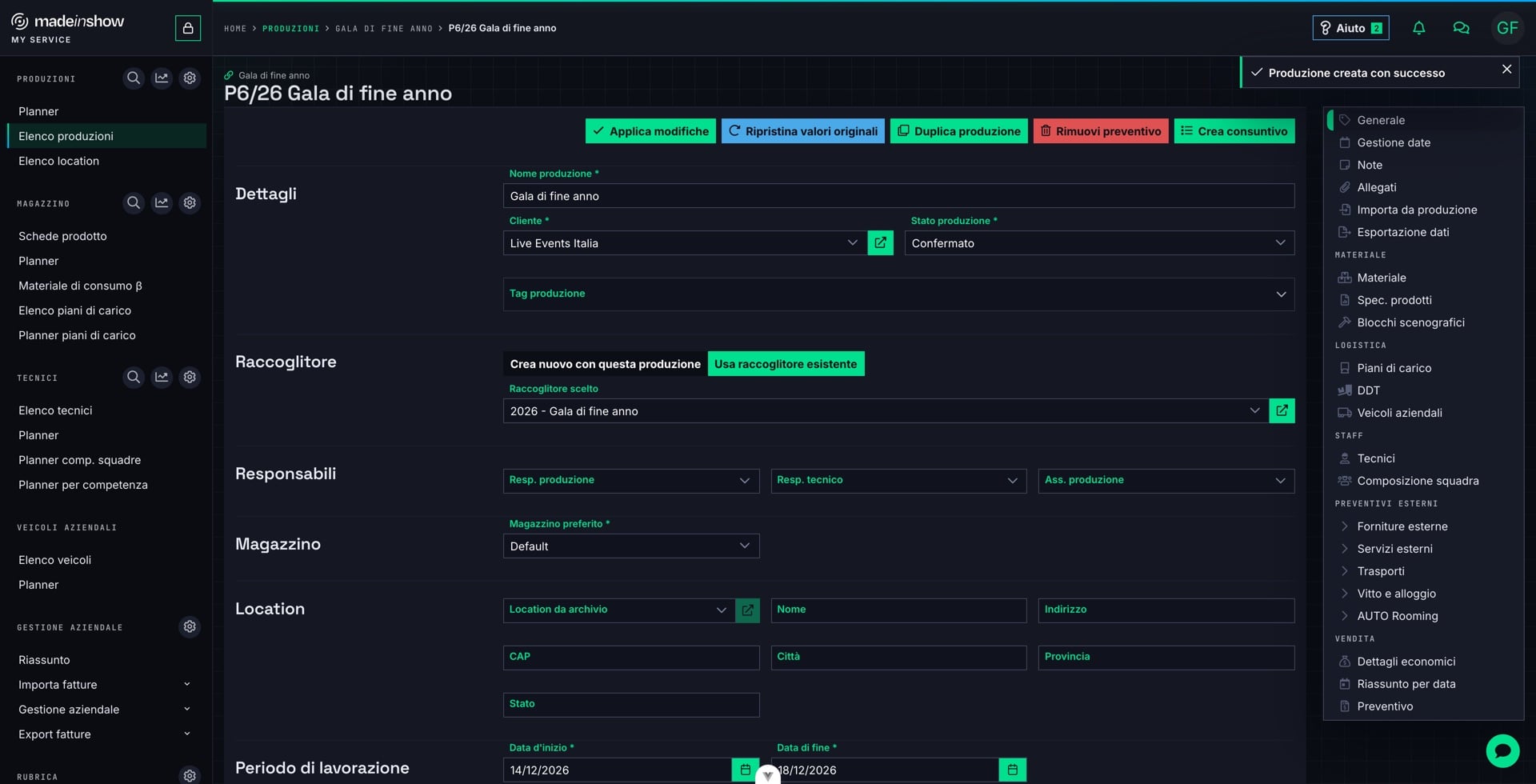
1.2 - Creare una nuova produzione
Aprire il modulo di creazione, compilare nome, cliente, stato e date e ottenere la scheda della nuova produzione.
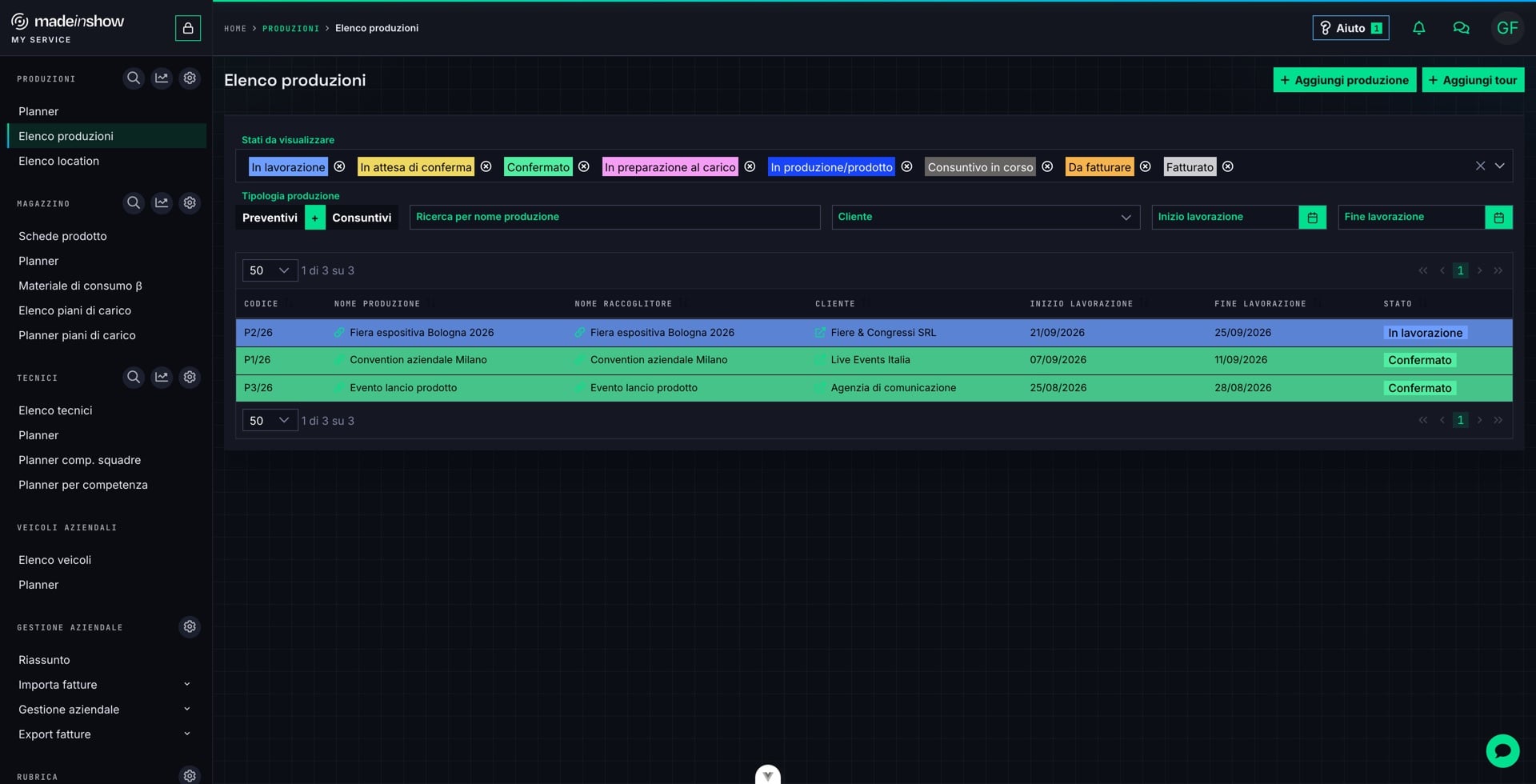
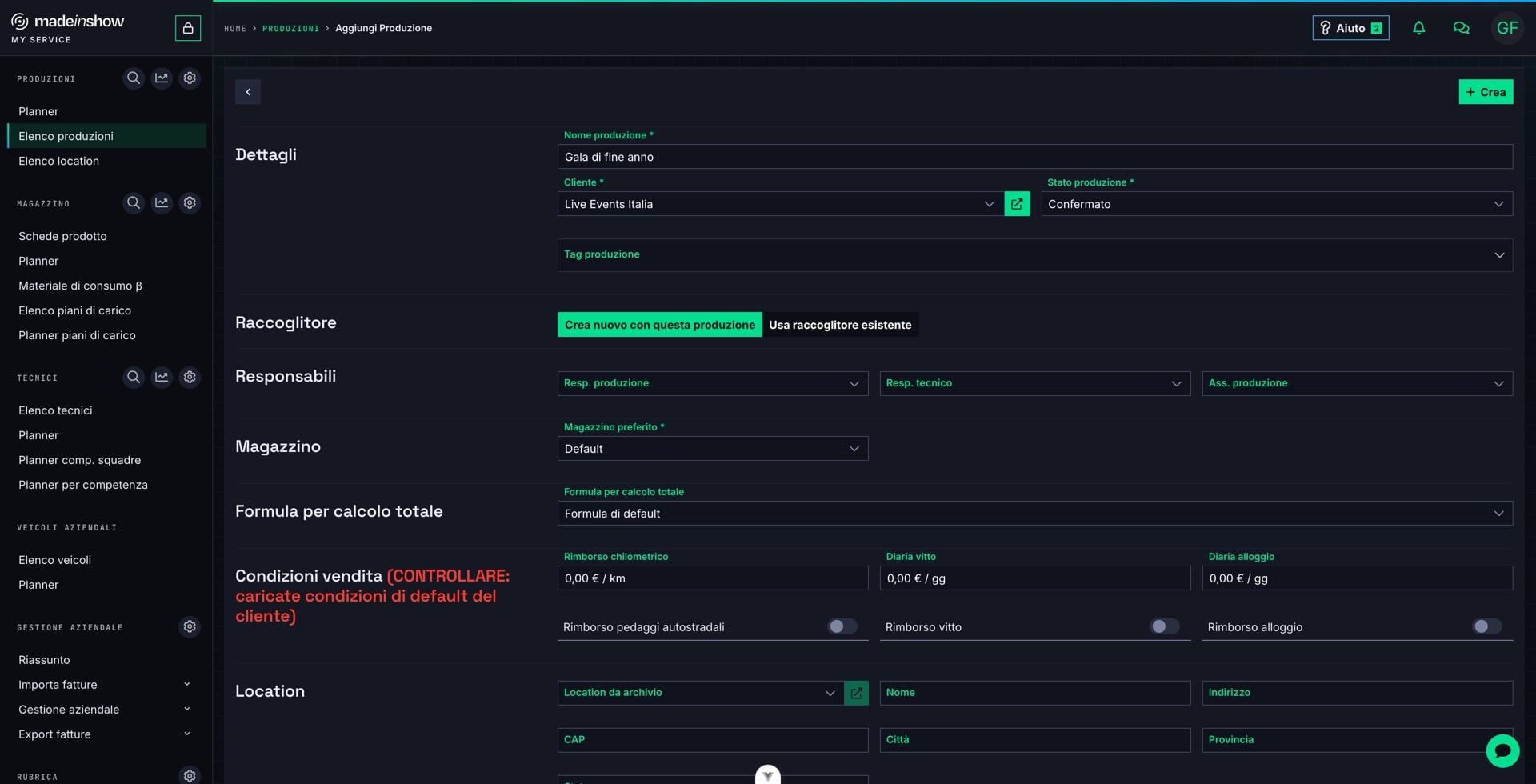
Da «Elenco produzioni» (o dal planner), premere «Aggiungi produzione» per aprire il modulo di creazione.
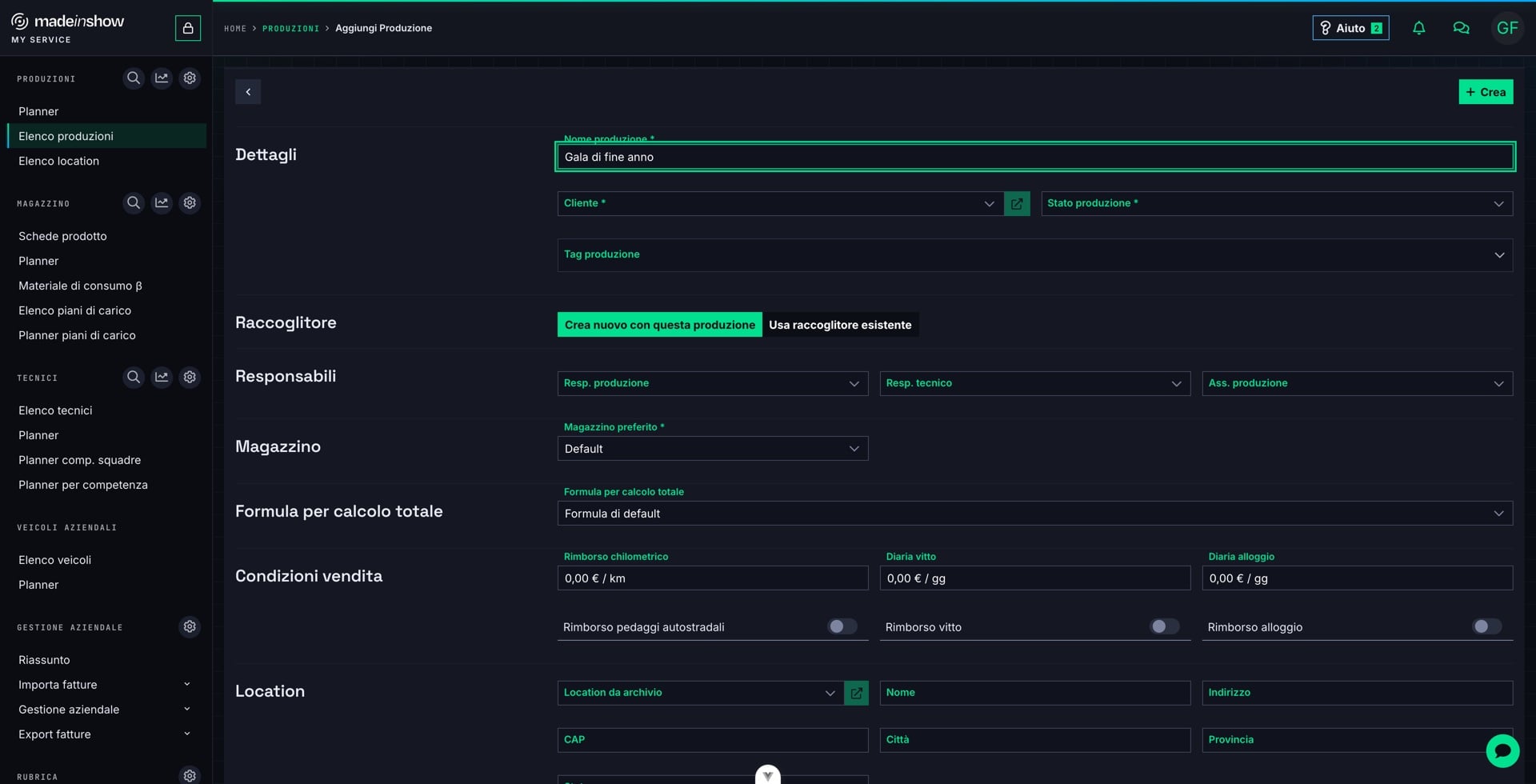
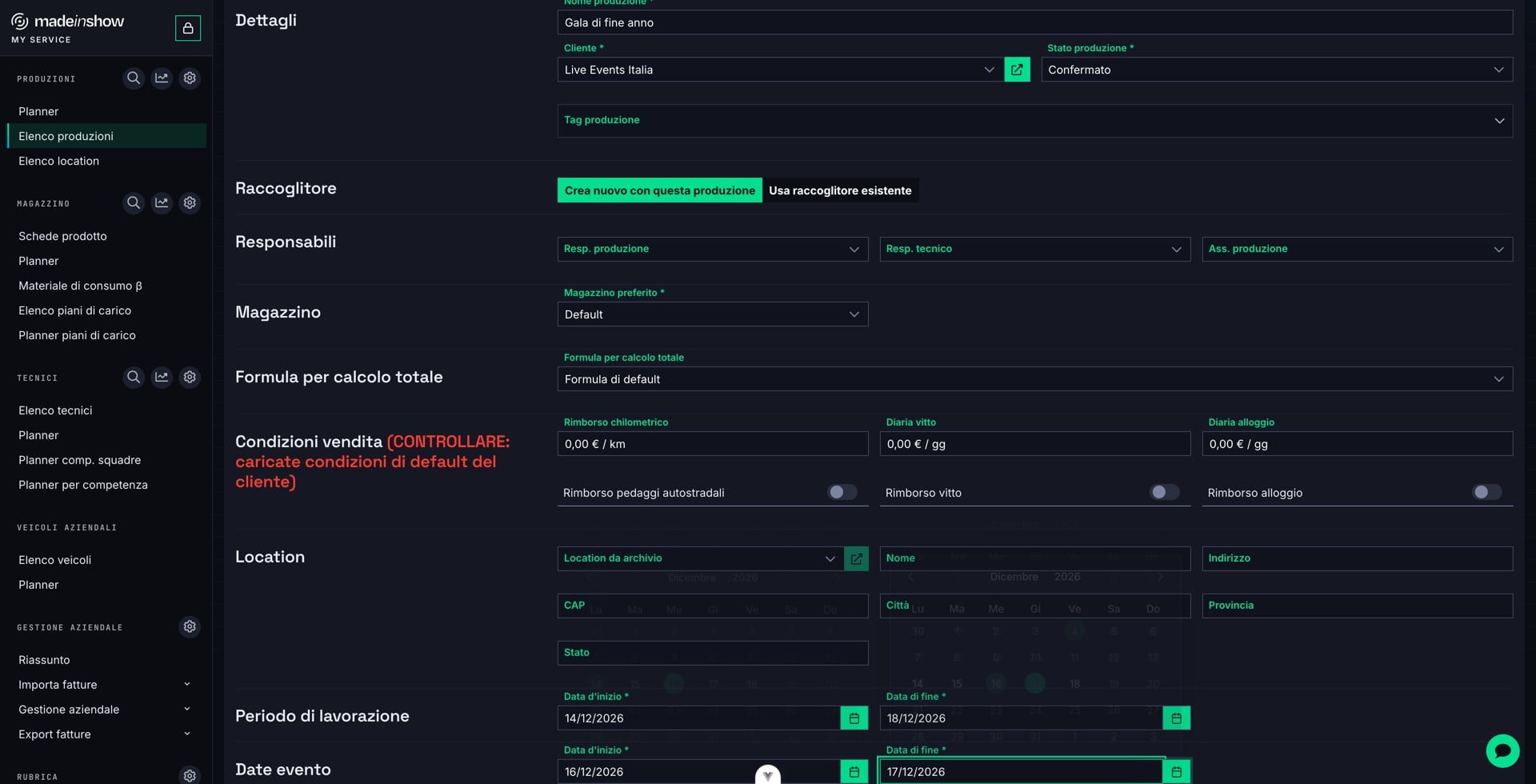
Inserire il nome della nuova produzione — ad esempio «Gala di fine anno».
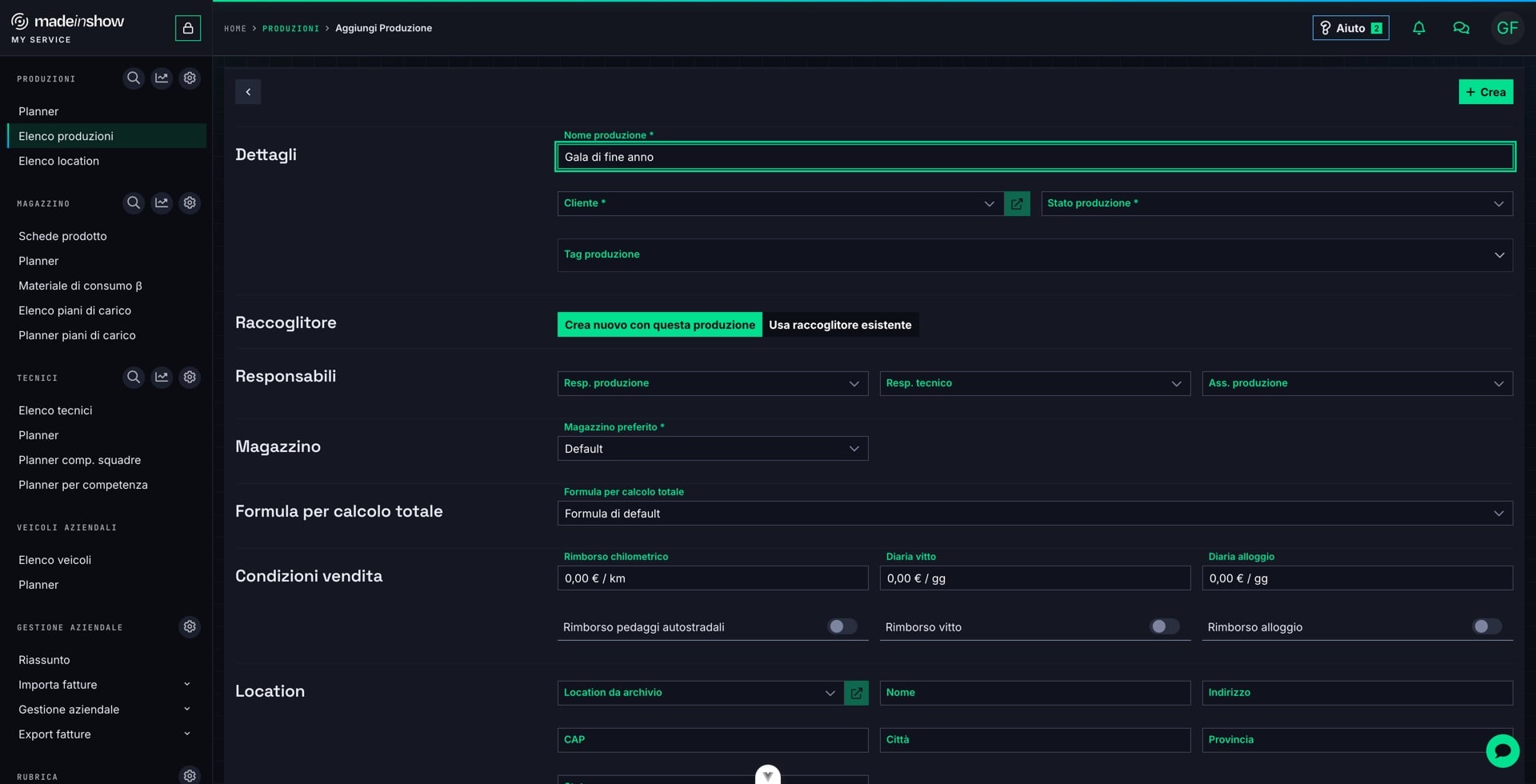
Selezionare il cliente dalla rubrica — ad esempio Live Events Italia — e completare stato produzione (Confermato) e magazzino preferito (Default). Se il cliente non esiste ancora, il pulsante accanto al campo lo crea al volo.
Impostare il periodo di lavorazione (dal primo carico all'ultimo scarico — qui 14/12/2026–18/12/2026) e le date evento al suo interno (16/12/2026–17/12/2026).
Premere «Crea» per salvare la produzione.
Si apre la scheda generale della produzione appena creata: da qui si prosegue con materiale, tecnici e preventivo. Senza altre scelte, la produzione nasce in un raccoglitore tutto suo con lo stesso nome.