
0.4 - Personalizzare l'interfaccia: tema, dimensioni, menu e installazione
Adattare Made In Show alle proprie preferenze: tema chiaro o scuro, stile e dimensione dell'interfaccia, lingua, menu ancorato e ritorno al Front Of House.
Selezionare l'avatar con le proprie iniziali in alto a destra per aprire il menu del profilo.
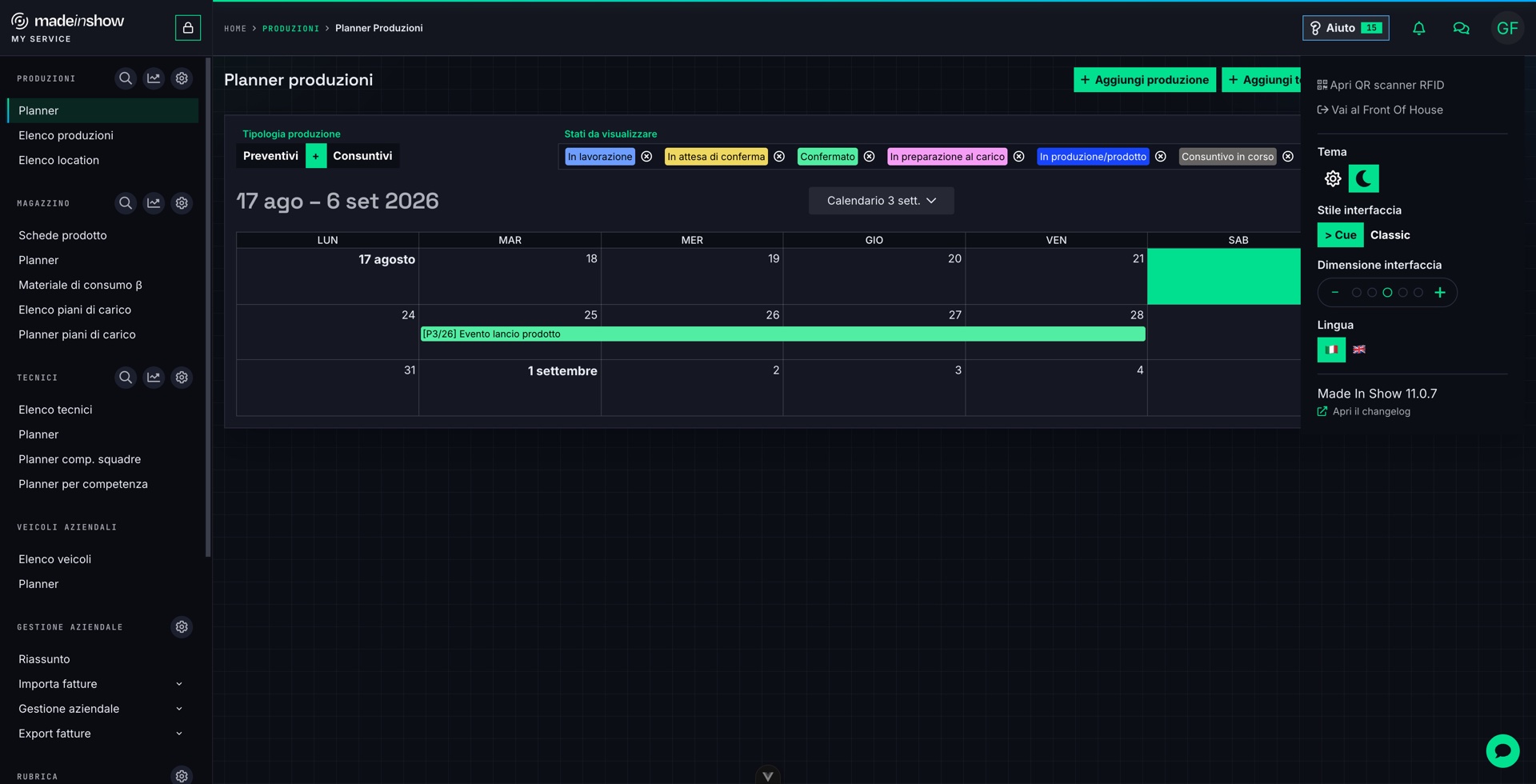
«Tema»: scegliere tra tema chiaro e tema scuro.
«Stile interfaccia»: Cue è lo stile moderno predefinito; Classic mantiene l'aspetto delle versioni precedenti.
«Dimensione interfaccia»: i pulsanti − e + regolano la dimensione di testi e controlli.
«Lingua»: scegliere tra italiano e inglese.
Il lucchetto in cima al menu laterale lo ancora aperto: ancorato resta sempre visibile, sbloccato si riduce a barra e si espande al passaggio del mouse.
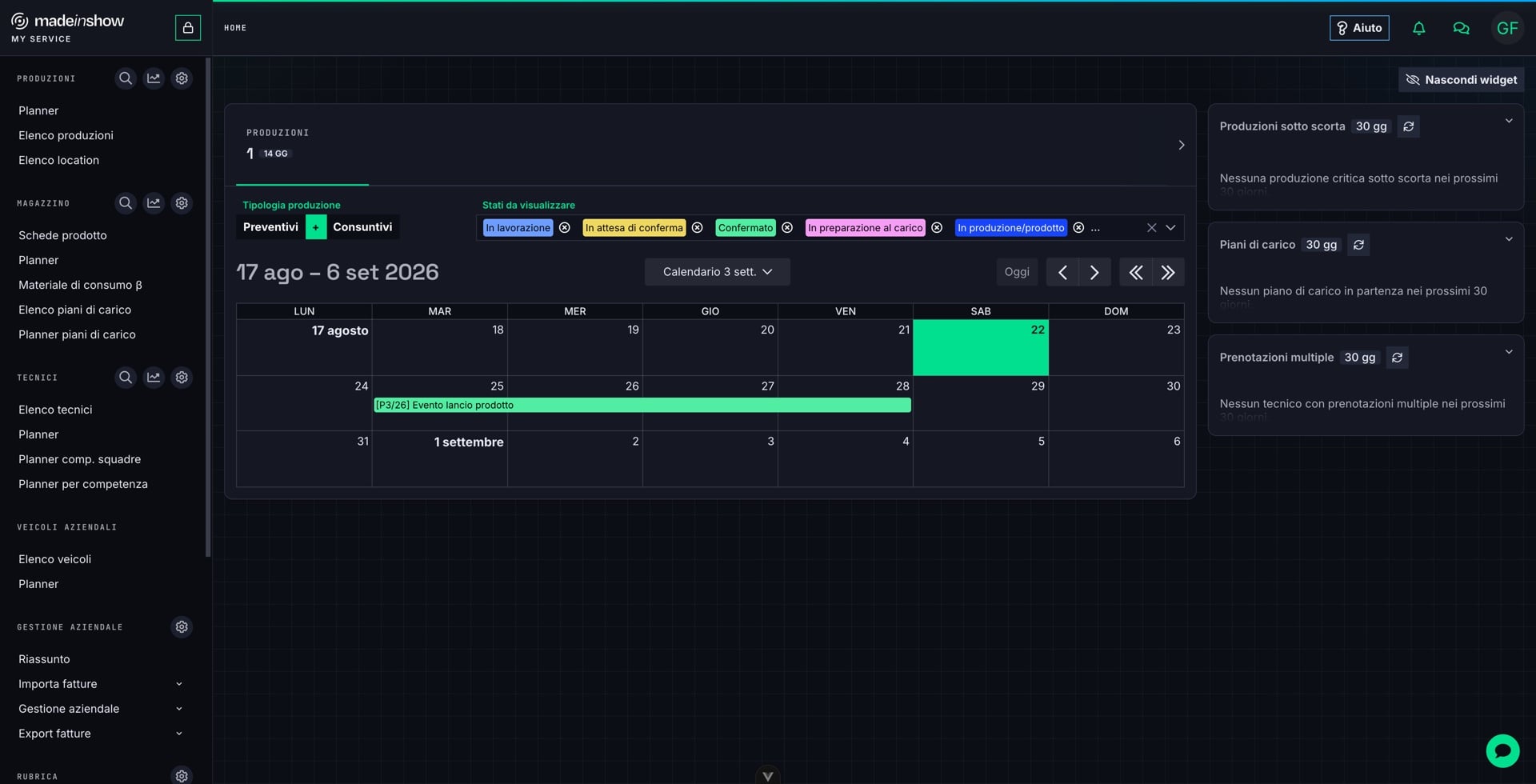
«Vai al Front Of House» riporta al portale d'ingresso, da cui accedere alle altre installazioni a cui si è abilitati.
In fondo al menu si trovano la versione dell'applicazione e il collegamento «Apri il changelog» con le novità di ogni rilascio. L'interfaccia è ora configurata secondo le proprie preferenze.