2.3 - Prodotti ordinari specifici: aggiungere ed eliminare
Registrare gli esemplari fisici di una scheda ordinaria e sapere dove si eliminano.
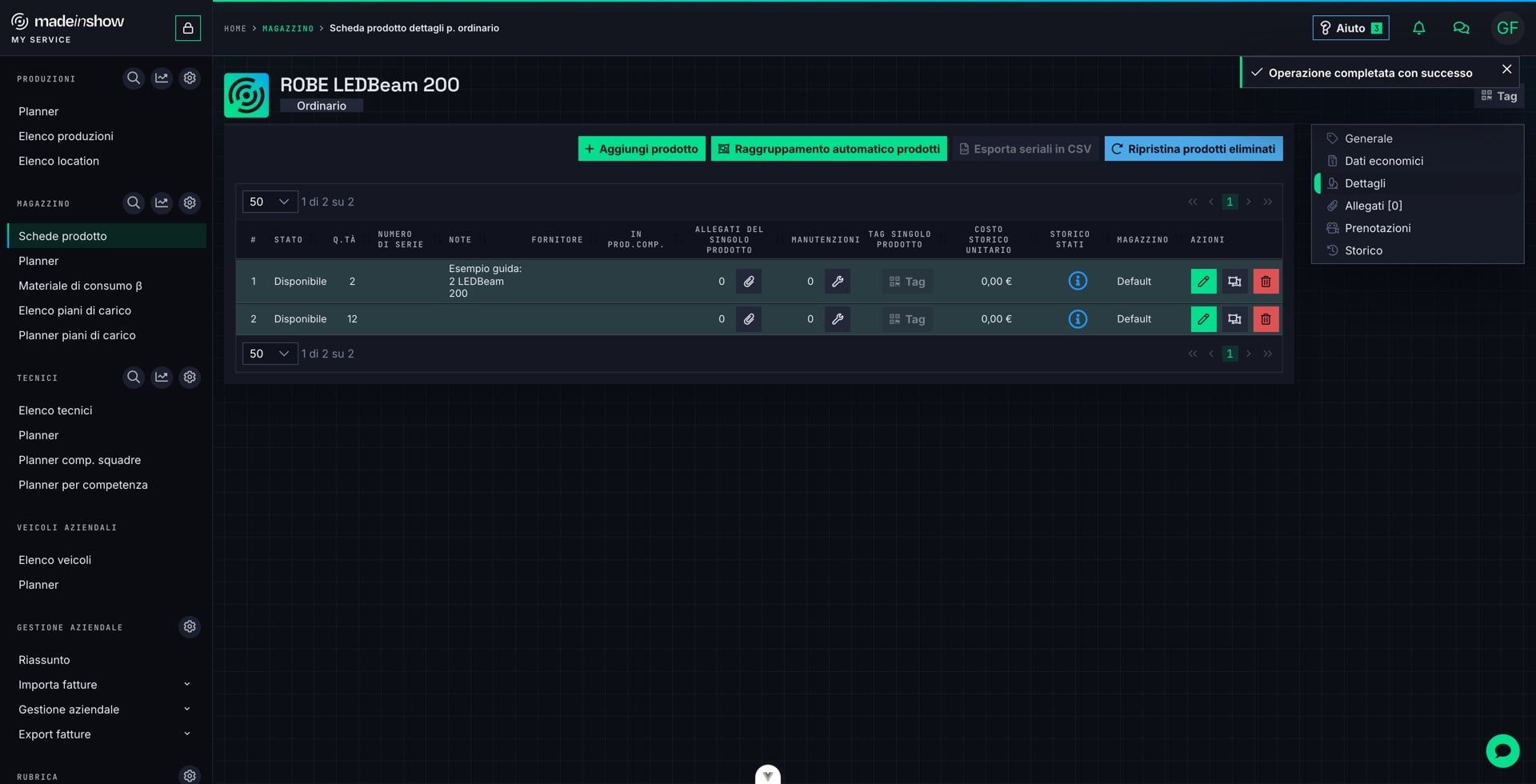
Aprire i dettagli ordinari della scheda — qui ROBE LEDBeam 200 — e premere «Aggiungi prodotto».
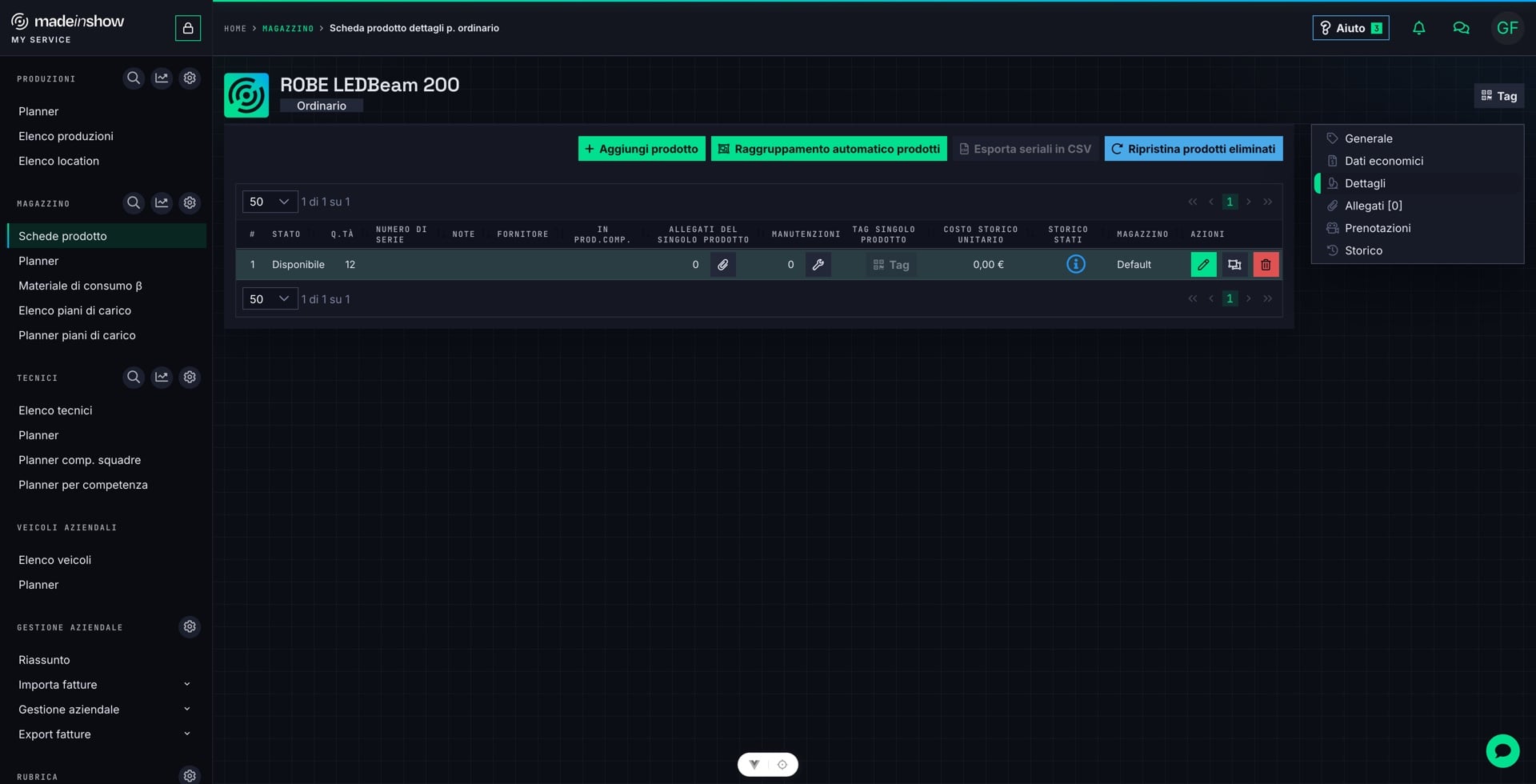
Compilare gli esemplari: magazzino Default, quantità 2, stato Disponibile, data di acquisto e una nota identificativa — qui «Esempio guida: 2 LEDBeam 200».
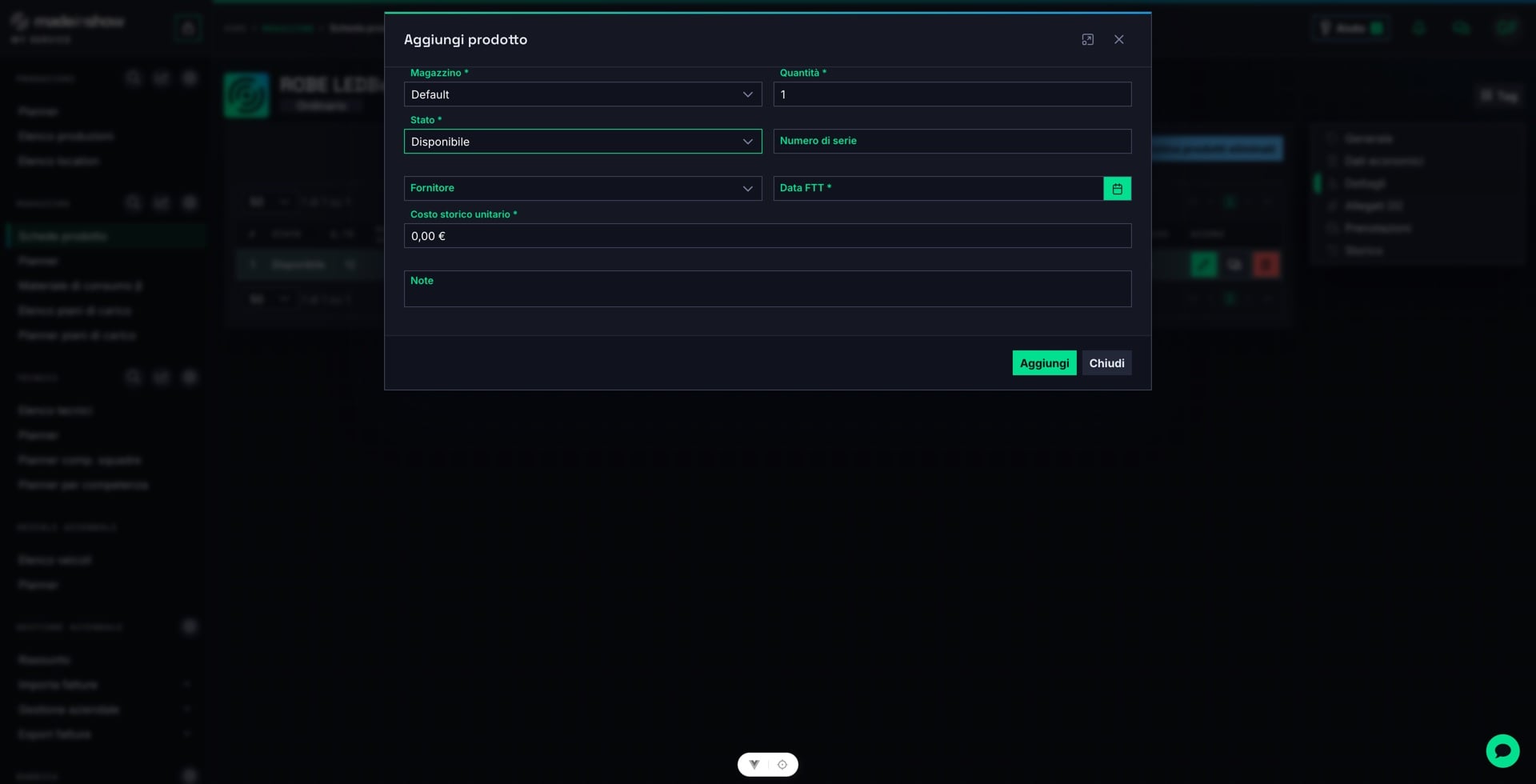
Premere «Aggiungi» per registrare gli esemplari: da qui in poi contano nello stock e nella disponibilità.
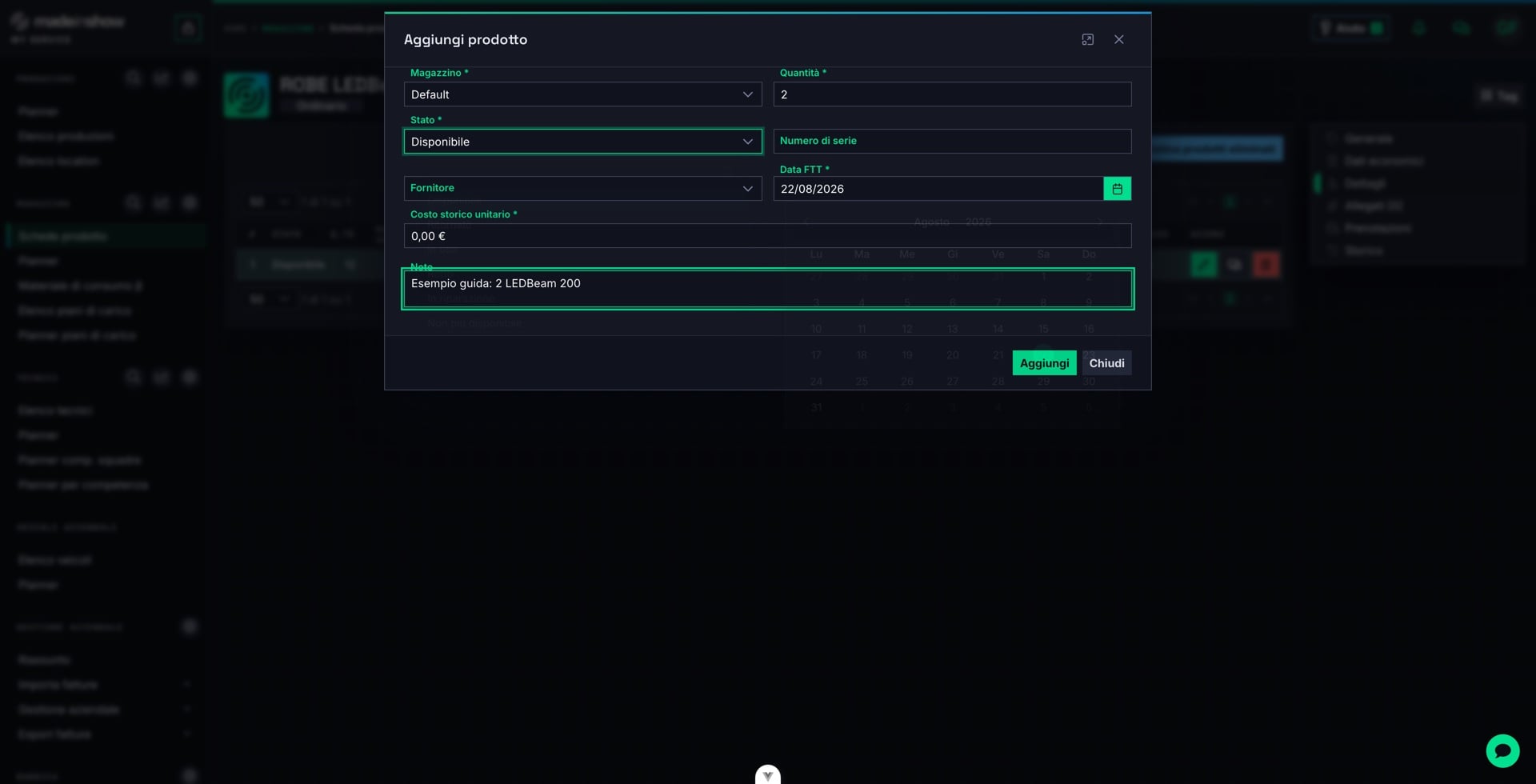
Il pulsante «Elimina» (icona cestino) nella colonna Azioni rimuove definitivamente gli esemplari della riga, ma solo se il loro stato non è «Disponibile»: per correggere un inserimento, impostare prima uno stato diverso. Usarlo solo per correzioni, mai per materiale con storico da conservare.
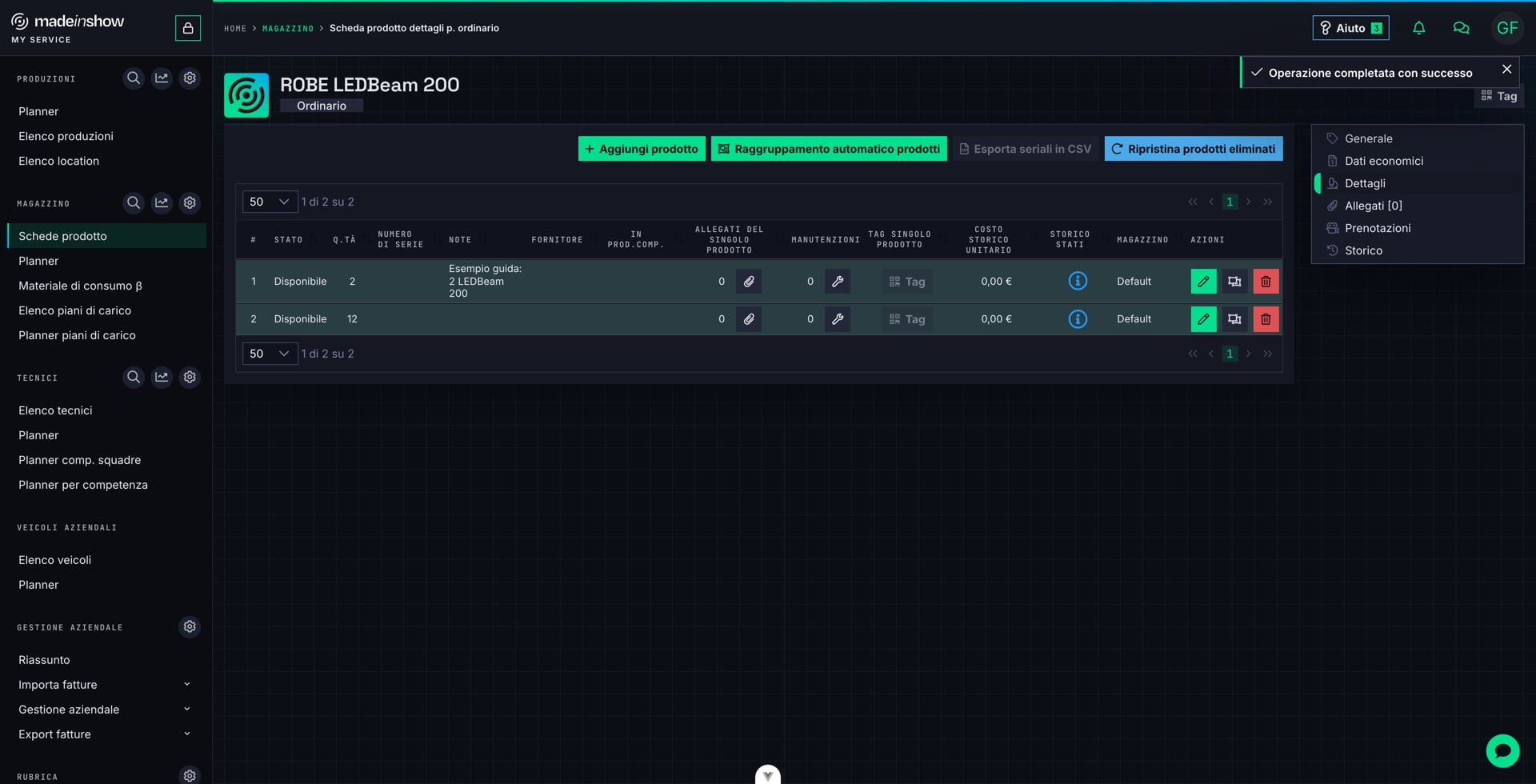
La nuova riga con quantità 2 e la nota identificativa è nei dettagli ordinari della scheda.