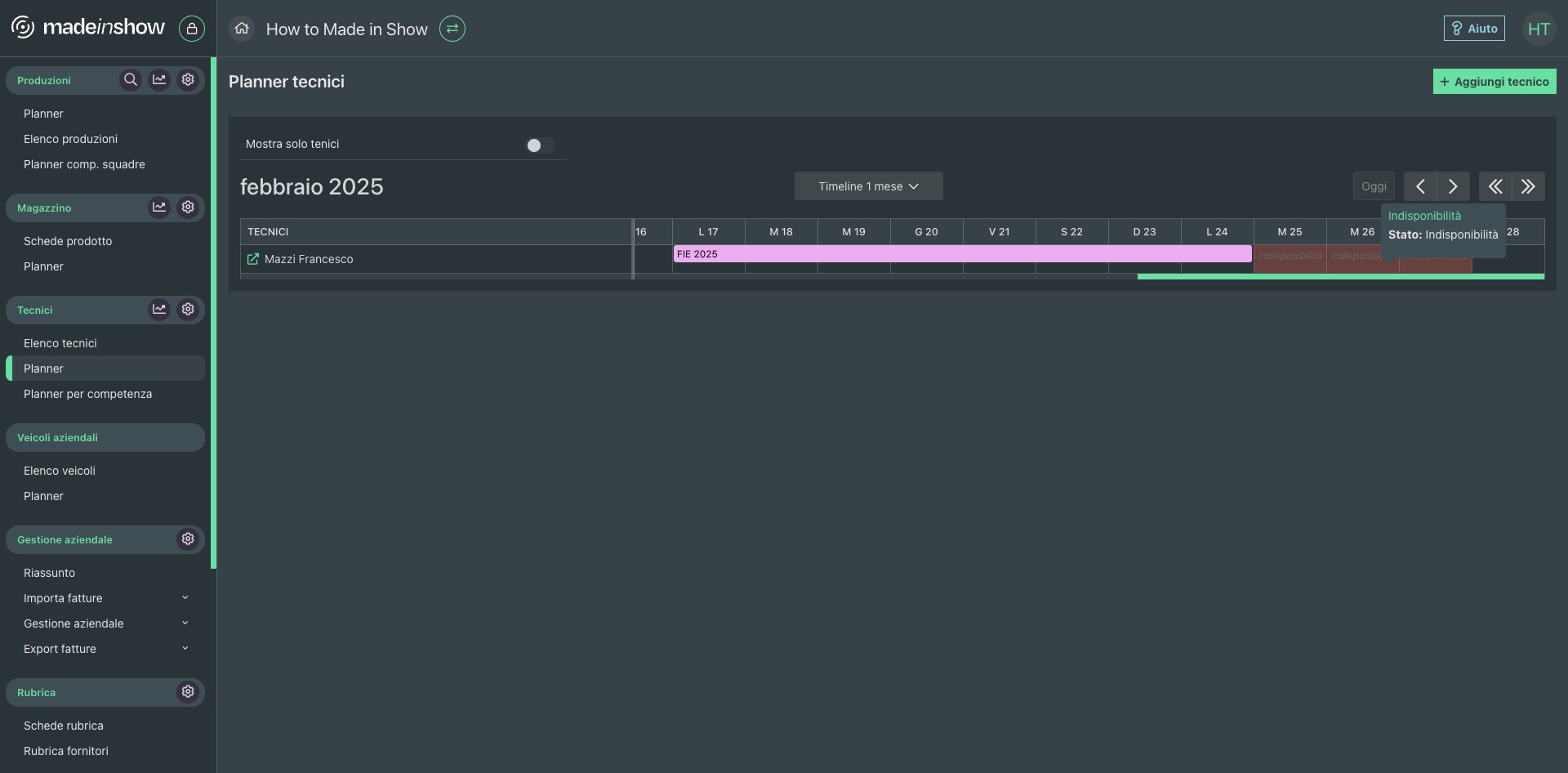
3.9 - Aggiungere indisponibilità di un tecnico
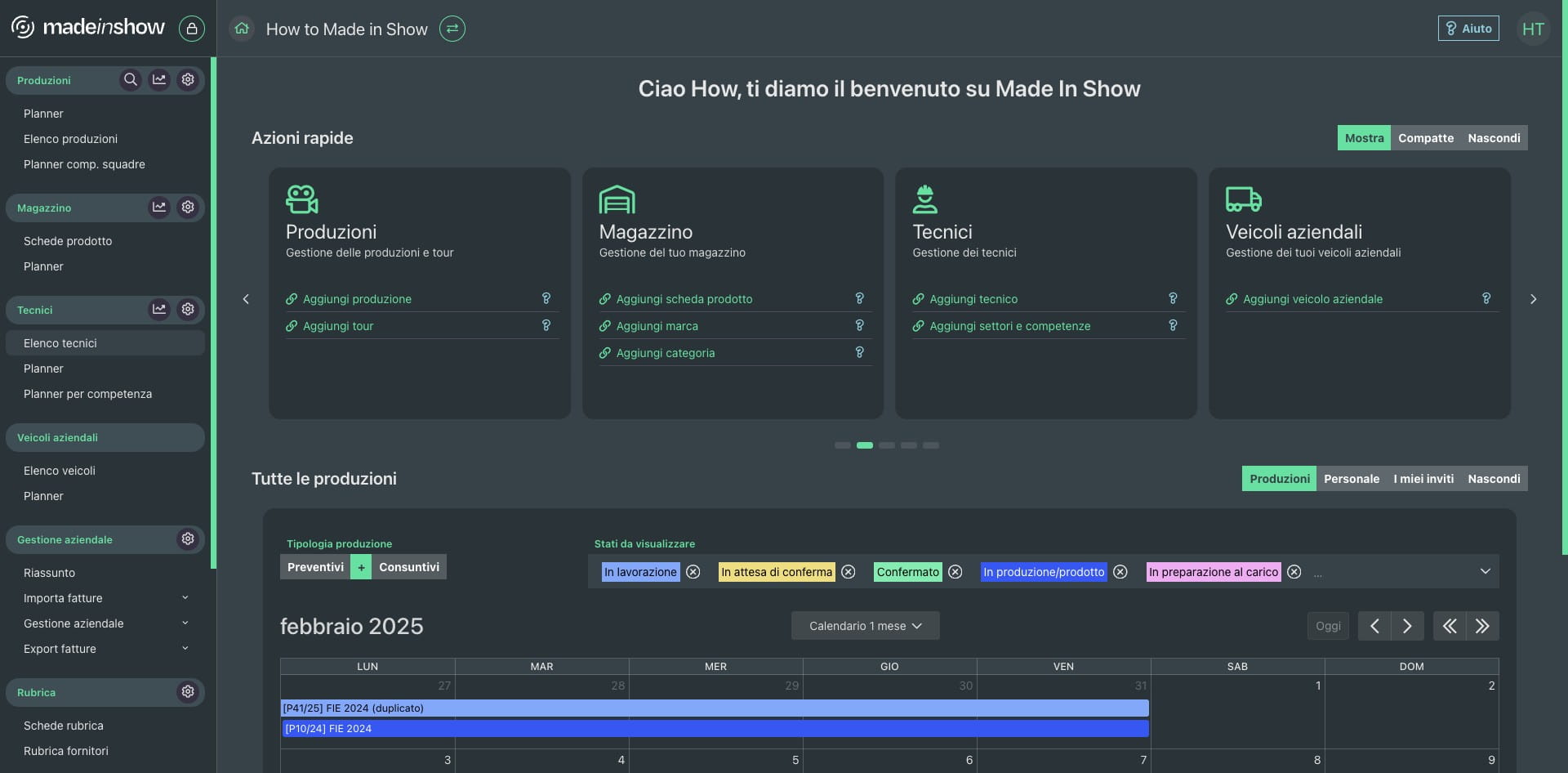
Click su "Elenco tecnici"
Digitare il nome del tecnico da ricercare o utilizzare i filtri per aree specifiche
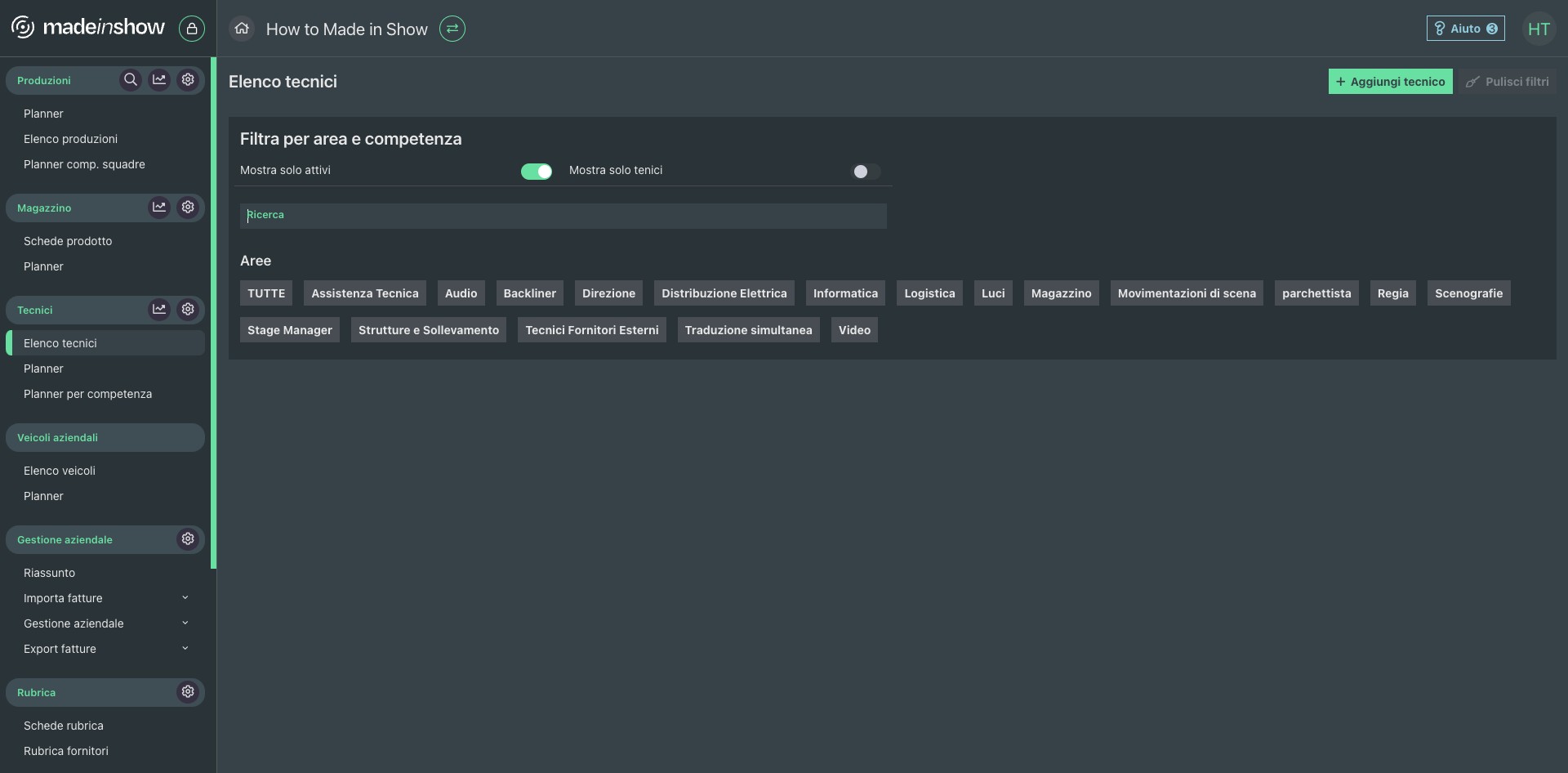
Selezionare tecnico di interesse
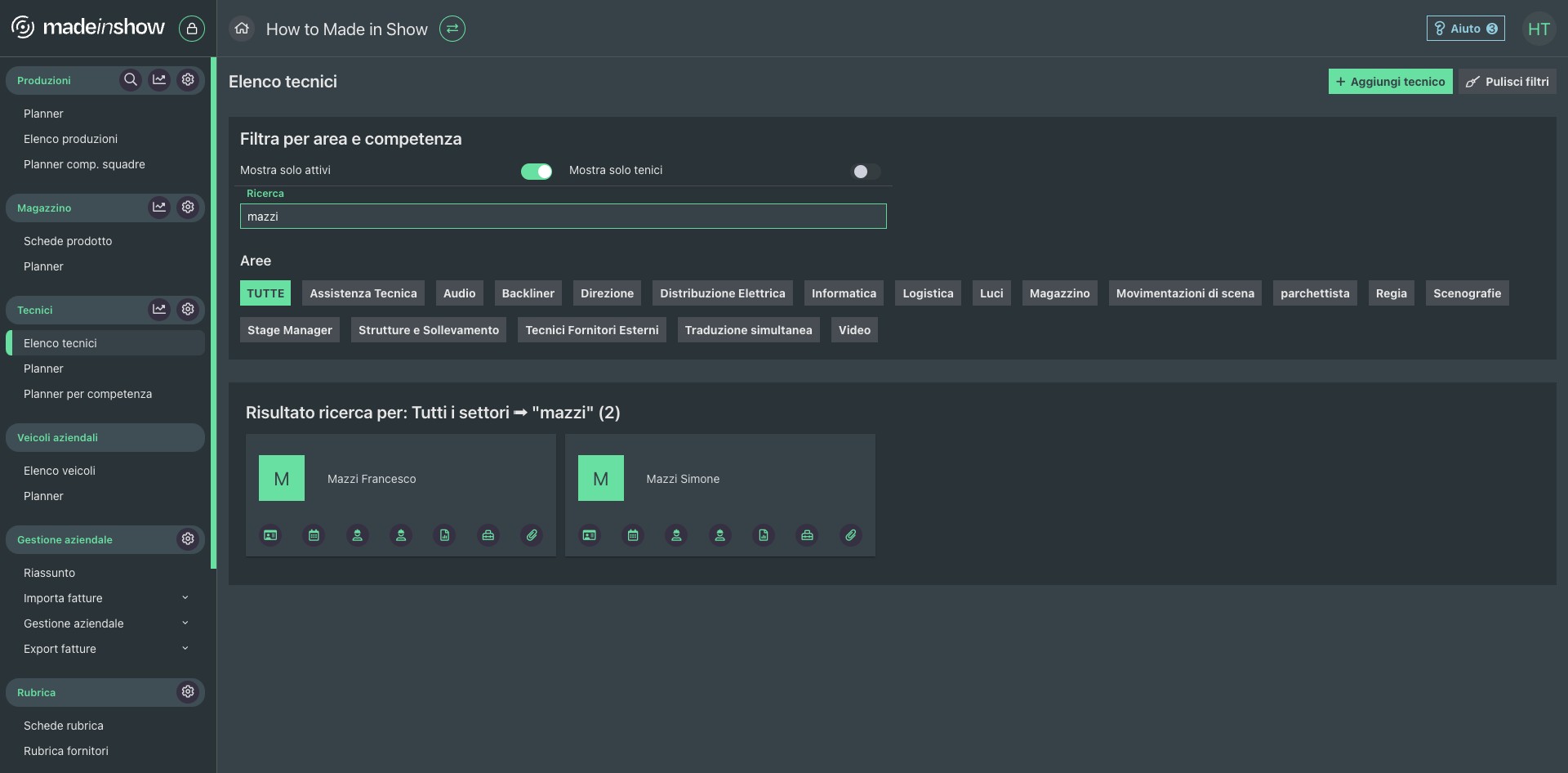
Cliccare su scheda "Planner"
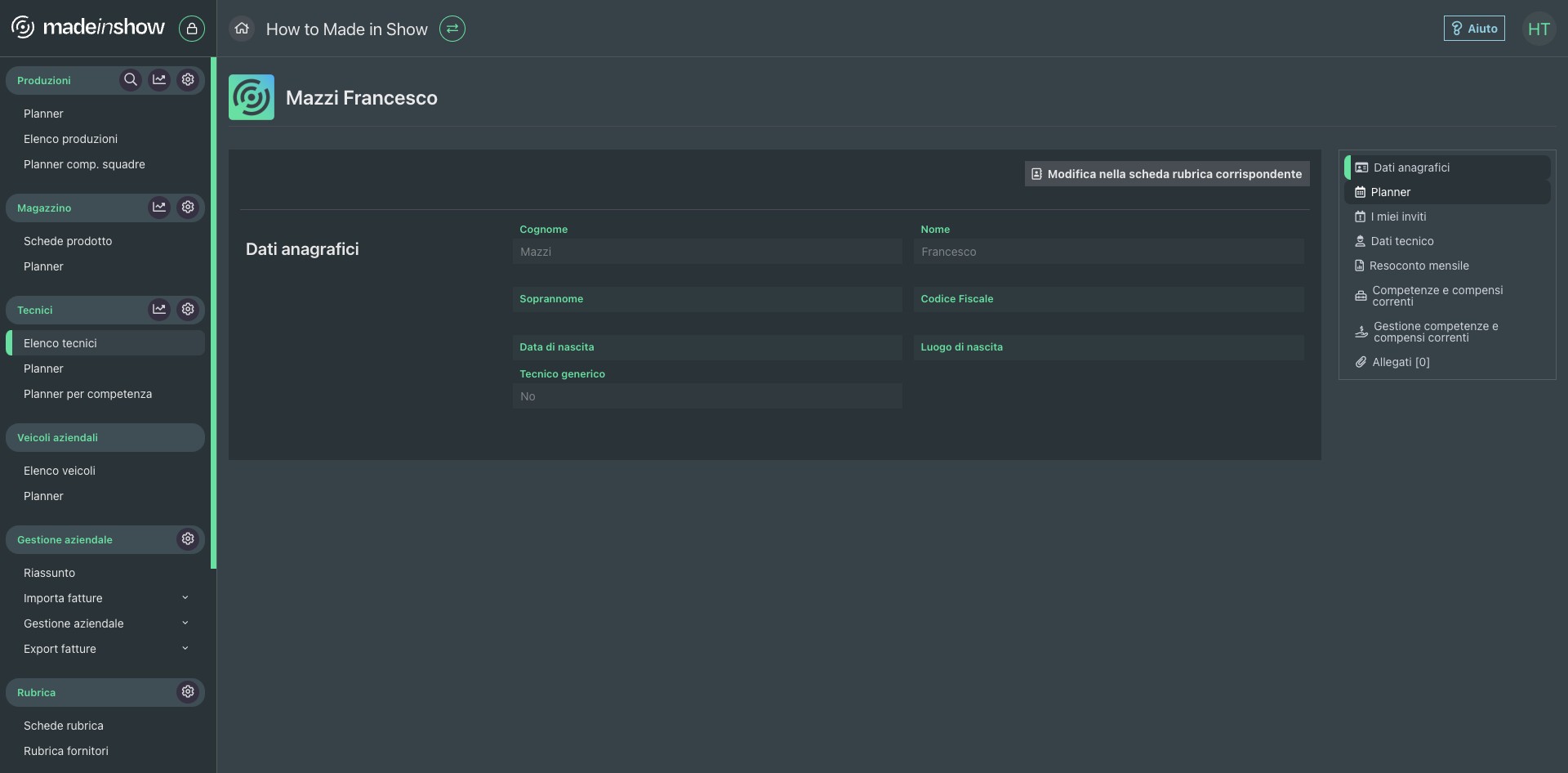
Click su "Aggiungi indisponibilità"
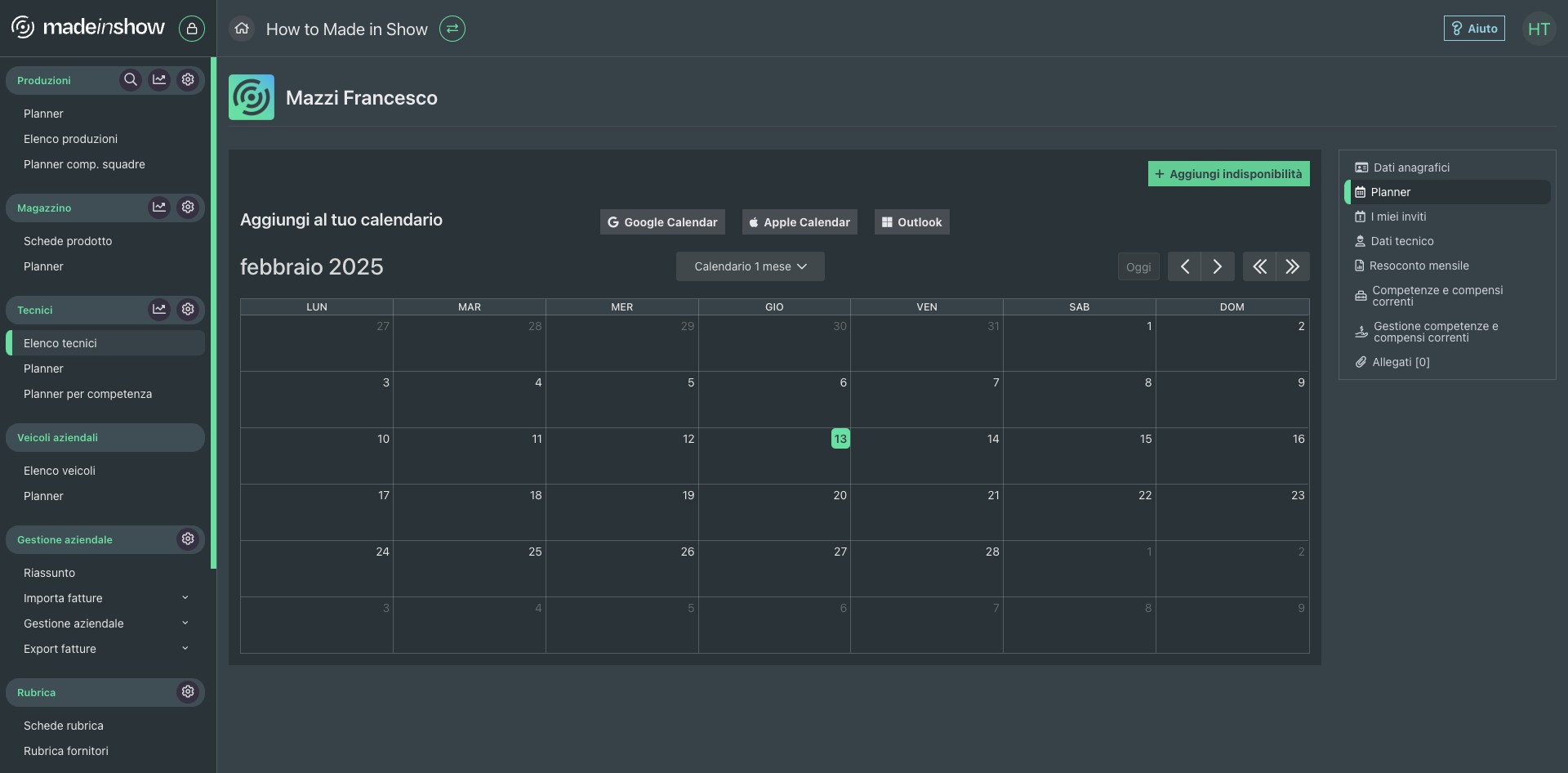
Inserire il periodo di indisponibilità e se necessario inserire motivazione della indisponibilità, poi cliccare su "Aggiungi"
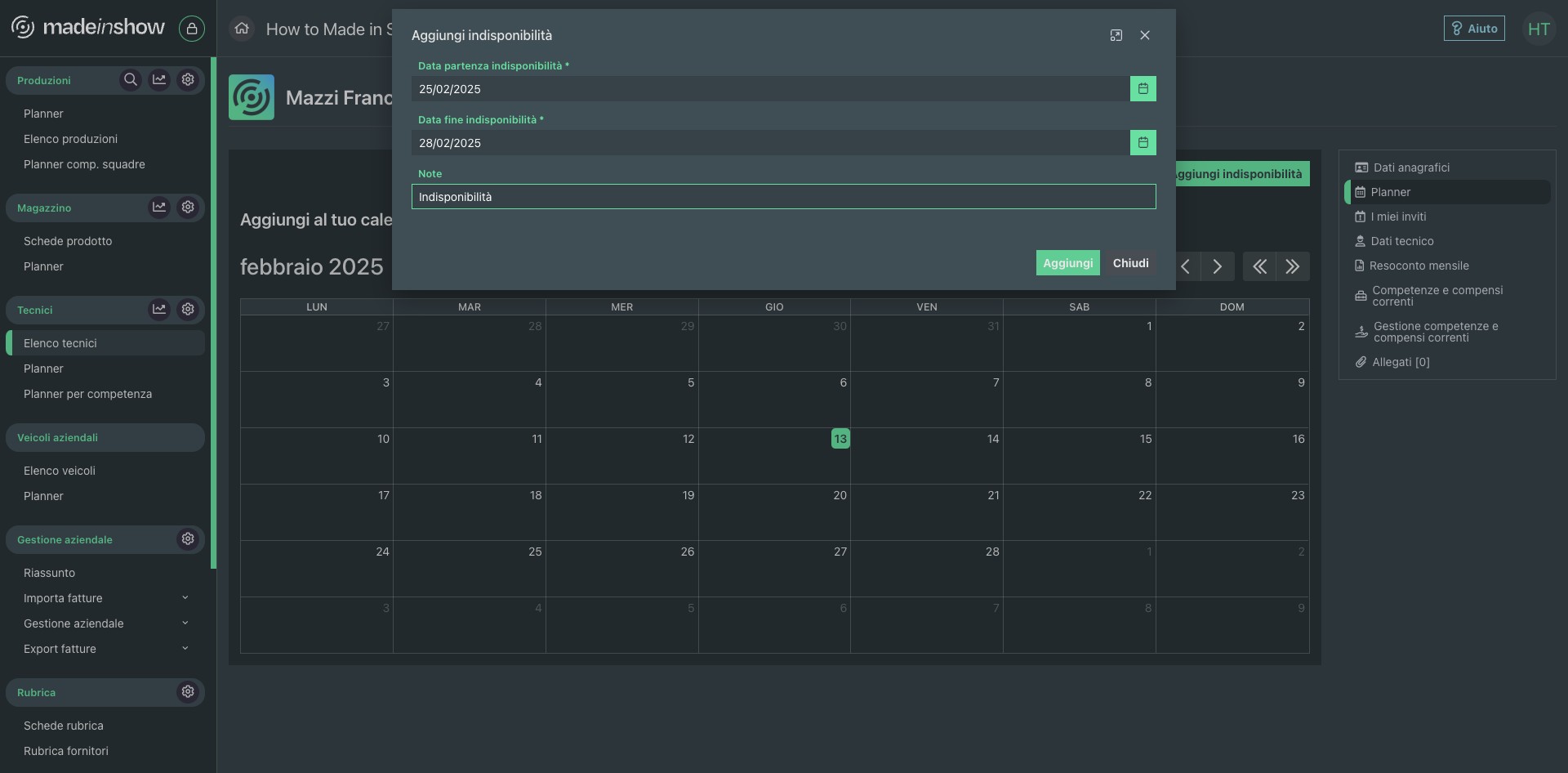
Per cancellare eventualmente una indisponibilità cliccare su "Elimina" nel planner e confermare come da passo successivo
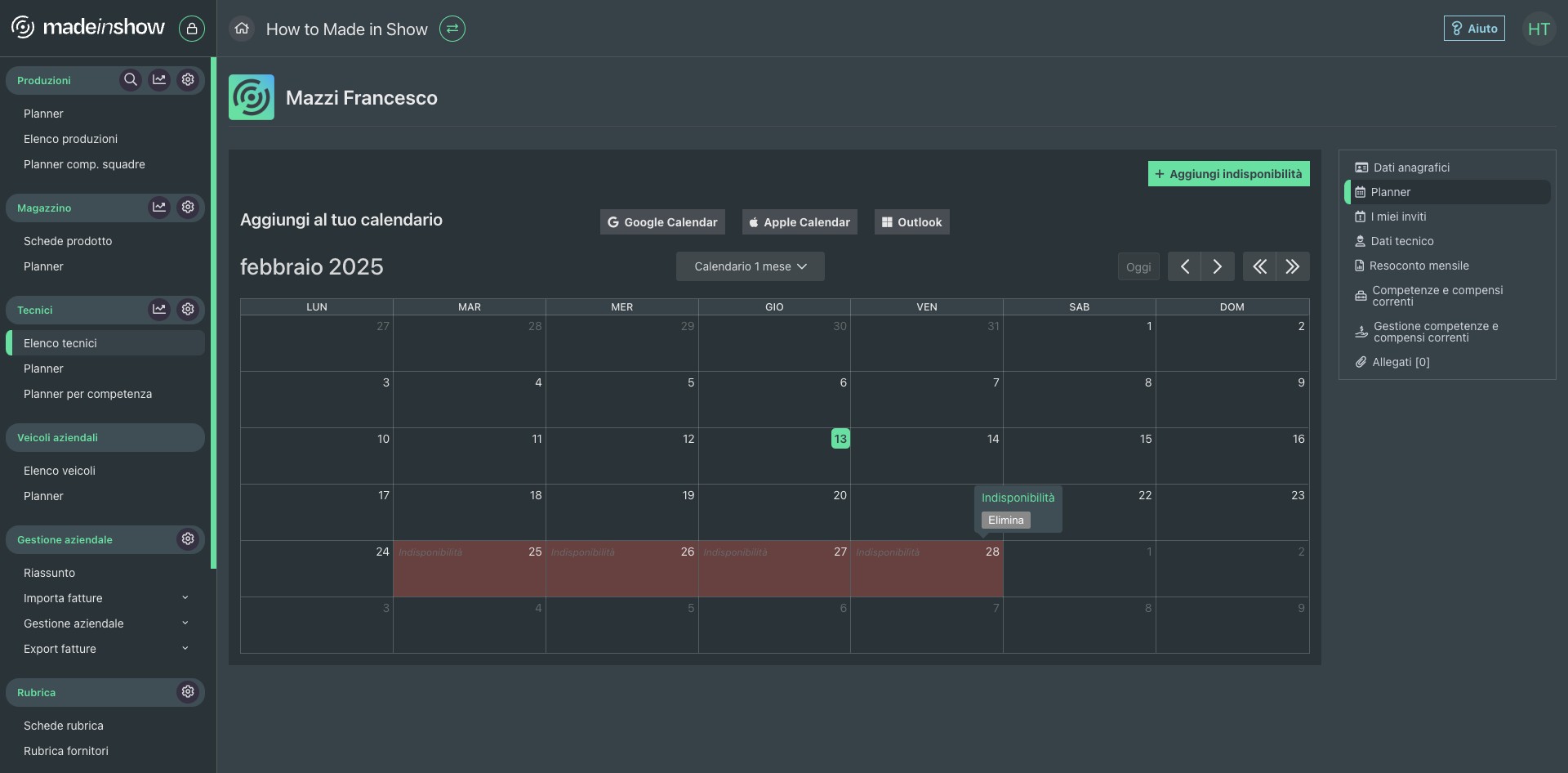
Click su "Elimina"
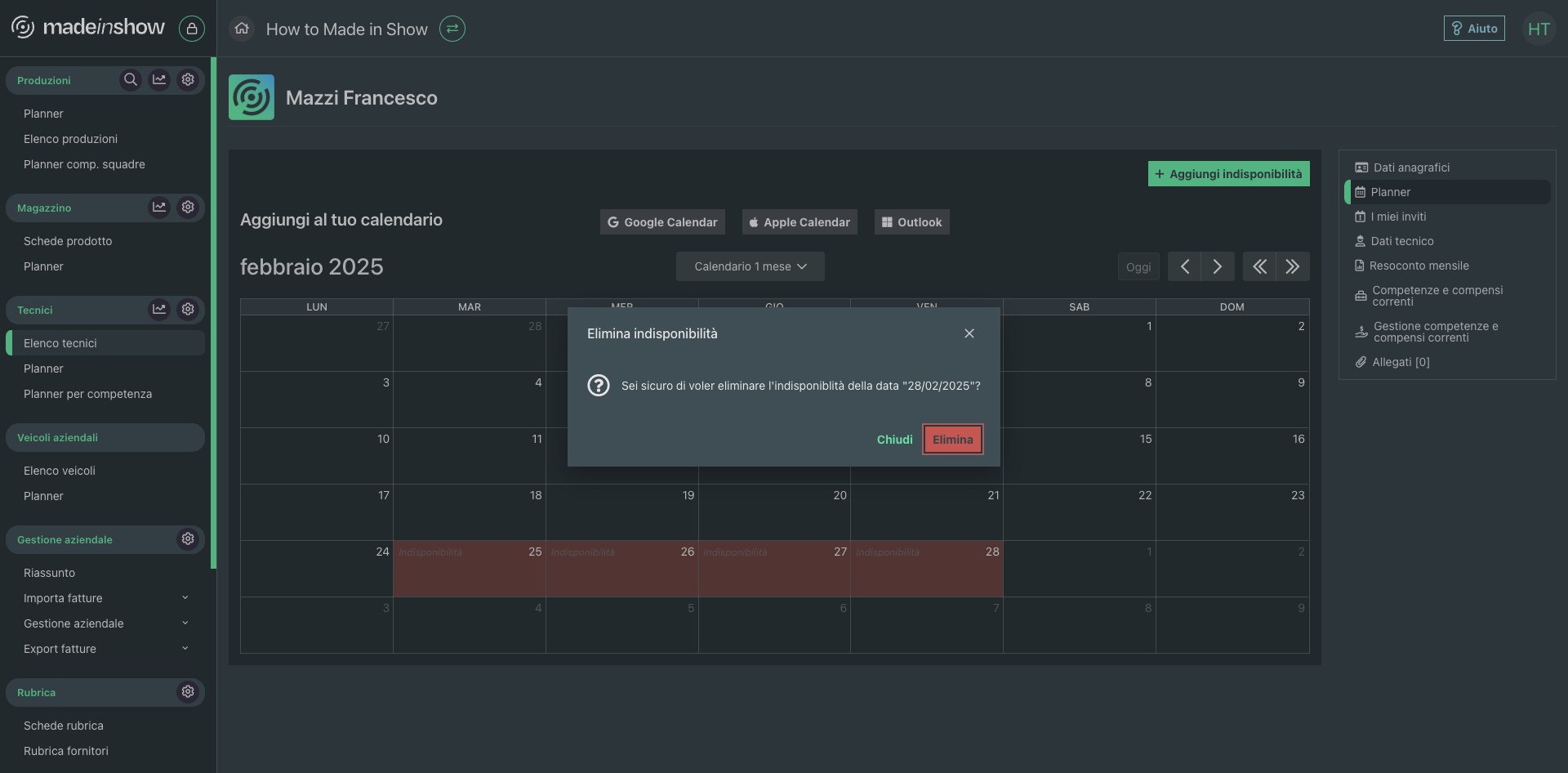
Visualizzazione planner tecnico post eliminazione data indisponibilità
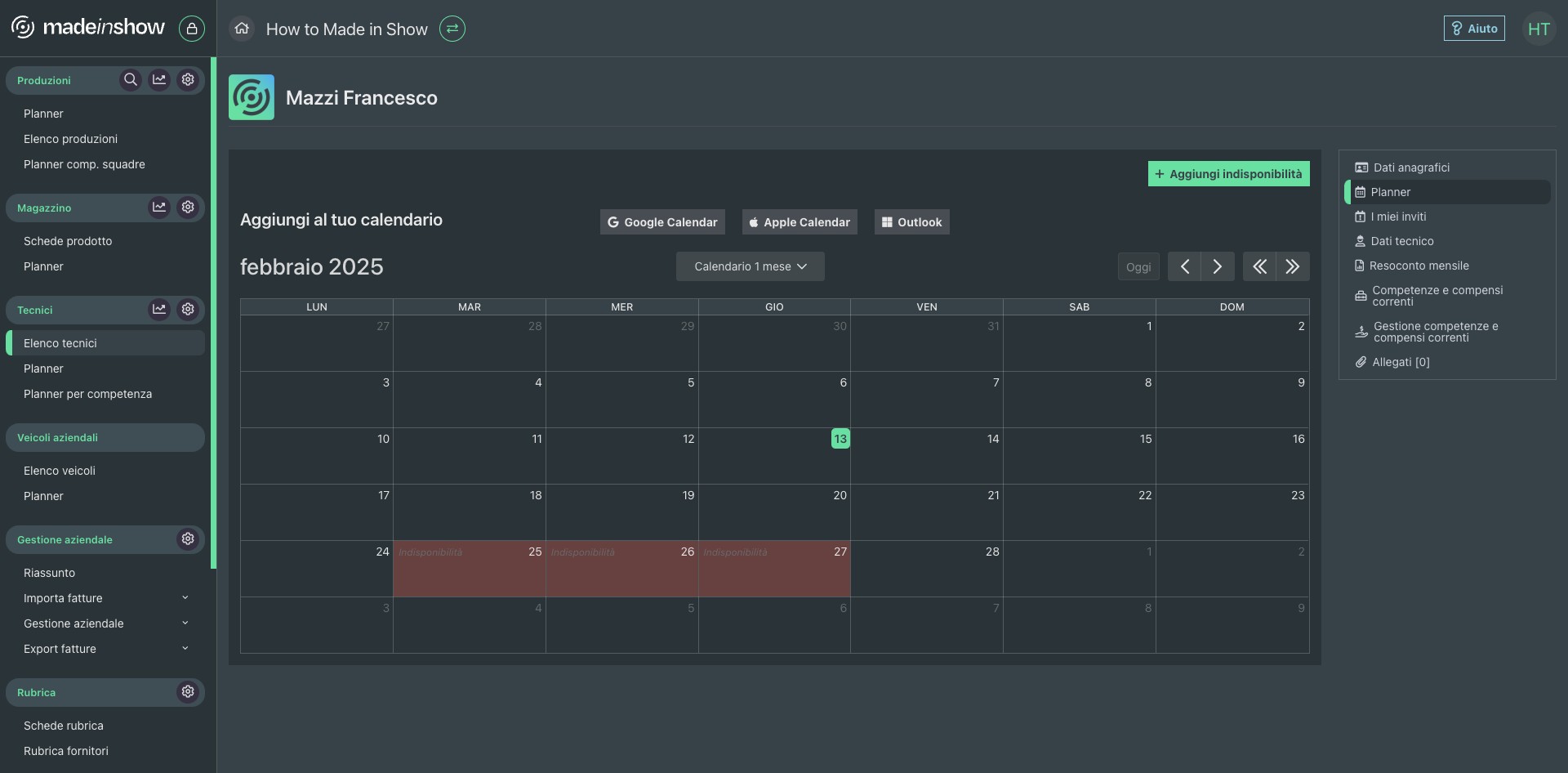
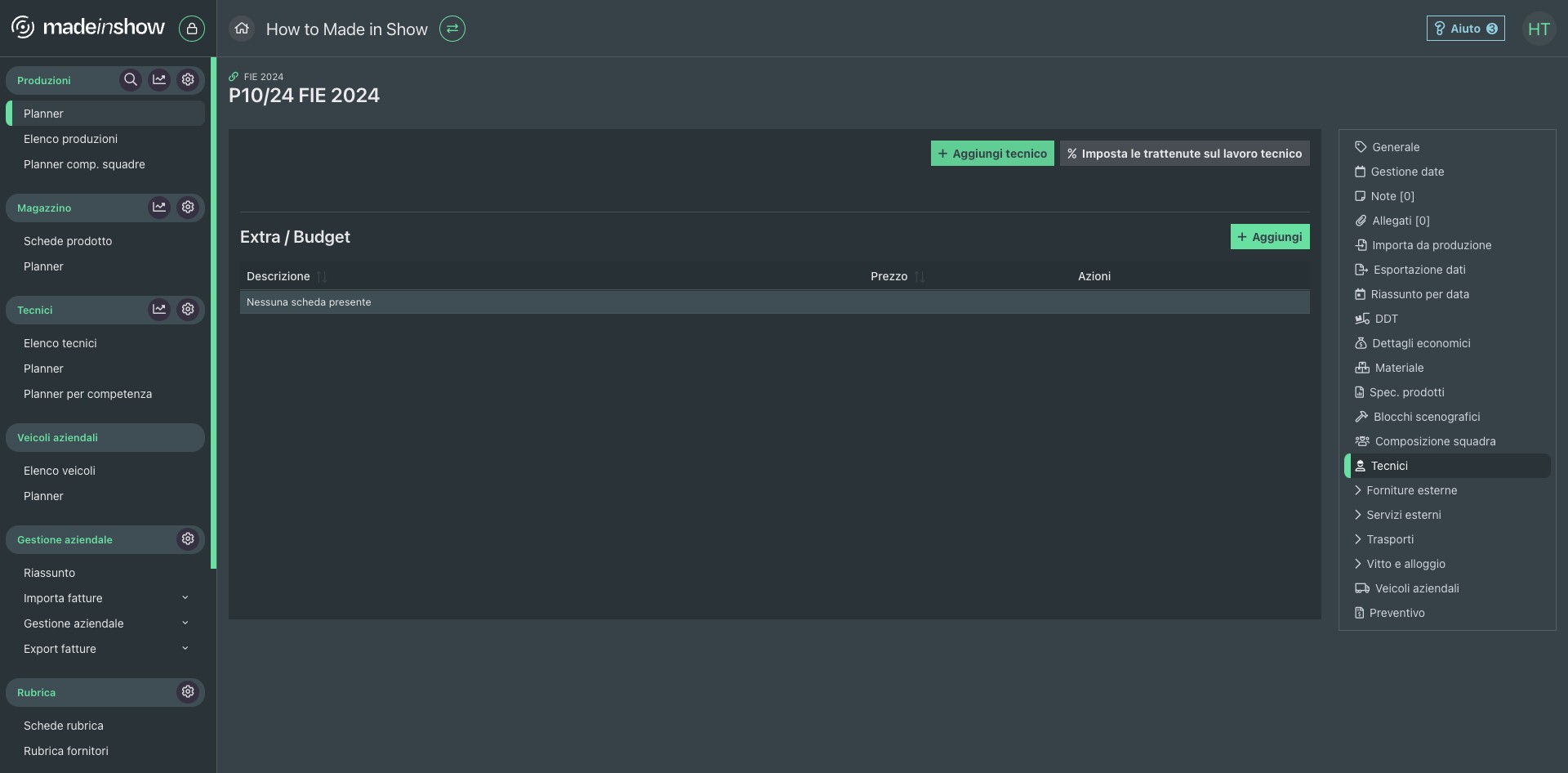
Le indisponibilità inserite si propagano anche in tutte le produzioni, quando si andrà a prenotare un tecnico con "Aggiungi tecnico" si vedranno le date specifiche in cui un tecnico è indisponibile
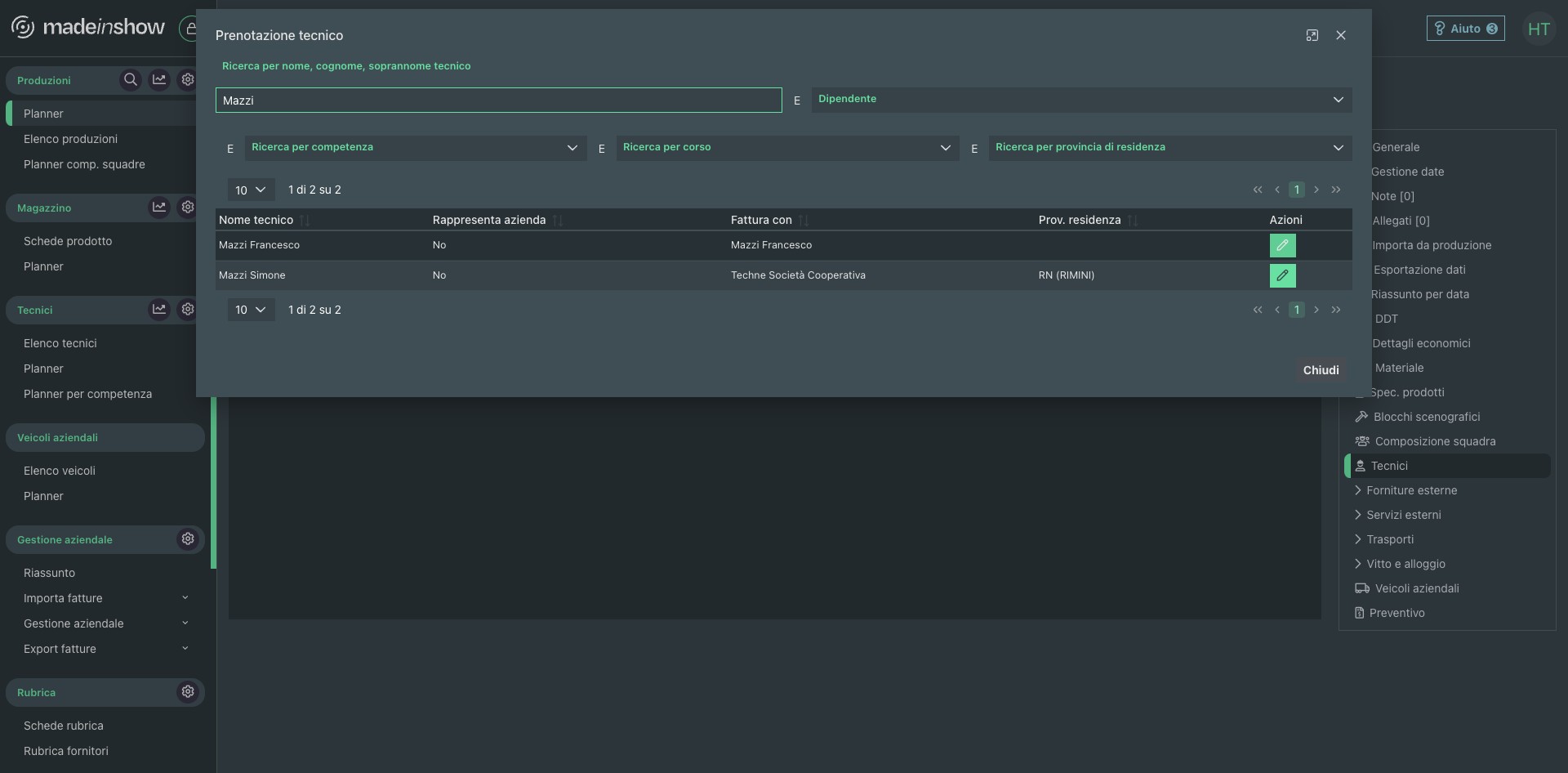
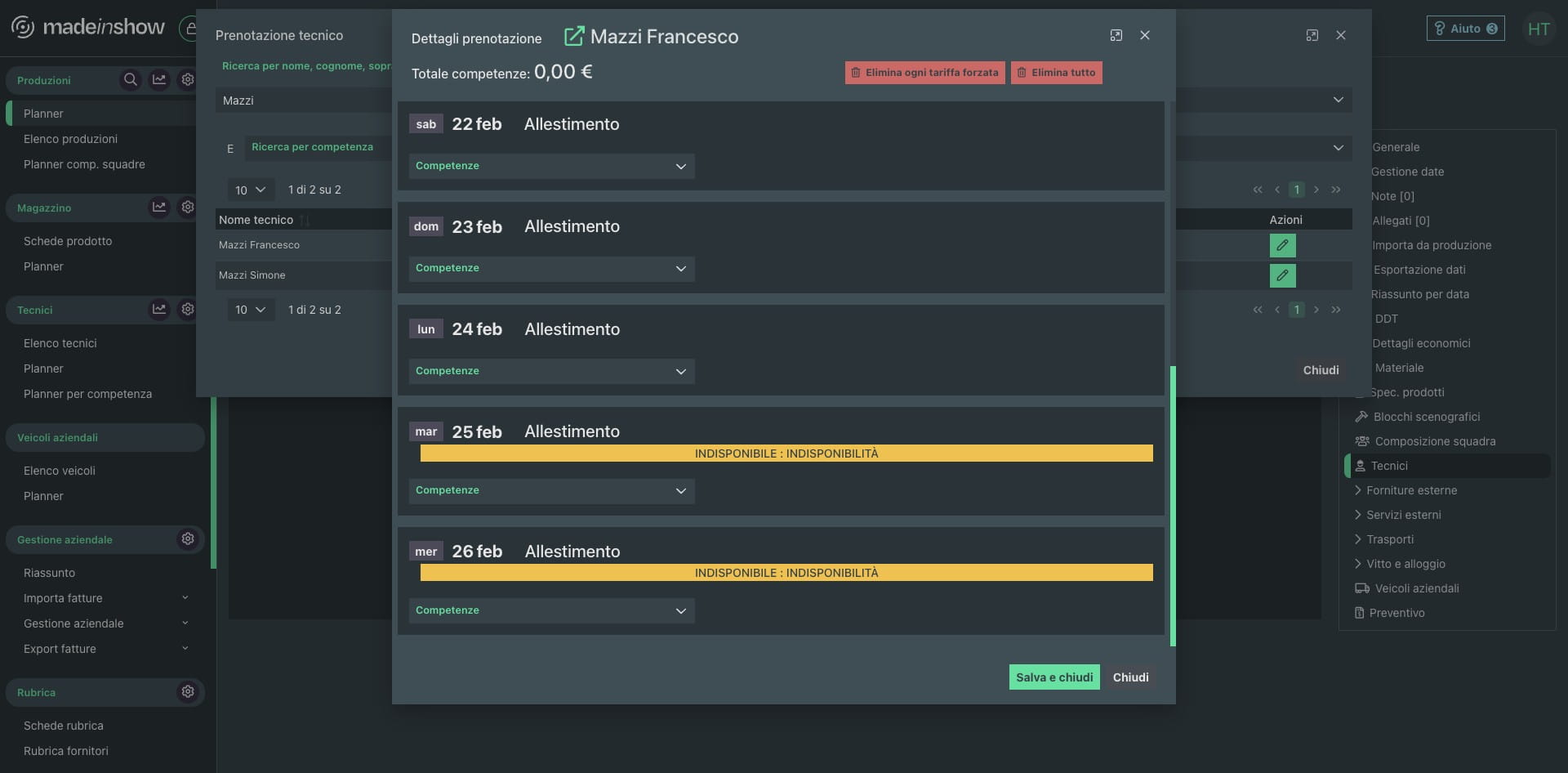
Ricercando il tecnico degli esempi precedenti "Mazzi Francesco"
Si vedranno nelle date di prenotazione tecnico, un warning giallo che menziona la sua indisponibilità
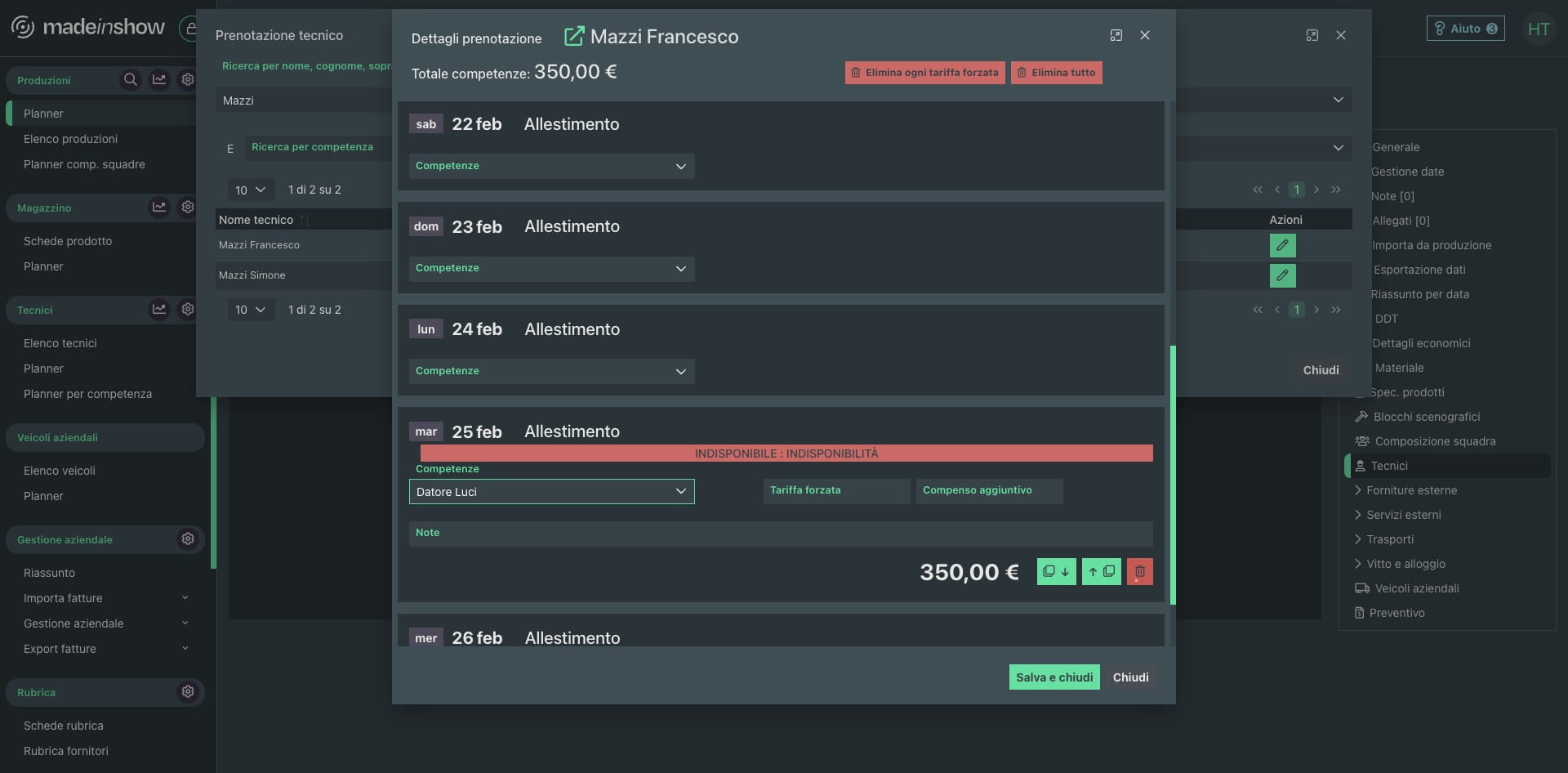
Mentre se di un tecnico indisponibile viene prenotata la sua competenza, il warning diventerà rosso
Inoltre le indisponibilità saranno visibili anche dal "Planner tecnici"